
Surface Dock'u kullanarak Surface cihazınızı tam boyutlu monitörlere, ethernet bağlantısına, harici hoparlörlere ve daha fazlasına bağlayın. Ayrıca Surface'ınızı da şarj eder.
Not
Hangi takma birimine sahip olduğunuzdan emin değilseniz Surface Takma Biriminizi ve özelliklerini tanımlama bölümüne gidin.
Surface Takma Birimi özellikleri
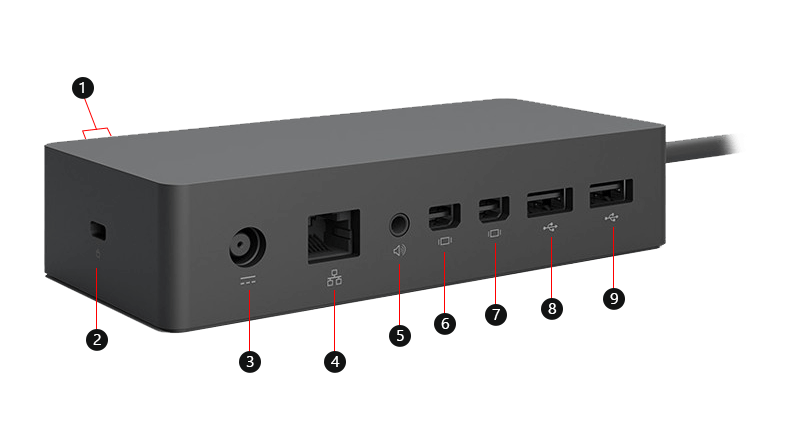
| Bağlantı noktaları | ||
|---|---|---|
| 1, 8 & 9 | USB 3.0 | Büyük dosyaları harici bir sürücüye aktarın, bir USB yazıcı veya kulaklık bağlayın, aksesuarları şarj edin ve daha fazlasını yapın. |
| 2 | Güvenlik kilidi yuvası | Dock'unuzu bir güvenlik kilidi kablosuna bağlayın. |
| 3 | Güç | Güç jakı, takma biriminizi güç kaynağına bağlar. |
| 4 | Ethernet Bağlantısı | Kablolu bir ağ bağlantısının güvenilirliğine ve hızına ihtiyacınız olduğunda, ethernet bağlantı noktasını kullanarak Surface'ınızı kablolu bir ağa bağlayın. |
| 5 | Ses | Kablolu hoparlör veya kulaklık gibi sık kullandığınız ses donatılarını takma biriminizin 3,5 mm ses bağlantı noktasına bağlayın. |
| 6 & 7 | Mini DisplayPort | Harici monitörünüze bağlanmak için bu bağlantı noktasını kullanın. Monitörünüzün video çıkış bağlantı noktalarına bağlı olarak bir görüntü bağdaştırıcısına (ayrı satılır) ihtiyacınız olabilir. |
Güç kaynakları
Surface Takma Biriminizle birlikte hangi güç kaynağı modelinin uygun olduğunu öğrenin.
| Surface Takma Birimi modeli | Güç kaynağı ünitesi modeli | Güç kaynağı watt değeri | Cihaza geçiş |
|---|---|---|---|
| Surface Takma Birimi | 1749 | 90W (15 volt @ 6 amper) | 60W |
Surface cihazlarıyla uyumluluk
Hangi takma birimi özelliklerinin kullanılabilir olacağını görmek için aşağıdaki tabloda Surface modelinizi kontrol edin. Surface cihazınız listede yoksa bu takma birimi ile uyumlu değildir. Surface modelinizi bulma hakkında daha fazla bilgi için Hangi Surface modeline sahip olduğunuzu öğrenme bölümüne gidin.
Surface Dock üzerinden Surface'ınızı monitörlere bağlarken cihazın kapasitesi bunu aşsa bile Mini DisplayPort üzerinden maksimum yenileme veya ekran çözünürlüğü 4096 x 2160 @30Hz veya 2960 x 1440 @60Hz olacaktır. Daha fazla bilgi için Surface için desteklenen harici ekran çözünürlüğü ve yenileme hızları'na gidin.
| Surface Modeli | Ses giriş ve çıkış | USB 3.0 veri aktarım hızı | Gigabit Ethernet |
|---|---|---|---|
|
Surface ProSurface Pro (12th Edition) Surface Pro (11. Sürüm) Surface Pro 10 İş Surface ProSurface Pro 9 (tüm modeller) Surface Pro 8 Surface Pro 7+ Surface Pro 7 Surface Pro 6 Surface Pro (5. Nesil) Surface Pro 4 Surface Pro 3 |
Yalnızca ses çıkışı | 5 Gb/sn'ye kadar | Evet |
| Surface Pro X | Yalnızca ses çıkışı | 5 Gb/sn'ye kadar | Evet |
|
Surface Laptop (8. Sürüm) Surface Laptop (7. Sürüm) Surface Laptop 6 for Business Surface Laptop 5 (tüm modeller) Surface Laptop 4 (tüm modeller) Surface Laptop 3 (tüm modeller) Surface Laptop 2 Surface Laptop (1. Nesil) |
Yalnızca ses çıkışı | 5 Gb/sn'ye kadar | Evet |
|
Surface Laptop Go 3 Surface Laptop Go 2 Surface Laptop Go |
Yalnızca ses çıkışı | 5 Gb/sn'ye kadar | Evet |
|
Surface Laptop Studio 2 Surface Laptop Studio |
Yalnızca ses çıkışı | 5 Gb/sn'ye kadar | Evet |
| Surface BookSurface Book (tüm modeller) Surface BookSurface Book 2 (tüm modeller) | Yalnızca ses çıkışı | 5 Gb/sn'ye kadar | Evet |
|
Surface Go 4 Surface Go 3 Surface Go 2 Surface Go |
Yalnızca ses çıkışı | 5 Gb/sn'ye kadar | Evet |
Not
Surface Dock'u Surface BookSurface Book ile kullanıyorsanız, Surface BookSurface Book cihazınızdaki Mini DisplayPort, Surface Dock konektörü kapsamındadır ve kullanılamaz. Bu, Surface'ınızla aynı anda en fazla iki harici monitör kullanabileceğiniz için tasarım gereğidir.
Surface Takma Biriminizi ayarlama
Takma biriminizi paketinden çıkardıktan sonra masanızda istediğiniz yere koyun ve kolayca ulaşabilmek için gerekli tüm kabloları dışarıda bırakın. Artık ayarlamaya hazırsınız.
Çalışma alanınızı ayarlayın ve bağlayın
Bağlantı biriminin güç kablosunun AC ucunu bir güç kaynağına, ardından diğer ucunu takma birimindeki güç jakına takın.
Kablolu bir ağ bağlantısı kullanmak istiyorsanız, Ethernet bağlantı noktasına bir ağ kablosu bağlayın.
USB bilgisayarınızın çevre birimlerini USB bağlantı noktalarına bağlayın.
Monitörünüzden Surface Takma Biriminizdeki Mini DisplayPort'a bir video kablosu bağlayın.
Monitör kablonuzda bu bağlayıcılardan biri yoksa başka bir kablo veya bağdaştırıcı satın almanız gerekir. Bağdaştırıcılar hakkında daha fazla bilgi için Surface'ı TV'ye, monitöre veya projektöre bağlama bölümüne gidin.
Kablolu hoparlör veya kulaklık gibi ses aksesuarlarını bağlayın.
Harici hoparlörler olmadan Surface'ınızı kullanırken ses duyamayabilirsiniz. Surface'ınızda yerleşik hoparlörlere geçmeyi öğrenmek için Surface Dock ve takma birimlerinde sorun giderme bölümüne gidin.
Surface cihazınızı takma biriminize bağlayın
Çalışma alanınızı ayarladıktan sonra:
- Takma birimindeki Surface Connect kablosunu Surface'ınıza bağlayın.
- Cihazınız şarj olur ve Dock'a bağlı aksesuarlara ve çevre birimlerine otomatik olarak bağlanır.
Monitörünüzü ayarlama
Surface'ınızı ve harici monitörünüzü takma birimine bağladıktan sonra, her bir ekranda ne görüntüleneceğini seçebilirsiniz. Şöyle yapılır:
 >
Ayarlar simgesi için Başlat simgesi Ayarlar
>
Ayarlar simgesi için Başlat simgesi Ayarlar  >
> >
> için ekran simgesi .
Masaüstünü bu ekrana genişlet seçeneğini genişletin ve aşağıdaki seçeneklerden birini seçin:
Masaüstünü 1 ve 2'de çoğaltın. Ekranınız iki ekranda görünür.
Not
Masaüstünü 1 ve 3'te yineleme gibi ek seçenekler de görebilirsiniz.
Masaüstünü bu ekrana genişletin. Ekranınız iki ekrana yayılır ve iki ekran arasında öğeleri sürükleyebilirsiniz.
Yalnızca __ tarihinde göster . Ekranınız seçili ekranda görüntülenir ve diğer ekran boştur.
Not
Monitörünüzü ayarlama hakkında daha fazla bilgi edinmek için Surface'ı TV'ye, monitöre veya projektöre bağlama bölümüne gidin.
Sesinizi ayarlama
Surface ve ses cihazlarınızı takma birimine bağladıktan sonra, birden fazla ses cihazı varsa giriş ve çıkış tercihlerinizi seçebilirsiniz. Şöyle yapılır:
-
için Başlat simgesine gidin Ayarlar >> Ayarlar simgesi >Ses simgesi için ses
 .
. Çıktı altında, çıkış cihazınızı seçin.
Giriş'in altında, giriş cihazınızı seçin.
Not
Surface cihazınızda sesi ayarlama hakkında daha fazla bilgi edinmek için Surface ses, ses düzeyi ve ses donatıları bölümüne gidin.
En son Surface ve Windows güncelleştirmelerini alma
Surface'ınızın düzgün çalıştığından emin olmak için en son güncelleştirmeleri alın. Daha fazla bilgi için bkz. Surface için sürücüleri ve üretici yazılımını indirme. Güncelleştirme yaparken Surface'ınızın Surface Takma Biriminize bağlı olduğundan ve güç aldığından emin olun.
Surface Takma Biriminizi güncelleştirme hakkında daha fazla bilgi için Surface Takma Biriminizi Güncelleştirme bölümüne gidin.
Nereden Alabilirim?
Surface takma birimleri ve diğer donatılar Microsoft Store'dan ve diğer perakendecilerden satın alınabilir.
Not
Microsoft Store bölgenizde kullanılamıyorsa Surface'ı bu satıcılarda da bulabilirsiniz.
İlgili konular
- Surface Takma Biriminizi ve özelliklerini tanımlama
- Surface Dock ve takma biriminin sorunlarını giderin
- Surface Takma Biriminizi güncelleştirme
- Surface harici ekrana bağlanma
Daha fazla yardım mı gerekiyor?
Teknik destek

Teknik destek için Surface uygulamasını açın, sorununuzu açıklayın ve Yardım Al'ı seçin.
Topluluk desteği

Topluluklar soru sormanıza ve zengin bilgiye sahip uzmanlardan bilgi almanıza yardımcı olabilir. Topluluğa sorun.
Diğer destek seçenekleri

Surface cihazınızı kullanamıyorsanız veya başka bir konuda sorunuz varsa başka bir çevrimiçi destek almak için Yardım Alın bölümünü açın .


