
Surface USB-C Seyahat Merkezi ile bilgisayarınızın özelliklerini genişletin. Seyahat eden profesyoneller için tasarlanmıştır, bu nedenle bu adaptör size hareket halindeyken ihtiyacınız olan ekstra bağlantı noktalarını ve bağlantıları sağlayabilir. USB-C bağlantı noktası olan bilgisayarlar ve Surface cihazlarıyla çalışır.
Microsoft Store'dan ve diğer perakendecilerden satın alınabilir.
İhtiyacınız olanlar
Not
Hangi takma birimine sahip olduğunuzdan emin değilseniz Surface Takma Biriminizi ve özelliklerini tanımlama bölümüne gidin.
Surface USB-C Seyahat Merkezi.
Bilgisayarınızda veya başka bir cihazda bulunan USB-C bağlantı noktası. USB-C bağlantı noktası, USB-C Alternatif Modunu desteklemelidir.
Aşağıdaki işletim sistemlerinden birini çalıştıran bir bilgisayar veya başka bir cihaz:
- Microsoft Windows 11Windows 11,10 veya 8.1
- Mac OS 10.14 veya üstü
- Android 8.1 veya üstü
Neyi nasıl yapabileceğinizi öğrenin
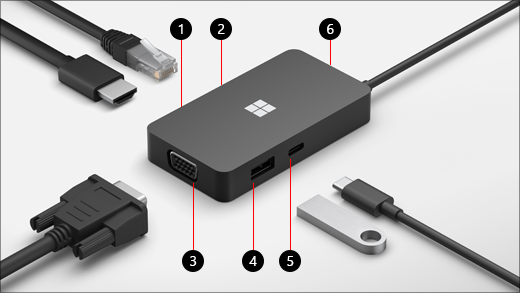
| Bağlantı Noktası | Açıklama |
|---|---|
| 1. HDMI 2.0 | Harici ekranınıza bağlanmak için bu bağlantı noktasını kullanın. HDMI bağlantısı, 60 Hz'de maksimum 3840 x 2160 çözünürlüğü destekler. |
| 2. Ethernet bağlantı noktası | Kablolu ağ bağlantısının güvenilirliğini ve hızını elde edin. Ethernet bağlantı noktasını kullanarak bilgisayarınızı kablolu bir ağa bağlayın. 1000 Mbps'ye kadar tam çift yönlü hızın yanı sıra LAN'da Uyandırma ve bir PXE sunucusundan önyükleme (yalnızca Surface cihazlarında) destekler. |
| 3. VGA | VGA bağlantı noktası olan harici bir ekrana bağlanmak için VGA bağlantısı kullanın. VGA bağlantısı, 60 Hz'de maksimum 1920 x 1080 çözünürlüğü destekler. Notlar:
|
| 4. USB 3.2 Gen 2 (10 Gb/sn) | Büyük dosyaları bir USB flash sürücüye veya sabit sürücüye aktarın, bir USB yazıcı, fare, klavye ve daha fazlasını bağlayın. Notlar:
|
| 5. USB-C | USB-C kullanan cihazları bağlayın. Örneğin, USB-C flash sürücü, USB-C sabit sürücü kullanın, cep telefonunu şarj edin ve daha fazlasını yapın. Notlar:
|
| 6. USB kablosu depolama | Seyahat ederken USB kablosunu saklayın. USB kablosunun yerinde kalmasına yardımcı olmak için USB-C bağlayıcısına takılan delikte bir mıknatıs bulunur. |
Surface USB-C Seyahat Merkezi'nizi ayarlama
Seyahat merkezinizi paketinden çıkardıktan sonra, masanızda istediğiniz yere koyun ve kolayca ulaşmak için gerekli tüm kabloları dışarıda bırakın. Artık ayarlamaya hazırsınız.
Çalışma alanınızı ayarlayın ve bağlayın
USB-C bağlayıcısını bilgisayarınızdaki USB-C bağlantı noktasına takın.
Kablolu bir ağ bağlantısı kullanmak istiyorsanız, Ethernet bağlantı noktasına bir Ethernet kablosu bağlayın.
Harici bir ekran bağlamak için, harici ekranınızın desteklediği video bağlantısı türüne bağlı olarak aşağıdakilerden birini yapın:
HDMI bağlantısı. Bir HDMI kablosu alın ve bir ucunu harici ekranınızdaki HDMI bağlantı noktasına, diğer ucunu ise hub'ınızdaki HDMI bağlantı noktasına takın.
Video kablonuzun HDMI bağlayıcısı yoksa başka bir kablo veya bağdaştırıcı satın almanız gerekir. Bağdaştırıcılar hakkında daha fazla bilgi için Surface'ı TV'ye, monitöre veya projektöre bağlama bölümüne gidin.
VGA bağlantısı. Bir VGA kablosu alın ve bir ucunu ekranınızdaki VGA bağlantı noktasına takın. Diğer ucunu hub'ınızdaki VGA bağlantı noktasına takın.
Çevre biriminizin kullandığı USB bağlantı türüne bağlı olarak, USB bilgisayar çevre birimlerinizi hub'ınızdaki USB veya USB-C bağlantı noktasına takın.
Nereden Alabilirim?
Surface takma birimleri ve diğer donatılar Microsoft Store'dan ve diğer perakendecilerden satın alınabilir.
Not
Microsoft Store bölgenizde kullanılamıyorsa Surface'ı bu satıcılarda da bulabilirsiniz.
İlgili konular
Daha fazla yardım mı gerekiyor?
Teknik destek

Teknik destek için Surface uygulamasını açın, sorununuzu açıklayın ve Yardım Al'ı seçin.
Topluluk desteği

Topluluklar soru sormanıza ve zengin bilgiye sahip uzmanlardan bilgi almanıza yardımcı olabilir. Topluluğa sorun.
Diğer destek seçenekleri

Surface cihazınızı kullanamıyorsanız veya başka bir konuda sorunuz varsa başka bir çevrimiçi destek almak için Yardım Alın bölümünü açın .


