
Not
Ticari (diğer adıyla Surface Kurumsal) cihazlarda kullanılabilecek diğer UEFI ayarları için Surface UEFI ayarlarını yönetme başlıklı makaleye bakın.
Surface Birleşik Genişletilebilir Bellenim Arabirimi (UEFI), standart temel giriş/çıkış sisteminin (BIOS) yerini daha hızlı başlatma ve gelişmiş güvenlik gibi yeni özelliklerle değiştirir. Surface UEFI'yi kullanarak Surface'ınızdaki üretici yazılımı özelliklerini yönetebilirsiniz.
Bu Surface modelleri yeni üretici yazılımı UEFI arabirimini kullanır:
- Surface Pro 4Surface Pro 4 and later, Surface ProSurface Pro X (tüm modeller)
- Surface Laptop (tüm modeller), Surface Laptop Go (tüm modeller), Surface Laptop Studio (tüm modeller), Surface Laptop SE
- Surface Studio (tüm modeller)
- Surface Go (tüm modeller)
- Surface Book (tüm modeller)
Hakkında daha fazla bilgi edinmek istediğiniz menü seçeneğini belirleyin.
Önemli
Normal şartlar altında UEFI ayarlarını değiştirmenize gerek yoktur. Bu ayarları değiştirirseniz Surface cihazınızın güvenliğini ve işlevselliğini riske atarsınız.
Surface'ta UEFI ayarlarına erişme
Not
Bu video yalnızca İngilizce olarak sunulmaktadır.
UEFI ayarlarını yalnızca sistem başlatılırken yapabilirsiniz. UEFI üretici yazılımı ayarları menüsünü yüklemek için:
- Surface'ınızı kapatın ve kapalı olduğundan emin olmak için 10 saniye bekleyin.
- Surface cihazınızdaki ses artırma düğmesini basılı tutun ve aynı zamanda güç düğmesine basıp bırakın.
- Ekranınızda Microsoft veya Surface logosu belirir. Sesi açma düğmesine basılı tutmaya devam edin. UEFI ekranı göründüğünde düğmeyi bırakın.
UEFI üretici yazılımı ayarları menüsünü Windows üzerinden de yükleyebilirsiniz. Bunu yapmak için:
-
 > Ayarlar uygulaması simgesiiçin Başlat simgesini seçin Ayarlar
  > Görev
  >için sistem simgesi
  simgesi içinkurtarma simgesi .
 - Gelişmiş başlangıç'ın yanında, Şimdi Yeniden Başlat'ı seçin.
- Bir seçenek belirleyin altında,Gelişmiş Seçenekler>UEFI Üretici Yazılımı AyarlarındaSorun Gider'i> seçin ve ardından Yeniden Başlat'ı seçin.
UEFI menü seçenekleri
Görebileceğiniz ve değiştirebileceğiniz UEFI ayarları, sahip olduğunuz Surface modeline ve bunun evde mi yoksa ticari kullanım için mi üretildiğine bağlıdır. Cihazlar ve Yönetim menü öğeleri gibi ticari cihazlarda (diğer adıyla Surface for Business) kullanılabilen diğer UEFI ayarları için Surface UEFI ayarlarını yönetme bölümüne bakın.
Bilgisayar bilgileri
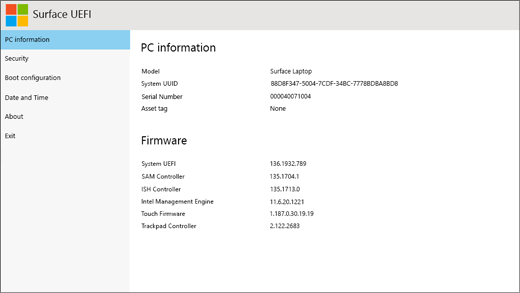
Bilgisayar bilgileri bölümünde Surface cihazınızla ilgili evrensel benzersiz tanımlayıcı (UUID), seri numarası ve üretici yazılımı sürümü gibi önemli bilgileri görebilirsiniz. Sorun giderme veya garanti desteği ile çalışmak için bu bilgileri kullanabilirsiniz.
Güvenlik

Güvenlik bölümünde, UEFI şifrenizi belirleyebilir veya değiştirebilirsiniz.
Not
UEFI parolaları, öncelikle işletmeler ve BT uzmanları tarafından çalışanların cihazlarında yapabilecekleri değişiklik türlerini sınırlamak için kullanılır. Bir kuruluşun parçasıysanız, UEFI parolanızla ilgili sorularınız veya sorunlarınız varsa BT yöneticinize başvurun. Bir kuruluşun parçası değilseniz ve bir UEFI parolası oluşturmayı seçerseniz parolanızı güvenli bir yerde belgelediğinizden emin olun. UEFI parolanızı sıfırlayamazsınız ve Microsoft parolayı alamaz.
Ayrıca Güvenli Önyükleme'yi açıp kapatabilir ve başka değişiklikler yapabilirsiniz. Genellikle, yalnızca kuruluşların güvenlik ayarlarını değiştirmesi gerekir - varsayılan, kullanıma hazır ayarlar çoğu kullanıcı için mükemmel olacaktır.
Önemli
Microsoft, Windows cihazınızın güvenliğini sağlamaya yardımcı olmak için, başlatma sırasında cihazlarınızı kötü amaçlı yazılımlardan korumaya yardımcı olan bir güvenlik özelliği olan Güvenli Önyükleme tarafından kullanılan sertifikaları güncelleştiriyor. İlk olarak 2011'de verilen bu sertifikaların süresi Haziran 2026'da dolacak. Daha fazla bilgi edinin.
Önyükleme yapılandırması

Önyükleme yapılandırması bölümünde, Surface'ınızın Windows'ta önyüklemesini değiştirebilirsiniz.
Surface cihazınız bir kuruluşun parçasıysa, bu ayarlar kilitli veya kuruluşunuzun belirtimlerine göre yapılandırılmış olabilir. Daha fazla bilgi için BT yöneticinize başvurun. Bir kuruluşun parçası değilseniz, varsayılan ve kullanıma hazır ayarlar sizin için mükemmel olacaktır.
Not
Windows Önyükleme Yöneticisi'ni Ana Önyükleme Kaydı'nızdan yanlışlıkla silerseniz Surface'ınızı yeniden başlatmanız yeterlidir; Windows Önyükleme Yöneticisi otomatik olarak yeniden yüklenir. Windows Önyükleme Yöneticisi'ni silerseniz ve Surface cihazınız bir kuruluşun parçasıysa destek için BT yöneticinize başvurun.
Tarih ve saat
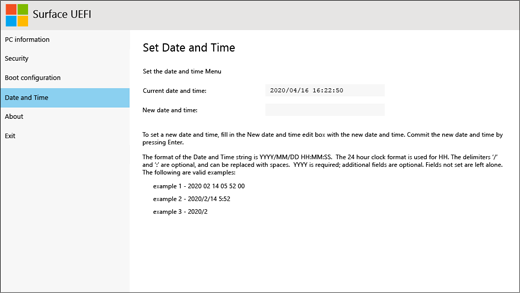
Tarih ve Saat bölümünde, el ile yeni bir tarih ve saat girebilirsiniz.
Hakkında
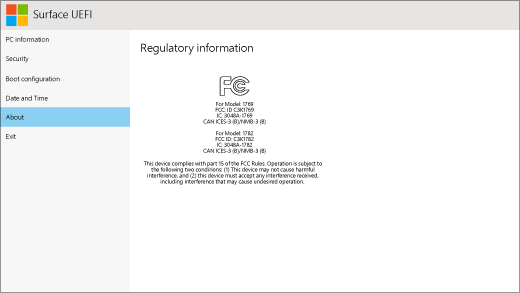
Hakkında'yı seçtiğinizde mevzuat bilgilerini görürsünüz. Daha fazla bilgi için bkz. Ürün güvenliği uyarıları ve yönergeleri.
Çıkış
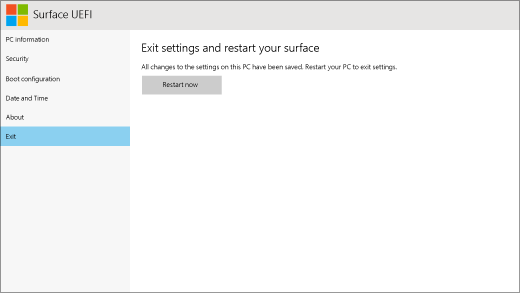
Değişikliklerinizi kaydetmek ve Surface'ınızı yeniden başlatmak için Şimdi yenidenbaşlat'tançık'ı> seçebilirsiniz.
İlgili konular
- Nasıl INasıl yaparım? Surface ProSurface Pro 3 ve daha eski cihazlarda BIOS/UEFI kullanın
- Surface için UEFI parolamı unuttum
- Surface Kurumsal cihazlarda Surface UEFI ayarlarını yönetme
Daha fazla yardım mı gerekiyor?
Teknik destek

Teknik destek için Surface uygulamasını açın, sorununuzu açıklayın ve Yardım Al'ı seçin.
Topluluk desteği

Topluluklar soru sormanıza ve zengin bilgiye sahip uzmanlardan bilgi almanıza yardımcı olabilir. Topluluğa sorun.
Diğer destek seçenekleri

Surface cihazınızı kullanamıyorsanız veya başka bir konuda sorunuz varsa başka bir çevrimiçi destek almak için Yardım Alın bölümünü açın .


