
Surface Laptop Studio, güçlü bir dizüstü bilgisayar ve taşınabilir stüdyoyu bir arada sağlar. İster iş, ister okul veya oyun için olsun, size ve gün içinde yaptığınız tüm farklı şeylere uyum sağlar.
Surface Laptop Studio'yu tanımaya başlama
Not
- Surface Laptop’lar şık, hafif ve hızlıdır. Yerleşik yapay zeka, Copilot+ PC deneyimleri ve gün boyu süren pil sayesinde her yerden çalışmaya devam edebilirsiniz.
- En yeni Surface cihazlarını keşfedin
Surface Laptop Studio'yu tanımanıza yardımcı olabilecek en önemli özelliklerden ve ayrıntılardan bazıları şunlardır:
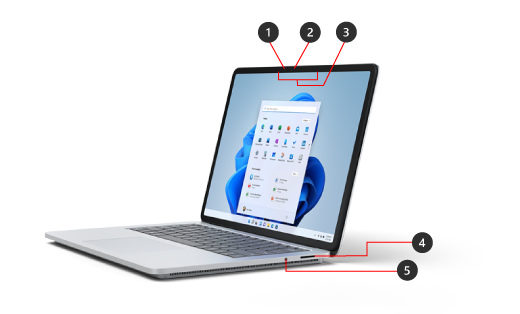
- Windows HelloWindows Hello kamera
- Ön kamera
- Studio Mikrofonları
- Surface Connect bağlantı noktası
- Kulaklık jakı
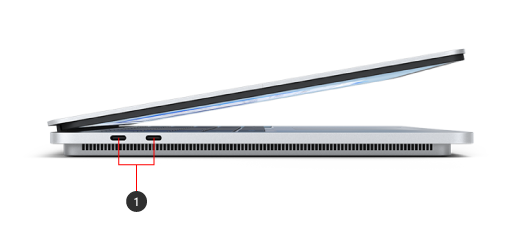
- USB 4.0/ThunderboltTM 4 özellikli iki USB-C bağlantı noktası
Surface Laptop Studio ve Windows 11Windows 11
Surface Laptop Studio şunlarla birlikte gelir:
- Windows 11 HomeWindows 11 Home sürümü (tüketici müşterileri için)
- Windows 10Windows 10/11 Pro sürümü (iş müşterileri için)
Cihazınızda Windows 11 Home varsa, ek bir ücret karşılığında Windows 11 Pro yükseltebilirsiniz. Daha fazla bilgi için Windows Home'dan Windows Pro'ya yükseltme bölümüne bakın.
Windows'un hangi sürümüne sahip olduğunuzu öğrenmek için bkz. Hangi Windows işletim sistemini kullanıyorum?
Surface'ınızı şarj etme
USB-C veya Surface Connect kullanarak Surface'inizi şarj edebilirsiniz. Daha fazla bilgi için bkz . Surface cihazını şarj etme.
Surface Laptop Studio özellikleri
Surface Laptop Studio size uyum sağlar
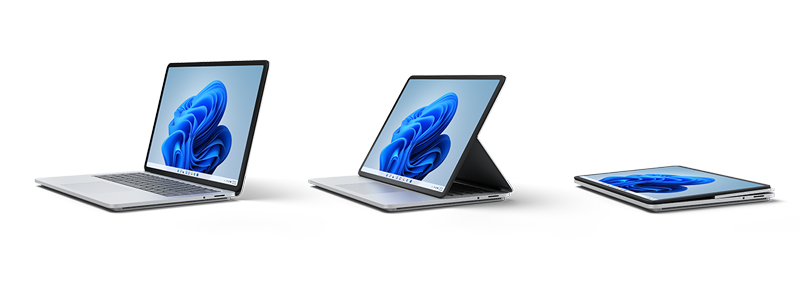
Surface Laptop Studio, gün boyunca işlerinizi halledebilmeniz için dizüstü bilgisayardan açılı bir sahneye ve taşınabilir bir tuvale dönüşür. Dizüstü bilgisayar gibi kullanarak başlayın. İş arkadaşlarınızla işbirliği yapmaya, çevrimiçi bir gösteri izlemeye veya çevrimiçi Xbox oyunları oynamaya hazır olduğunuzda ekranı öne doğru çekerek sahne modunda açılı olmasını sağlayın. İlham geldiğinde ekranı sonuna kadar aşağı doğru çekin, böylece Surface Slim Pen 2 (ayrı satılır) ile yazmak, çizmek veya sadece karalama yapmak üzere taşınabilir bir stüdyo olarak kullanmak için mükemmel bir yükseklik olur. Daha fazla bilgi için bkz. Surface Laptop Studio'yu kullanmanın farklı yolları.
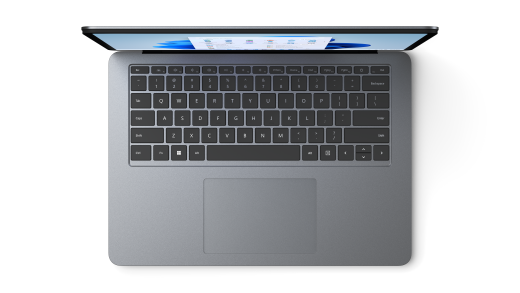
Büyük Hassasiyetli Dokunsal dokunmatik yüzey
Surface Laptop Studio, dokunduğunuzda size gerçekçi geri bildirimler veren büyük bir dokunsal dokunmatik yüzeye sahiptir. Kullandığınızda tık sesi duyarsınız. Büyük boyutu ile çalışmak için daha fazla alanınız var. Ayrıca, Windows 11 üzerinde çalıştığından, dokunmatik yüzey hareketlerini özelleştirebilirsiniz. Daha fazla bilgi için Surface dokunmatik yüzey kullanımı ve ayarları bölümüne bakın.
Dokunulduğunda Uyandırma
Surface Laptop Studio'nuz uyku moduna geçtiğinde hızla uyandırabilirsiniz; sahne veya stüdyo modundayken yaptığınız işe geri dönmek için ekrana dokunmanız yeterlidir.
Surface Slim Pen 2, Surface Laptop Studio için mükemmel bir çalışma arkadaşıdır
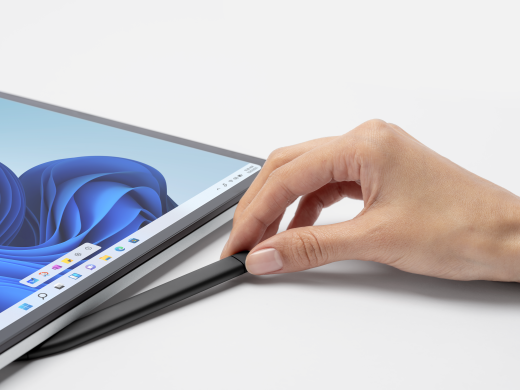
Surface Slim Pen 2 (ayrı satılır), Surface Laptop Studio için üretilmiştir. Harika, gerçekçi bir yazma ve çizim deneyimi için stüdyo modunda kullanmak üzere ekranı aşağı katlamanız yeterlidir. 120 Hz'e kadar yenileme hızına sahip canlı PixelSenseTM Flow 14,4 inç dokunmatik ekranda çizim yaparken, kağıt üzerinde çizim yapıyormuş gibi hissedeceksiniz. İster bir başyapıt çiziyor ister bir şeyler çiziyor olun, Surface Laptop Studio ve Surface Slim Pen 2 istediğiniz zaman bunu yapmanıza yardımcı olur.
İşiniz bittiğinde Surface Slim Pen 2'yi Surface Laptop Studio klavyesinin ön kısmının altına yerleştirin; güvenli bir şekilde saklamak ve şarj etmek için mıknatısla takılır. Surface Slim Pen 2 hakkında daha fazla bilgi için bkz.
Surface cihazınızdan en iyi şekilde yararlanın
Surface'ınız hakkında daha fazla bilgi edinin ve Surface uygulamasıyla özelleştirin. Açmak  Başlangıç simgesini seçin, Surface'a girin ve uygulamayı açmak için seçin. Uygulama açılmazsa Microsoft Store'dan edinin.
Daha onarılabilir bir cihaz tasarımı
Birçok bileşen, daha onarılabilir bir cihaz tasarımını destekleyen yetkili servis sağlayıcıları veya yetenekli teknisyenler tarafından değiştirilebilir. Dizüstü bilgisayar ayakları gibi yedek parçalar, garanti dışı onarım için mevcuttur. Mevcudiyet ve hizmet seçenekleri ürüne, pazara ve zamana göre değişebilir.
Daha fazla bilgi için Surface cihazınız için kendi kendine onarım bilgileri bölümüne bakın.
İlgili konu
Daha fazla yardım mı gerekiyor?
Teknik destek

Teknik destek için Surface uygulamasını veya web tarayıcısınıaçın, sorununuzu açıklayın ve Yardım Al'ı seçin.
Topluluk desteği

Topluluklar soru sormanıza ve zengin bilgiye sahip uzmanlardan bilgi almanıza yardımcı olabilir. Topluluğa sorun.
Diğer destek seçenekleri

Surface cihazınızı kullanamıyorsanız veya başka bir konuda sorunuz varsa başka bir çevrimiçi destek almak için Yardım Alın bölümünü açın .


