
İş İçin Surface Laptop 5G'yi ve bir Copilot+ PCCopilot+ PC'ın en son özelliklerini ve yeteneklerini tanıyın. Surface Laptop 13,8 inç olarak kullanılabilir.

- Windows HelloWindows Hello kamera
- Ön kamera
- Surface Connect bağlantı noktası
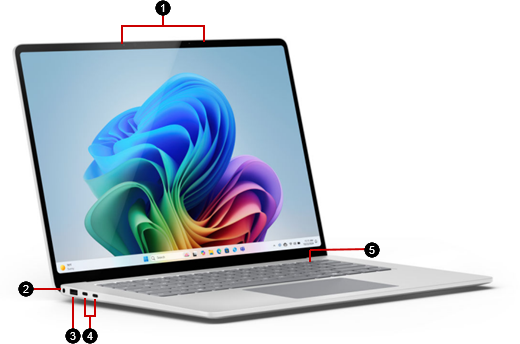
- Studio Mikrofonları
- Kulaklık jakı
- USB-A bağlantı noktası
- İki USB-C / USB4 bağlantı noktası
- Aç/kapa düğmesi
Bir Copilot+PC olan İş için Surface Laptop hakkında daha fazla bilgi edinin
Surface Laptop 5G cihazınızın en iyi performansı göstermesini sağlayın, en son Surface güncelleştirmelerine bakın.
Hücresel veri bağlantısı edinin
Surface cihazınızda hücresel veri bağlantısı kurmanın iki yolu vardır.
eSIM kullanın. Bir eSIM ile, cep telefonu operatörünüzden SIM kart almanız gerekmez ve cep telefonu operatörleri ve mobil İnternet tarifeleri arasında hızlı bir şekilde geçiş yapabilirsiniz.
Windows kişisel bilgisayarınızda hücresel veri bağlantısı kurmak için eSIM kullanma
SIM kartı takın. Başlamadan önce mobil operatörünüzden bir nano SIM almanız gerekir.
Aşağıdaki yönergeleri izleyin.
SIM kartı takma
Başlamak için mobil operatörünüzden bir nano SIM gerekir.
SIM çıkarıcı aracı
Surface'ınız bir SIM çıkarma aracıyla birlikte gelir. Bunu bulmak için Surface'ınızın paketlendiği kutuda yönerge kartı olup olmadığına bakın. Surface'ınıza SIM kart takmak için bu araca ihtiyacınız olacak.

SIM kartı yerleştirin
SIM kart tepsinizi dizüstü bilgisayarın yan tarafında, Surface Connect bağlantı noktasından önce sağ arka köşenin yakınında bulun.
SIM çıkarma aracını küçük deliğe sokun ve SIM kart tepsisini çıkarmak için hafifçe bastırın. İşiniz bittiğinde, daha sonra tekrar bulabilmek için SIM çıkarıcı aracını yönerge kartına geri kaydırın.
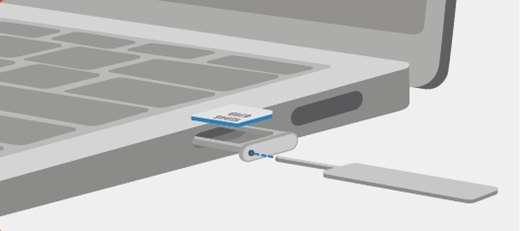
SIM kartı yüzü yukarı bakacak şekilde SIM kart tepsisine yerleştirin. Düzgün oturması için SIM kartın köşesindeki küçük çentiğin SIM kart tepsisindeki çentikle eşleştiğinden emin olun.
SIM kart tepsisini tık sesi gelene kadar SIM kart yuvasına geri kaydırın. SIM kart tepsisindeki küçük delik dizüstü bilgisayarın önüne en yakın olmalıdır. SIM kart tepsisinin düzgün bir şekilde kaydığından emin olun, zorlamayın.
Daha onarılabilir bir cihaz tasarımı
Birçok bileşen, daha onarılabilir bir cihaz tasarımını destekleyen yetkili servis sağlayıcıları veya yetenekli teknisyenler tarafından değiştirilebilir. Dizüstü bilgisayar ayakları gibi yedek parçalar, garanti dışı onarım için mevcuttur. Mevcudiyet ve hizmet seçenekleri ürüne, pazara ve zamana göre değişebilir.
Daha fazla bilgi için Surface cihazınız için kendi kendine onarım bilgileri bölümüne bakın.
İlgili konular
- Ürün güvenliği uyarıları ve yönergeleri
- Surface mevzuat bilgileri
- Garanti ve Koruma Planı Hüküm & Koşulları
Daha fazla yardım mı gerekiyor?
Teknik destek

Teknik destek için Surface uygulamasını veya web tarayıcısınıaçın, sorununuzu açıklayın ve Yardım Al'ı seçin.
Topluluk desteği

Topluluklar soru sormanıza ve zengin bilgiye sahip uzmanlardan bilgi almanıza yardımcı olabilir. Topluluğa sorun.
Diğer destek seçenekleri

Surface cihazınızı kullanamıyorsanız veya başka bir konuda sorunuz varsa başka bir çevrimiçi destek almak için Yardım Alın bölümünü açın .


