
Surface Laptop Go 3 size 12,4 inç PixelSense™ ekrana sahip hafif, taşınabilir bir Surface dokunmatik ekranlı dizüstü bilgisayar sunar. 2,49 pound ağırlığında, ister iş, ister okul veya kendiniz için olsun, daha fazlasını yapmak için gün boyunca yanınızda taşıyabileceğiniz kadar küçük ve hafiftir.
Surface Laptop Go 3 ile tanışın
Bir şeyi nereye takacağınızdan emin değil misiniz? İşte size yardımcı olacak bazı diyagramlar.
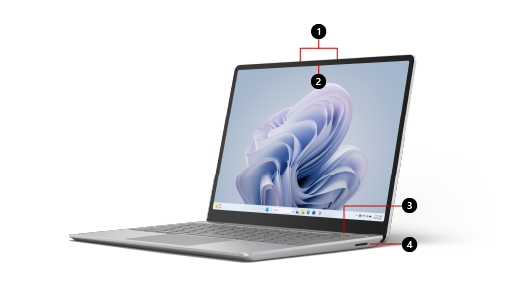
Çift uzak alan Stüdyo Mikrofonu
720p HD f2.0 ön kamera
Windows Hello üzerinden Tek Dokunuşla oturum açma özelliğine sahip Parmak İzi Güç Düğmesi (belirli modellerde)
Surface Connect bağlantı noktası
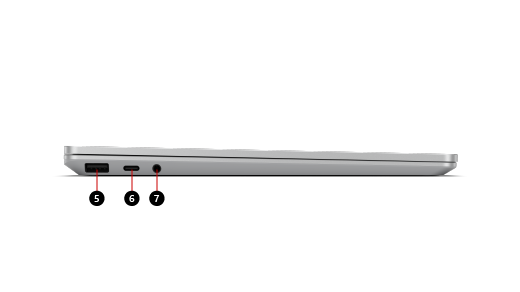
USB-A bağlantı noktası
USB-C bağlantı noktası
3,5 mm kulaklık girişi
Surface Laptop Go 3 ve Windows 10Windows 10/11
Surface Laptop Go 3 şunlarla birlikte gelir:
- Windows 11 HomeWindows 11 Home (tüketici müşterileri)
- Windows 11 ProWindows 11 Pro veya Windows 10 ProWindows 10 Pro (ticari müşteriler)
Hangi Windows sürümünü kullandığınızdan emin değil misiniz? Hangi Windows işletim sistemini çalıştırıyorum? başlıklı makaleye bakın
Hangi Surface modelini kullandığınızdan emin değilseniz Hangi Surface modeline sahibim? bölümüne bakın.
Surface'ınızı şarj etme
USB-C veya Surface Connect kullanarak Surface'inizi şarj edebilirsiniz. Daha fazla bilgi için bkz . Surface cihazını şarj etme.
Özellikler
İşte Surface Laptop Go 3'ü bu kadar uyarlanabilir yapan özelliklerden bazıları.
Tek dokunuşla oturum açın
Belirli Surface Laptop Go 3 modellerinde Windows Hello üzerinden Tek Dokunuşla oturum açma özelliğine sahip Parmak İzi Güç Düğmesi bulunur.
Tek bir dokunuşla hızlı ve güvenli bir şekilde oturum açmak için etrafındaki ışık yandığında parmağınızı güç düğmesinin üzerine koyun. Başlamak ve ayarlamak  Ayarlar simgesini açın, ardından
  > için Hesaplar simgesini seçinOturum açma seçenekleri>Parmak izi tanıma (Windows HelloWindows Hello)>Kurulumu yapın.
Not
Bu video Surface Laptop Go 2 ve Surface Laptop Go 3 için geçerlidir.
Gündüzden geceye performans
Gün boyunca sosyal medyayı takip ederken günlük uygulamalarınızı ve diğer sık kullanılanlarınızı çalıştırın. 11. Nesil Intel® Core™ işlemci size ihtiyacınız olan gücü ve performansı sunar. 15 saate varan pil ömrü* sayesinde çalışmanıza ve üretkenliğinize devam edebilir veya rahatlayıp en sevdiğiniz programları izleyebilirsiniz.
* Pil ömrü önemli ölçüde cihaz yapılandırması, kullanım, ağ ve özellik yapılandırması, sinyal gücü, ayarlar ve diğer faktörlere bağlı olarak değişiklik gösterir. Ayrıntılar için https://aka.ms/SurfaceBatteryPerformance bakın.
Görüntülü aramalarda en iyi şekilde görünüm ve ses elde edin
Surface Laptop Go 3, 12,4 inç PixelSense™ dokunmatik ekrana ve 720p HD ön kameraya sahiptir, böylece ister okul veya iş, ister arkadaşlarınızla ve ailenizle iletişimde olun, görüntülü ve konferans aramalarında en iyi şekilde görüneceksiniz. Kamera, ışığa ve duruş değişikliklerine uyum sağlayan gerçekçi videolar sunar ve Stüdyo Mikrofonları ve Çok Ses Hoparlörleri de harika ses çıkarmanıza yardımcı olur.
Bunu kişiselleştirin
Surface Laptop Go 3'ü bu isteğe bağlı donatılardan bazılarıyla (her biri ayrı satılır) birlikte kullandığınızda daha iyi bir performans elde edin. Bunlar hakkında daha fazla bilgi edinin:
- Surface Mobil Fare’yi ayarlama
- Surface Earbuds’ı kullanın
- Microsoft veya Surface USB-C Seyahat Merkezi'ni kullanma
Surface cihazınızdan en iyi şekilde yararlanın
Surface'ınız hakkında daha fazla bilgi edinin ve Surface uygulamasıyla özelleştirin. Açmak  Başlangıç simgesini seçin, Surface'a girin ve uygulamayı açmak için seçin. Uygulama açılmazsa Microsoft Store'dan edinin.
Daha onarılabilir bir cihaz tasarımı
Birçok bileşen, daha onarılabilir bir cihaz tasarımını destekleyen yetkili servis sağlayıcıları veya yetenekli teknisyenler tarafından değiştirilebilir. Dizüstü bilgisayar ayakları gibi yedek parçalar, garanti dışı onarım için mevcuttur. Mevcudiyet ve hizmet seçenekleri ürüne, pazara ve zamana göre değişebilir.
Daha fazla bilgi için Surface cihazınız için kendi kendine onarım bilgileri bölümüne bakın.
İlgili konular
- Microsoft Complete - Surface veya Xbox'ınız için koruma planı
- Surface ürününüz için temizlik ve bakım
- Surface bilgisayarı TV’ye, monitöre veya projektöre bağlama
- Surface ses, ses düzeyi ve müzik donatıları
- Surface'ta Çok Ses hoparlörleri için ayarları yapma
- Studio Mics ayarlarını yapma
Daha fazla yardım mı gerekiyor?
Teknik destek

Teknik destek için Surface uygulamasını veya web tarayıcısınıaçın, sorununuzu açıklayın ve Yardım Al'ı seçin.
Topluluk desteği

Topluluklar soru sormanıza ve zengin bilgiye sahip uzmanlardan bilgi almanıza yardımcı olabilir. Topluluğa sorun.
Diğer destek seçenekleri

Surface cihazınızı kullanamıyorsanız veya başka bir konuda sorunuz varsa başka bir çevrimiçi destek almak için Yardım Alın bölümünü açın .


