İpucu: Video sizin dilinizde değil mi?
Kapalı Açıklamalı Alt deneyin.
Not
Modern yorumlar için yorumdaki Diğer yazışma eylemleri (...) düğmesine tıklamanız ve yorumu sil'i seçmeniz gerekebilir.
İzlenen Değişiklikler özelliği mevcut durumda kapalı olsa bile, belgenizde bu özellik açıkken öneri olarak yapılan eklenenleri ve silinenleri gösteren renkli altı çizili veya üstü çizili kısımlar olabilir.
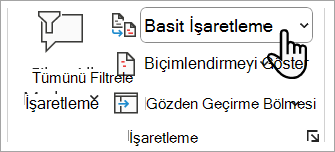
İşaretlemeleri, Gözden Geçir sekmesinin İşaretleme bölümünde Basit İşaretleme'yi veya Tüm İşaretleme'yi seçen herkes görebilir.
İşaretlemeleri kaldırmak için değişiklikleri kabul edin veya reddedin. Gözden Geçir sekmesinin İzleme bölümündeki düğmeleri kullanın.
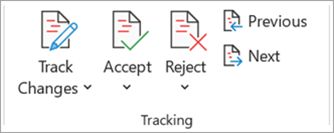
- Önceki ve Sonraki seçeneği, değişiklikler arasında gezinmenizi sağlar.
- Kabul Et seçeneği, bir değişikliği kalıcı hale getirir.
- Reddet seçeneği, değişikliği ortadan kaldırır.
İpucu
Bu Word'de işbirliği yapma öğrenim kılavuzunu indirerek Word'teki Değişiklikleri İzleme ve diğer işbirliği özellikleriyle alıştırma yapın.
İpucu
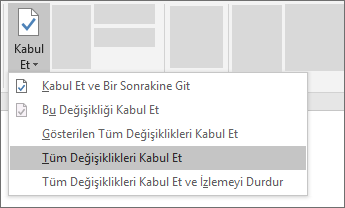
Değişikliklerin tümünü tek seferde kabul etmek veya reddetmek için Kabul Et veya Reddet düğmesindeki oka tıklayın ve sonra Tüm Değişiklikleri Kabul Et veya Tüm Değişiklikleri Reddet'i seçin.