
İpucu: Video sizin dilinizde değil mi?
Kapalı Açıklamalı Alt deneyin.
PDF'yi düzenlemek için Word'de açın. Bu özellikten en iyi şekilde yararlanabileceğiniz dosyalar, çoğunlukla metinden oluşan PDF’lerdir. Kitap bölümlerinin PDF'leri veya bir fotokopi makinesinden alınmış el yazısı gibi görünen bir şey Word'de iyi bir şekilde biçimlendirilemez.
- Dosya>Aç'a gidin.
- PDF'yi bulun ve açın (Gözat'ı seçip PDF'yi klasörde bulmanız gerekebilir).
- Word, PDF’yi kopyalayacağını ve içeriğini Word’ün görüntüleyebileceği bir biçime dönüştüreceğini söyler. Orijinal PDF hiç değiştirilmez. Tamam’ı seçin.
- Düzenlemelerinizi tamamlandıktan sonra, Word belgesi veya PDF olarak kaydedersiniz.
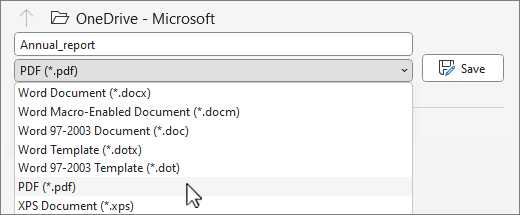
Kaydet menüsünde, Farklı kaydet açılır menüsünden belge türünü seçin ve Tamam'ı seçin.
Not
Dönüştürülen belgenin sayfaları özgün belgeyle mükemmel bir şekilde bire bir uyuşmayabilir. Örneğin, satırlar ve sayfalar farklı konumlarda ayrılabilir.
PDF’ye dönüştürme veya kaydetme
- Dışa Aktar,PDF/XPS Belgesi>Oluştur, PDF/XPS Oluştur'a> gidin.
- Belgeyi kaydetmek istediğiniz OneDrive gibi bir konum seçin.
- Özellikleri değiştirmek için Seçenekler...’e gidin.
- Yayımla’yı seçin.