Not
Bir belge gözden geçirmeniz için sizinle paylaşılmışsa, Değişiklikleri İzle özelliğini kapatamayabilirsiniz. Belgeyi değişiklikleri izlemeden düzenlemek istiyorsanız, bir kopyasını kaydetmeniz veya belgeyi size gönderen kişiden gözden geçirme modu kapalı olarak yeniden paylaşmasını istemeniz gerekir.
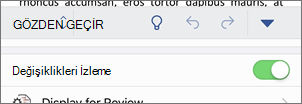
Değişiklikleri İzle özelliğini açma ve kapatma
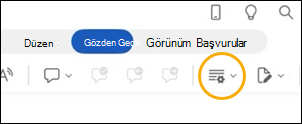
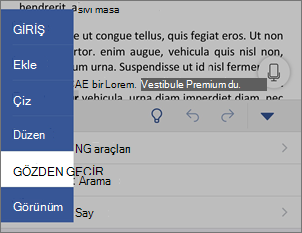
Gözden Geçir sekmesinde Değişiklikleri İzleme'yi> seçin.
- Değişiklikleri İzle açık olduğunda, bölüm vurgulanır. Silinenler üstü çizili olarak ve eklenenler altı çizili olarak işaretlenir. Farklı yazarların değişiklikleri farklı renklerle gösterilir.
- Değişiklikleri İzle özelliği kapalı olduğunda, bölüm vurgulanmaz. WordWord değişiklikleri işaretlemeyi durdurur, ancak renkli altı çizili ve üstü çizili kısımlar belgede kalır.
İpucu
Durum çubuğuna Değişiklikleri İzle göstergesi de ekleyebilirsiniz. Durum çubuğuna sağ tıklayın ve Değişiklikleri İzle'yi seçin.
İzlenen değişiklikleri görüntüleme
Not
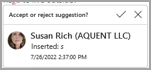
Belge Düzenleme veya Gözden Geçirme modundayken, işbirliği yaptığınız kişinin tam, önerilen değişikliğini görüntülenen bir kartta görüntülemek için izlenen bir değişikliği seçebilirsiniz. Bu eylemin belgenin son haline ne yapacağının önizlemesini görmek için Kabul Et veya Reddet düğmesinin üzerine gelin.
Kimin değişikliklerini izleyeceğinizi seçme
Yalnızca kendi değişikliklerinizi veya herkesin değişikliklerini izlemeyi seçebilirsiniz.
- Herkesin değişikliklerini izlemek için: Gözden Geçir sekmesinde Herkes> İçinDeğişiklikleri>İzleme'yi seçin.
- Yalnızca kendi değişikliklerinizi izlemek için - Gözden Geçir sekmesindeDeğişiklikleri>İzle> YalnızcaBenim'i seçin.
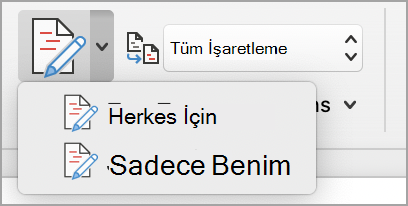
İpucu
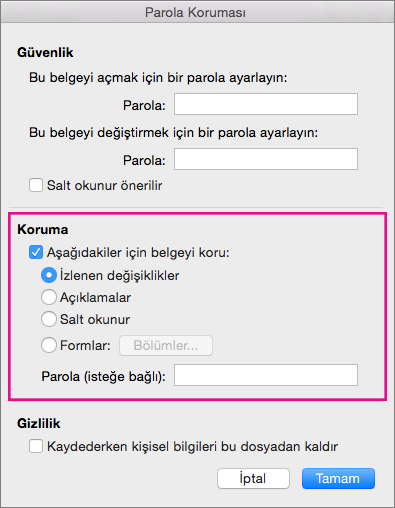
başkalarının Değişiklikleri İzle özelliğini kapatmasını önlemek için parola kullanmak - Gözden Geçir sekmesinde Değişiklikleri İzleme'yi> seçin İzlemeyiİzle>İzlemeyi Kilitle.
Değişikliklerin belgede nasıl görüntülenmesini istediğinizi seçin
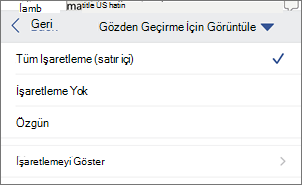
İstediğiniz işaretleme türünü seçebilirsiniz.
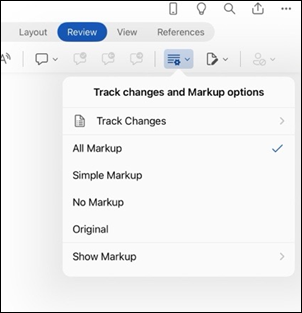
İşaretleme grubunda, açılan listeden Tüm İşaretlemeler'i seçin.
Seçeneklerden birini belirleyin:
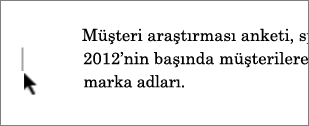
- Basit İşaretleme, izlenen değişiklikleri kenar boşluğunda kırmızı bir çizgiyle görüntüler.
- Tüm İşaretleme , izlenen değişiklikleri her gözden geçiren için farklı renklerde metin ve çizgilerle görüntüler.
- İşaretleme Yok seçeneği , belgeyi değişiklikler dahil edilmiş olarak göstermek için işaretlemeyi gizler.
- Orijinal , özgün belgeyi izlenen değişiklikleri ve açıklamaları olmadan görüntüler. Bununla birlikte, belgedeki kabul edilmemiş, reddedilmemiş veya silinmemiş tüm izlenen değişiklikler veya açıklamalar belgede kalır.
Değişiklikleri izleme özelliğinin görüntülenme şeklini seçme
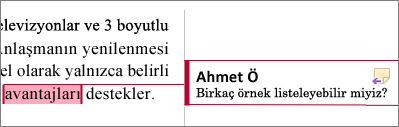
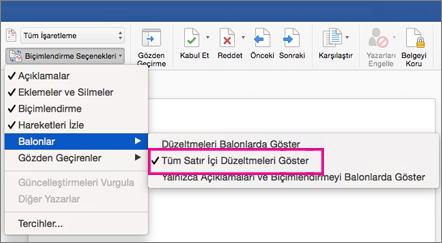
Görüntülenecek düzeltme türlerini ve bunların görüntülenme şeklini seçebilirsiniz. Düzeltmeleri balon olarak göstermeyi seçerseniz, bunlar belgenin kenar boşluklarında görüntülenir. Bunları doğrudan belgenin içinde, aynı hizada görüntülemeyi seçerseniz, satır içi düzeltmelerde tüm silinenleri balon içinde göstermek yerine üstü çizili olarak görüntülenir.
Gözden Geçir sekmesinin İşaretleme grubunda İşaretlemeyi Göster'i seçin.
Balonlar'ı ve sonra istediğiniz ekran türünü seçin.
- Düzeltmeleri balonlarda göster
- Tüm düzeltmeleri satır içinde göster
- Balonlarda yalnızca biçimlendirmeyi göster
Not
İzlenen değişiklikleri balonlar içinde görüntülemek isterseniz, Yazdırma Düzeni görünümünde veya Web Düzeni görünümünde olmanız gerekir.
Değişiklikleri düzenleme türüne göre görüntüleme
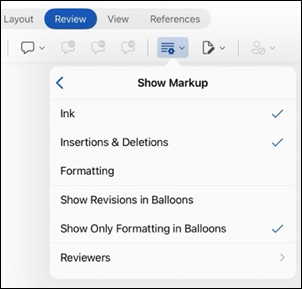
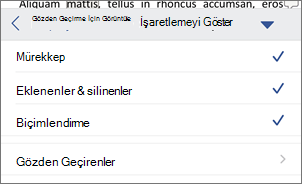
Gözden Geçir sekmesinin İşaretleme grubunda İşaretlemeyi Göster'i seçin.
Düzenleme türünü seçin.
- Eklenenler ve Silinenler
- Biçimlendirme
Öğenin yanındaki onay işareti öğenin seçildiğini gösterir.
Not
Bir işaretleme türünü İşaretlemeyi Göster menüsünde temizleyerek gizleseniz bile, belge siz veya gözden geçiren tarafından her açıldığında işaretleme otomatik olarak görüntülenir.
Gözden geçirenlerin değişikliklerini görüntüleme
- Gözden Geçir sekmesinin İşaretleme grubunda İşaretlemeyi Göster'i seçin.
- Specific PeoplePeople'ı seçin.
- Değişikliklerini göstermek istediğiniz gözden geçirenlerin adlarının yanındakiler dışında tüm onay kutularını temizlemek için bunu seçin.
Not
Listedeki tüm gözden geçirenlere ait tüm onay kutularını seçmek veya temizlemek için, Tüm Gözden Geçirenler'i seçin.
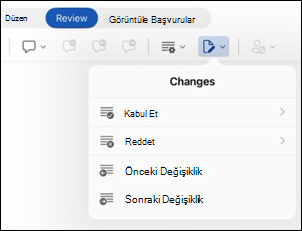
Değişiklikler menü bölümündeki izlenen değişikliklere gitme
İzlenen bir değişiklikten diğerine geçebilirsiniz.
- Gözden Geçir sekmesinde İzleme'yi seçin, ardından sonraki izlenen değişikliği görüntülemek için İleri'yi seçin.
- Gözden Geçir sekmesinde İzleme'yi seçin, ardından önceki izlenen değişikliği görüntülemek için Önceki'ni seçin.
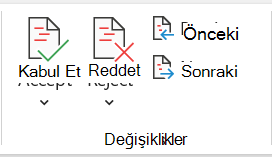
İzlenen değişiklikleri kabul etme veya reddetme
İzlenen değişikliklerle ilgilenmenin birden çok yolu vardır. En etkili yöntem, yorumlayıcıyı tanımlamak ve izlenen değişikliğe yanıt vermek, işaretli değişikliğe tıkladığınızda yapılan kart görüntülemedir. Kartta yorumu yapanın adı ve öneriyi kabul etme veya reddetme seçeneği görüntülenir.
Ana menüyü kullanarak izlenen değişiklikleri sırayla kabul etme veya reddetme
Belgenin başından sonuna kadar olan öğretilen izlenen değişiklikleri sırayla çözebilirsiniz.
- Gözden Geçir sekmesinde İzleme'yi ve ardından İleri'yi seçin.
- Kabul Et veya Reddet'i seçin. Bir sonraki sıralı izlenen değişiklik, incelemeniz ve eyleminiz için vurgulanır.
Not
Ayrıca, ana menünün açılan menülerini kullanarak izlenen değişiklikleri tek tek kabul edebilir veya reddedebilirsiniz. Bu yöntem genellikle izlenen değişiklikleri gözden geçirmek için metodik bir yaklaşım olarak kullanılır.
Ana menüyü kullanarak değişiklikleri kabul etme
Gözden Geçir sekmesinde İzleme'yi ve ardından Kabul Et'i seçin.
Seçeneklerden birini belirleyin:
- Kabul Etve Bir Sonrakine Git.
- Bu değişikliği kabul edin.
- Gösterilen tüm değişiklikleri kabul edin.
- Tüm değişiklikleri kabul et.
- Tüm değişiklikleri kabul etme ve izlemeyi durdurma.
Ana menüyü kullanarak değişiklikleri reddetme
Gözden Geçir sekmesinde İzleme'yi ve ardından Reddet'i seçin.
Seçeneklerden birini belirleyin:
- Reddet ve bir sonrakine git.
- Değişikliği reddetme.
- Gösterilen tüm değişiklikleri reddet.
- Tüm değişiklikleri reddeder.
- Tüm değişiklikleri reddetme ve izlemeyi durdurma
Belge içinde sağ tıklayarak değişiklikleri kabul etme veya reddetme
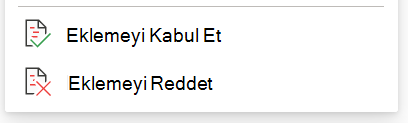
Belge içinde çalışırken, izlenen bir değişikliği sağ tıklatarak değişikliği kabul edebilir veya reddedebilirsiniz. Sağ tıklama yöntemi kullanıldığında başlık menüsü seçeneği ve açılan menü seçeneği görüntülenir.
Sağ tıklama başlığı seçeneğiyle değişiklikleri yerinde kabul edin
Tek bir öneriyi gözden geçirmek için belgedeki izlenen değişikliğe sağ tıklayın.
Başlıkta aşağıdakilerden birini seçin:
- Kabul Ediyorum>Kabul et ve bir sonrakine git.
- Kabul Ediyorum>Bu değişikliği kabul edin.
- Kabul Ediyorum>Gösterilen tüm değişiklikleri kabul edin.
- Kabul Ediyorum>Tüm değişiklikleri kabul et.
- Kabul Ediyorum>Tüm değişiklikleri kabul etme ve izlemeyi durdurma.
Sağ tıklama açılan menü seçeneğiyle değişiklikleri sıralı olarak kabul etme
Tek bir öneriyi gözden geçirmek için belgedeki izlenen değişikliğe sağ tıklayın.
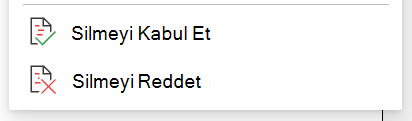
Açılan menüde, aşağıdakilerden birini seçin:
- Eklemeyi Kabul Et (veya Silmeyi Kabul Et)
- Eklemeyi Reddet (veya Silmeyi Reddet)
Ana menüde izlenen tüm değişiklikleri aynı anda kabul etme veya reddetme
Tüm izlenen değişiklikleri kabul etme
Gözden Geçir sekmesinde İzleme'yi ve ardından Kabul Et'i seçin.
Seçeneklerden birini belirleyin:
- Gösterilen Tüm Değişiklikleri Kabul Et
- Tüm Değişiklikleri Kabul Et
- Tüm değişiklikleri kabul etme ve izlemeyi durdurma
Tüm izlenen değişiklikleri reddetme
Gözden Geçir sekmesinde İzleme'yi ve ardından Reddet'i seçin.
Seçeneklerden birini belirleyin:
- Gösterilen Tüm Değişiklikleri Reddet
- Tüm Değişiklikleri Reddet
- Tüm değişiklikleri reddetme ve izlemeyi durdurma
Not
Belirli PeoplePeopleAll>Reviewer seçildiğinde, Gösterilen Tüm Değişiklikleri Kabul Et ve Gösterilen Tüm Değişiklikleri Reddet seçenekleri görüntülenmez.
Yazdırırken izlenen değişiklikleri ve açıklamaları gizleme
Değişikliklerin gizlenmesi, onları belgeden kaldırmaz. Belgenizden işaretlemeyi kaldırmak için, Değişiklikler grubunda Kabul Et ve Reddet komutlarını kullanmanız gerekir.
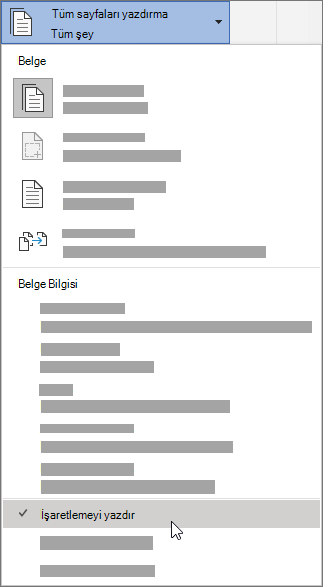
- Dosya>Yazdırma>Ayarları'na> gidinTüm Sayfaları Yazdır.
-
Belge Bilgileri altında, onay işaretini temizlemek için İşaretlemeyi Yazdır'ı seçin.
Tüm değişikliklerinizi Gözden Geçirme Bölmesi'ndeki bir özet listesinde görüntüleme
Not
Belge veya açıklama balonlarından farklı olarak Gözden Geçirme Bölmesi belgenizde değişiklik yapmanın en iyi yolu değildir. Metin ya da açıklamaları silmek veya diğer değişiklikleri yapmak için Gözden Geçirme Bölmesi’ni kullanmak yerine, tüm düzenleme değişikliklerini belgede gerçekleştirin. Değişiklikler, Gözden Geçirme Bölmesi’nde görünür.
Gözden Geçir sekmesinde, Gözden Geçirme Bölmesi'ni seçin.
Belgenizin yanında veya altında Gözden Geçirme Bölmesi'ni görüntülemek isteyip istemediğinizi seçin.
- Belgenizin yanında tüm değişikliklerin listesini göstermek için Gözden Geçirme Bölmesi Dikey'i seçin.
- Belgenizin altında tüm değişikliklerin listesini göstermek için Gözden Geçirme Bölmesi Yatay'ı seçin.
Gözden Geçirme Bölmesi'ni, izlenen tüm değişikliklerin belgenizden kaldırılıp kaldırılmadığını denetlemek ve böylelikle belgenizi görüntüleyebilecek diğer kişilere gösterilip gösterilmediğini denetlemek için kullanışlı bir araç olarak kullanabilirsiniz. Gözden Geçirme Bölmesi’nin üstündeki özet bölümü, belgenizde kalan izlenen değişikliklerin ve açıklamaların tam sayısını gösterir.
Gözden Geçirme Bölmesi ayrıca bir açıklama baloncuğunun içine sığmayan uzun yorumları gözden geçirmenize olanak tanır.
Önemli
Açıklamalar artık Değişiklikleri İzle işlevinin bir parçası değildir.