

Evde, işte veya hareket halinde olmanız gibi durumlarda dosyanıza her yerden ulaşabilmek için OneDrive’a kaydedin. Dosyanızı masaüstünüz gibi başka bir konuma da kaydedebilirsiniz.
- Dosya sekmesinde Kopyasını Kaydet'i seçin.
- Kopyasını Kaydet iletişim kutusunda OneDrive'ı seçin veya Masaüstü gibi başka bir konum belirlemek için Gözat'ı seçin.
- Gerekirse adı ve dosya türünü güncelleyin ve
 seçin.
OneDrive veya SharePoint'e kaydettiğinizde, tüm değişiklikleriniz otomatik olarak kaydedilir. Otomatik Kaydet'i şeridinizin üstünde veya altında bulunan Hızlı Erişim Araç Çubuğu'ndan açabilir veya kapatabilirsiniz.

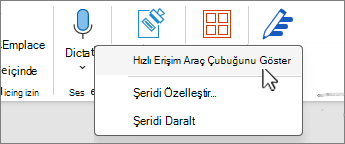
Hızlı Erişim Araç Çubuğu'nu görmüyorsanız, şeride sağ tıklayın ve Hızlı Erişim Araç Çubuğunu Göster'i seçin.
Not
Belgeniz OneDrive’da depolandığında Word değişikliklerinizi otomatik olarak kaydeder.