
- Windows 11
- Windows 10.
Зведення
Мишу можна налаштувати різними способами у Windows. Наприклад, можна поміняти функції кнопок миші, зробити вказівник миші помітнішим і змінити швидкість прокручування коліщатка миші.
Виберіть потрібне завдання, щоб змінити функціональність миші в такому списку:
Установлення основної кнопки миші
Щоб установити основну кнопку миші, виконайте наведені нижче дії.
Натисніть кнопку Пуск Настройки
 >
> >Bluetooth & пристроївМиша Bluetooth Миша
 >
>Скористайтеся розкривним меню поруч із кнопкою миші Основна миша
, щоб вибрати ліворуч або праворуч.
Змінення швидкості вказівника миші
Щоб змінити швидкість вказівника миші, виконайте наведені нижче дії.
Натисніть кнопку Пуск Настройки
>>Bluetooth & пристроївМиша Bluetooth Миша>У вікні & пристроїв > Bluetooth за допомогою повзунка поруч зі швидкістю вказівника миші встановіть швидкість вказівника миші.
Зробити вказівник точнішим
Щоб зробити вказівник точнішим, коли миша повільно рухається, виконайте наведені нижче дії.
Натисніть кнопку Пуск Настройки
>>Bluetooth & пристроївМиша Bluetooth Миша>У вікні & пристроїв > Bluetooth у вікні миші переконайтеся, що параметр Покращити точність вказівникаувімкнуто.
Змінення роботи вказівника миші
Крім змінення швидкості вказівника миші, можна також змінити інші дії вказівника миші:
Натисніть кнопку Пуск Настройки
>>Bluetooth & пристроївМиша Bluetooth Миша>У розділі Пов'язані настройки виберіть пункт Додаткові настройки миші.
У вікні Властивості миші , що відкриється, перейдіть на вкладку Параметри вказівника :
Щоб прискорити вибір, коли з'явиться діалогове вікно, у розділі Прив'язати до встановіть прапорець Автоматично переміщати вказівник до стандартної кнопки в діалоговому вікні .
Примітка.
Деякі програми можуть не підтримувати цю функцію.
Щоб полегшити пошук вказівника під час переміщення, у розділі Видимість установіть прапорець Відображати слід вказівника . За потреби перемістіть повзунок у напрямку Короткий або Довгий , щоб зменшити або збільшити довжину сліду вказівника.
Щоб вказівник не блокував подання тексту, що вводите текст, у розділі Видимість установіть прапорець Приховувати вказівник під час введення.
Після того, як вказівник миші налаштовано за бажанням, натисніть кнопку OK .
Змінення швидкості подвійного клацання
Щоб змінити швидкість подвійного клацання мишею, виконайте наведені нижче дії.
Натисніть кнопку Пуск Настройки
>>Bluetooth & пристроївМиша Bluetooth Миша>У розділі Пов'язані настройки виберіть пункт Додаткові настройки миші.
У вікні Властивості миші , що відкриється:
- Переконайтеся, що вибрано вкладку Кнопки .
- У розділі Швидкість подвійного клацання скористайтеся повзунком Швидкість: , щоб налаштувати швидкість подвійного клацання.
- Коли швидкість подвійного клацання буде встановлено за бажанням, натисніть кнопку OK .
Змінення принципу роботи коліщатка миші
Натисніть кнопку Пуск Настройки
>>Bluetooth & пристроївМиша Bluetooth Миша>У вікні bluetooth & пристроїв > Миша під розділом Прокручування :
- Скористайтеся розкривним меню поруч із кнопкою Прокрутити коліщатко миші, щоб прокрутитикілька рядків за раз або один екран за раз.
- Скористайтеся повзунком поруч із пунктом Лінії, щоб одночасно прокрутити , щоб установити кількість ліній прокручування екрана для кожного виїмки руху коліщатка миші.
- Щоб прокрутити вікно, яке не є активним, просто наведіть на нього вказівник миші, переконайтеся, що для пункту Прокручування неактивних вікон під час наведення на них вказівникамиші ввімкнуто.
- Скористайтеся розкривним меню поруч із пунктом Напрямок прокручування , щоб установити напрямок прокручування для прокручування вниз або Прокручування вниз або Прокручування вниз угору.
Щоб змінити режим горизонтального прокручування, виконайте наведені нижче дії.
Натисніть кнопку Пуск Настройки
>>Bluetooth & пристроївМиша Bluetooth Миша>У розділі Пов'язані настройки виберіть пункт Додаткові настройки миші.
У вікні Властивості миші , що відкриється:
Виберіть вкладку Коліщатко .
У розділі Горизонтальне прокручування введіть кількість символів для горизонтального прокручування під час нахилу коліщатка вліво або вправо.
Примітка.
Миша має підтримувати горизонтальне прокручування, щоб застосувати цей параметр.
Натисніть кнопку OK.
Пошук вказівника миші
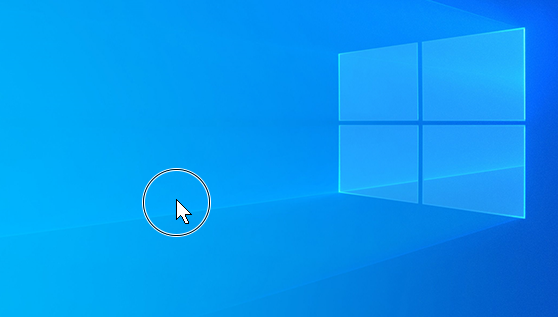
Windows дає змогу швидко знайти вказівник миші, обвівши його, коли ви натиснієте клавішу Ctrl на клавіатурі. Щоб увімкнути цей параметр:
На пристрої Windows натисніть кнопку Пуск Настройки
> >Bluetooth & пристроїв>Mouse .
У розділі Пов'язані настройки виберіть пункт Додаткові настройки миші.
У вікні Властивості миші , що відкриється:
- Перейдіть на вкладку Параметри вказівників .
- У розділі Видимість установіть прапорець Відображати розташування вказівника під час натискання клавіші Ctrl.
- Натисніть кнопку OK.
Щоб побачити її в дії, натисніть клавішу Ctrl на клавіатурі.
Увімкнути ClickLock
Кнопка ClickLock дає змогу виділяти або перетягувати елементи, не утримуючи натиснутою кнопку миші. Щоб увімкнути ClickLock, виконайте наведені нижче дії.
Натисніть кнопку Пуск Настройки
>>Bluetooth & пристроївМиша Bluetooth Миша>У розділі Пов'язані настройки виберіть пункт Додаткові настройки миші.
У вікні Властивості миші , що відкриється:
- Переконайтеся, що вибрано вкладку Кнопки .
- У розділі ClickLock установіть прапорець Увімкнути ClickLock .
- Натисніть кнопку OK.
Змінення вигляду вказівника миші
Щоб змінити вигляд вказівника миші, виконайте наведені нижче дії.
Виберіть Пуск
>Настройки Настройки>Спеціальні можливості >Вказівник миші та сенсорний
 .
.У розділі Вказівник миші у вікні Спеціальні можливості > Вказівник миші та сенсорне керування :
- Змінення вигляду вказівника миші в розділі Стиль кольорового вказівника миші.

- Змініть розмір вказівника, використовуючи слайд поруч із пунктом Розмір.
- Змінення вигляду вказівника миші в розділі Стиль кольорового вказівника миші.
Щоб змінити вигляд вказівника миші, виконайте наведені нижче дії.
Натисніть кнопку Пуск Настройки
>>Bluetooth & пристроївМиша Bluetooth Миша>У розділі Пов'язані настройки виберіть пункт Додаткові настройки миші.
У вікні Властивості миші , що відкриється, перейдіть на вкладку Вказівники .
- Щоб надати всім вказівникам нового вигляду, виберіть розкривний список у розділі Схема, а потім виберіть нову схему вказівника миші.
- Щоб змінити окремий вказівник, у розділі Настроювання виберіть вказівник, який потрібно змінити зі списку, натисніть кнопку Огляд, виберіть потрібний вказівник і натисніть кнопку Відкрити.
Після змінення вказівника миші натисніть кнопку OK .
