Зведення
Якщо пристрій Windows має сенсорний екран, за допомогою сенсорної клавіатури можна вводити текст, торкнувшись клавіатури, яка з'явиться на екрані. Торкатися сенсорної клавіатури можна пером або пальцем. Сенсорну клавіатуру можна використовувати з стандартною розкладкою або з одним із кількох інших доступних параметрів.
Виберіть цікаву тему для отримання додаткових відомостей:
Відкриття сенсорної клавіатури
Щоб відкрити сенсорну клавіатуру, виконайте наведені нижче дії.
Торкніться місця, де потрібно ввести текст, і сенсорна клавіатура відкриється автоматично.
Виберіть піктограму  сенсорної клавіатури в області системного трею на панелі завдань.
Установлення параметрів, коли відкриється сенсорна клавіатура
Щоб дізнатися, коли сенсорна клавіатура автоматично відкривається, див. статтю Увімкнення та вимкнення сенсорної клавіатури у Windows.
Розкладки сенсорної клавіатури
Існує п'ять різних розкладок сенсорної клавіатури, які можна використовувати під час введення тексту за допомогою сенсорної клавіатури. Також передбачено дві розкладки сенсорної клавіатури для японської мови.
Щоб переглянути та переключитися між параметрами розкладки сенсорної клавіатури, виберіть піктограму  клавіатури в лівому верхньому куті сенсорної клавіатури.
| Клавіатура |
Опис |
|
Стандартна клавіатура |
Цей макет оптимізовано для введення із сенсорного екрана. Вона має більші клавіші, а деякі клавіші видаляються, щоб спростити введення тексту. |
|
Розділена клавіатура |
Ця розкладка розділяє клавіатуру так, щоб одна її половина була розташована біля лівого краю екрана, а інша – на правому краю екрана. Завдяки цьому макету простіше вводити текст, тримаючи у руках пристрій із сенсорним екраном двома руками.
Примітка: Доступно не всіма мовами. |
|
Маленька клавіатура |
Ця розкладка – це компактна клавіатура, яку можна перемістити будь-де на екрані. Це та сама клавіатура, яка використовується, коли сенсорна клавіатура відстикована.
Примітка: Доступно не всіма мовами. |
|
Традиційна клавіатура |
Ця розкладка найчастіше реплікує стандартну зовнішню клавіатуру. Вона має всі функції та включає розширений вибір клавіш. |
|
Панель рукописного вводу |
У цьому макеті відкриється панель рукописного вводу, за допомогою якої можна вводити текст за допомогою пера або пальця. Якщо ви віддаєте перевагу використанню кінчика пальця замість пера, виконайте наведені нижче дії.
- Натисніть кнопку Пуск
 , а потім виберіть , а потім виберіть  >Bluetooth & пристрої >Bluetooth & пристрої Перо Bluetooth> & Windows Ink Перо Bluetooth> & Windows Ink  . .
Відкрити настройки & Windows Ink пера - У вікні & пристроїв > Bluetooth Перо & Windows Ink виберіть розділ Рукописний текст, щоб розгорнути його, а потім натисніть кнопку Записати пальцем.
|
|
Макет із 12 клавіш (лише для японської мови) |
Розкладка клавіатури для японських символів, яка розміщує клавіші в сітці 3x4. |
|
50-on layout (лише для японської мови) |
Розкладка клавіатури для японських символів, яка розміщує клавіші в сітці з 5 рядками. Завдяки японським динамікам простіше знайти певний символ хірагана. |
Примітка.
Клавіатура на основі проведення, наприклад з'єднання літер, доступна не для всіх мов.
Пристикування та відстикування сенсорної клавіатури
Щоб пристикувати та відстикувати сенсорну клавіатуру, натисніть піктограму поруч із піктограмою Закрити на сенсорній клавіатурі.
Стикування та відстикування сенсорної клавіатури дає змогу тримати клавіатуру в стаціонарному положенні або переміщати її в інше місце на екрані, щоб найкращим інакше відповідати вашому робочому стілю.
Порада.
Якщо використовуються стандартні, розділені або звичайні розкладки клавіатури, а сенсорна клавіатура відстикована, вона перемикається на маленьку розкладку клавіатури.
Примітка.
Підтримка Windows 10 завершилася 14 жовтня 2025 р.
- Після 14 жовтня 2025 р. корпорація Майкрософт більше не надаватиме безкоштовні оновлення програмного забезпечення з Windows Update, технічну допомогу або виправлення системи безпеки для Windows 10. Ваш ПК працюватиме й надалі, але радимо перейти на Windows 11.
-
Дізнатися більше
Зведення
Якщо пристрій Windows має сенсорний екран, за допомогою сенсорної клавіатури можна вводити текст, торкнувшись клавіатури, яка з'явиться на екрані. Торкатися сенсорної клавіатури можна пером або пальцем. Сенсорну клавіатуру можна використовувати з стандартною розкладкою або з одним із кількох інших доступних параметрів.
Виберіть цікаву тему для отримання додаткових відомостей:
Відкриття сенсорної клавіатури
- Торкніться місця, де потрібно ввести текст, і сенсорна клавіатура відкриється автоматично.
- Виберіть піктограму сенсорної клавіатури в області системного трею на панелі завдань.
Установлення параметрів, коли відкриється сенсорна клавіатура
Щоб дізнатися, коли сенсорна клавіатура автоматично відкривається, див. статтю Увімкнення та вимкнення сенсорної клавіатури у Windows.
Розкладки сенсорної клавіатури
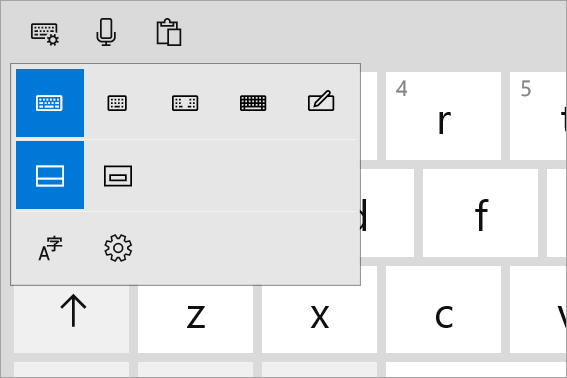
Існує п'ять різних розкладок сенсорної клавіатури, які можна використовувати під час введення тексту за допомогою сенсорної клавіатури. Щоб переглядати та переключатися між розкладками та параметрами сенсорної клавіатури, виберіть піктограму Настройки клавіатури у верхньому лівому куті сенсорної клавіатури.
| Клавіатура |
Опис |
|
Standard клавіатура |
Це стандартна розкладка, яка схожа на звичайну зовнішню клавіатуру, але трохи компактніша. За допомогою цього макета ви не маєте доступу до таких клавіш, як цифри або Esc. |
|
Вузька розкладка (одноручна) клавіатура |
Вузька клавіатура має менший розмір, ніж стандартна клавіатура, і має відтворити розкладку на телефоні. Він приховує менше екрана під час роботи та підтримує введення на основі проведення, наприклад з'єднання літер. |
|
Розділена клавіатура |
Ця розкладка розділяє клавіатуру так, щоб одна її половина була розташована біля лівого краю екрана, а інша – на правому краю екрана. Завдяки цьому макету простіше вводити текст, тримаючи у руках пристрій із сенсорним екраном двома руками.
Примітка: Доступно не всіма мовами. |
|
Панель рукописного вводу |
У цьому макеті відкриється панель рукописного вводу, за допомогою якої можна вводити текст за допомогою пера або пальця. Якщо ви віддаєте перевагу використанню кінчика пальця замість пера, виконайте наведені нижче дії.
- Натисніть кнопку Пуск, а потім виберіть Настройки>Пристрої Пристрої
 >Перо & Windows Ink . >Перо & Windows Ink .
Або
Виберіть таке сполучення клавіш & Windows Ink пера:
Перо & Windows Ink - У вікні & Windows Ink пера в розділі Рукописний текст виберіть на панелі рукописного вводу пальцем.
|
|
Розгорнута стандартна клавіатура |
Ця розкладка найбільш тісно реплікує стандартну зовнішню клавіатуру. Вона має всі ті самі функції та включає розширений набір клавіш. |
Примітка.
Клавіатура на основі проведення, наприклад з'єднання літер, доступна не для всіх мов.
Пристикування та відстикування сенсорної клавіатури
Щоб пристикувати сенсорну клавіатуру та відстикувати її, на сенсорній клавіатурі виконайте наведені нижче дії.
- Клацніть піктограму Настройки клавіатури у верхньому лівому куті сенсорної клавіатури.
- Виберіть піктограми під параметрами піктограм розкладки клавіатури.
Стикування та відстикування сенсорної клавіатури дає змогу тримати клавіатуру в стаціонарному положенні або переміщати її в інше місце на екрані, щоб найкращим інакше відповідати вашому робочому стілю.
