Windows має багато хитрощів і сполучень клавіш, які допоможуть вам досягти більшого, незалежно від того, чи працює вона продуктивно, залишайтеся на зв'язку або просто розважається. Ось лише кілька з них:
- Windows 11
- Windows 10.
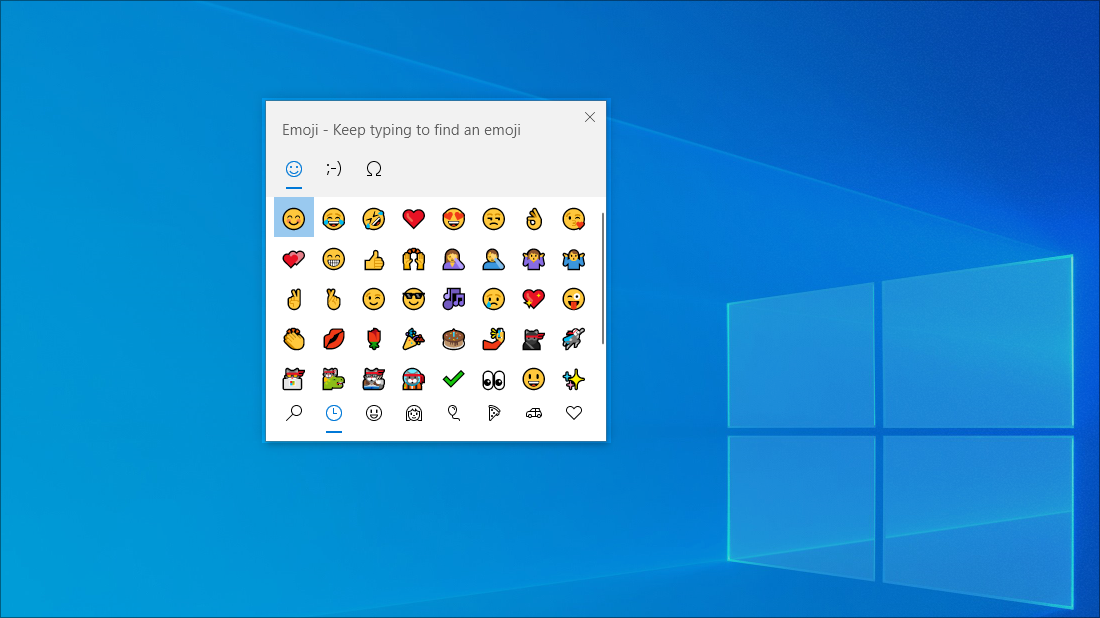
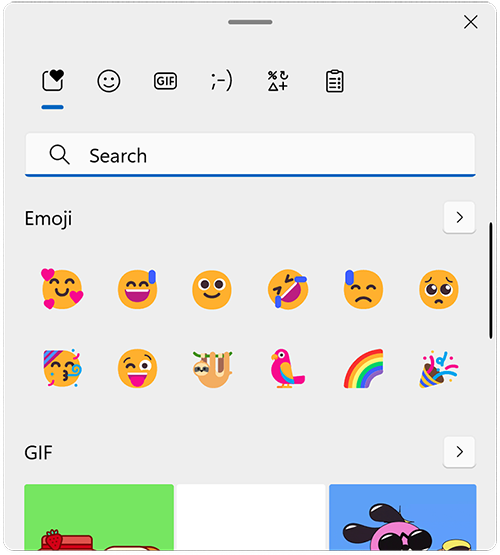
Вставлення емодзі, GIF-зображень і символів за допомогою панелі емодзі
Клавіатура емодзі в Windows 11 дає змогу виразити себе, як ніколи раніше. Для її використання цієї можливості виконайте наведені далі дії.
- Під час введення тексту натисніть клавішу Windows
 +. (крапка). З'явиться клавіатура емодзі.
 - Виберіть емодзі за допомогою миші або продовжуйте вводити текст, щоб знайти доступні емодзі для потрібного.
- Щоб отримати більше способів виразити себе, виберіть з GIF-файлів і Kaomoji теж!
Введіть усі символи, як-ви
Іноді потрібно ввести символ, відсутній на клавіатурі, наприклад довге тире (—) або символ авторського права (©). Якщо на клавіатурі є цифрова клавіатура, вам не потрібно шукати її та копіювати та вставляти, це можна просто зробити! Ось як можна переглянути різні символи.
Натисніть клавішу Windows
+. (крапка), а потім виберіть символи на панелі емодзі.
Прокрутіть символи, наприклад розділові знаки, клавіші з акцентами тощо!
Щоб використовувати сполучення клавіш, виконайте такі дії:
Натисніть і утримуйте клавішу Alt на клавіатурі.
Утримуючи натиснутою клавішу Alt , введіть чотиризначний код на цифровій клавіатурі для потрібного символу. За потреби обов'язково додайте 0 на початку.
Важливо
Введення цих кодів Alt працює тільки з цифровою клавіатурою. Він не працює з рядком чисел у верхній частині клавіатури.
Відпустіть клавішу Alt .
Ось лише кілька символів, які можна ввести за допомогою клавіші Alt .
| Символ | Ім’я | Alt-код |
|---|---|---|
| © | Узяття на редагування кількох документів | Alt+0169 р. |
| ® | Символ "зареєстровано" | Alt+0174 р. |
| ™ | Торговельна марка | Alt+0153 р. |
| • | Маркер списку | Alt+0149 р. |
| § | Символ параграфа | Alt+0167 р. |
| † | Хрест | Alt+0134 р. |
| ‡ | Подвійний хрест | Alt+0135 р. |
| – | Коротке тире | Alt+0150 р. |
| — | Довге тире | Alt+0151 р. |
| ¶ | Символ абзацу | Alt+0182 р. |
| ¡ | Перевернутий знак оклику | Alt+0161 р. |
| ¿ | Перевернутий знак питання | Alt+0191 р. |
| ¢ | Cent sign | Alt+0162 р. |
| £ | Фунт стерлінгів | Alt+0163 р. |
| Є | Євро | Alt+0128 р. |
| ¥ | Японська єна | Alt+0165 р. |
Мандруйте світом за допомогою клавіатури
Якщо ви вводите символи, які використовуються частіше в інших мовах, просто інсталюйте клавіатури для інших мов, щоб швидко переключатися між ними. Докладні відомості див. в статті Керування параметрами розкладки мови та клавіатури та вводу у Windows.
Довірте копіювання своїм пальцям
Є кілька чудових способів для навігації у Windows із використанням клавіатури, а також набір поширених прийомів, які підтримуються в більшості ваших улюблених програм. Миша чудова і все, але іноді ці підказки клавіатури швидші. Спробуйте самі.
Поширені сполучення клавіш у Windows
| Натискання клавіш | Результат |
|---|---|
|
Клавіша Windows
+ R |
Відкриває команду Виконати. |
|
Клавіша Windows
+ S |
Відкриється пошук. |
|
Клавіша Windows
+ E |
Відкриється Файловий провідник. |
| Alt+ Вкладку | Відкриття перемикача завдань із кожним натисканням клавіші Tab і перехід до цього вікна після випуску. |
| Shift + Alt + Вкладку | Відкриття перемикача завдань із кожним натисканням клавіші Табуляції та переходу до цього вікна після випуску. |
|
Клавіша WindowsВкладка
+ |
Перехід до подання завдань, вибране вікно повертається з фокусом. |
|
Клавіша Windows
+ вгору Windows |
Перехід угору по послідовності розгорнутогозгорнутого >вікна>для активного вікна. |
|
Клавіша Windows
+ вниз Windows |
Перехід униз по послідовностірозгорнутого згорнутого >вікна>для активного вікна. |
|
Клавіша Windows
+ M |
Згортання всіх вікон. |
|
Клавіша Windows
+ D |
Приховання або відображення робочого стола. |
|
Клавіша Windows
+ I |
Відкриття розділу "Настройки". |
Поширені сполучення клавіш для програм
Примітка.
Ці сполучення клавіш – це поширені сполучення клавіш, які працюють більшу частину часу, але вони можуть працювати не в кожній окремій програмі. Докладні відомості див. в документації програми.
| Натискання клавіш | Результат |
|---|---|
| Ctrl + X | Вирізання |
| Ctrl + C | Копіювання |
| Ctrl + V | Вставлення |
| Ctrl + A | Вибрати все |
| F1 | Довідка |
| Ctrl + Н | Новий документ |
| Ctrl + P | Друк |
| Ctrl + Z | Скасування |
| Alt + F4 (F4) | Закрити програму |