Зведення
Перо планшета може покращити взаємодію з пристроєм, що робить завдання більш інтуїтивними та ефективними. Уявіть, що ви створюєте ескізи своїх ідей безпосередньо на екрані за допомогою плавності традиційного пера, але з додатковими перевагами цифрових інструментів. Перо планшета забезпечує точний контроль, що робить його ідеальним для малювання, ведення нотаток і навіть навігації по вашому пристрою. Перо не призначене для заміни миші або клавіатури, але покращує роботу та створення.
Коли ви використовуєте перо з Windows, воно забезпечує природне відчуття. Чутливість тиску та розпізнавання нахилу імітують досвід використання справжнього пера, що робить його ідеальним інструментом для художників і дизайнерів. Для учнів це означає створення нотаток у більш організований і інтерактивний спосіб із можливістю виділення, додавання приміток і навіть перетворення рукописного тексту на текст.
Перо також може підвищити продуктивність. Ви можете швидко записати ідеї, документи для розмітки та легко переходити між презентаціями. Інтеграція з робоча область Windows Ink ще більше покращує його корисність, пропонуючи набір інструментів, призначених для того, щоб зробити перо ще потужнішим.
У цій статті описано деякі поширені дії та настройки Windows, щоб максимально ефективно використовувати перо.
З’єднання пера
Перо планшета використовує Bluetooth для підключення до ПК, тому спочатку його потрібно з'єднати у Windows. Щоб з'єднати перо з ПК, виконайте такі дії:
Натисніть кнопку Пуск Настройки  >
> >Bluetooth & пристрої
 .
.
Переконайтеся, що перо перебуває в режимі з'єднання. Ця дія залежить від типу пера. Наприклад, за допомогою пера Surface натисніть і утримуйте верхню кнопку пера протягом 5–7 секунд, доки світлодіодний індикатор не заблимає білим, щоб увімкнути режим з'єднання Bluetooth.
Виберіть Додати пристрій.
- У вікні Додати пристрій виберіть Bluetooth.
- Виберіть ім'я пера. Наприклад, "Перо Surface".
- Після з'єднання натисніть кнопку Готово , щоб закрити вікно.
Докладні відомості див. в статті З'єднання пристрою Bluetooth у Windows.
Меню пера в Windows 11 спрощує доступ до улюблених програм.
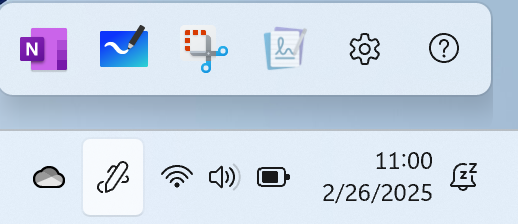
За замовчуванням меню пера містить ярлики програм OneNote, Дошка, Засіб захоплення фрагментів і Журнал.
Показати меню пера на панелі завдань
Можливо, знадобиться ввімкнути меню пера, щоб відобразити його на панелі завдань.
Клацніть правою кнопкою миші на панелі завдань і виберіть настройки панелі завдань , або скористайтеся наведеним нижче сполученням клавіш.
У розділі Піктограми системного трею активуйте меню пера.
Після цього в системному треї панелі завдань з'явиться піктограма  .
.
Щоб відкрити меню пера, торкніться піктограми .
Додавання або видалення ярликів
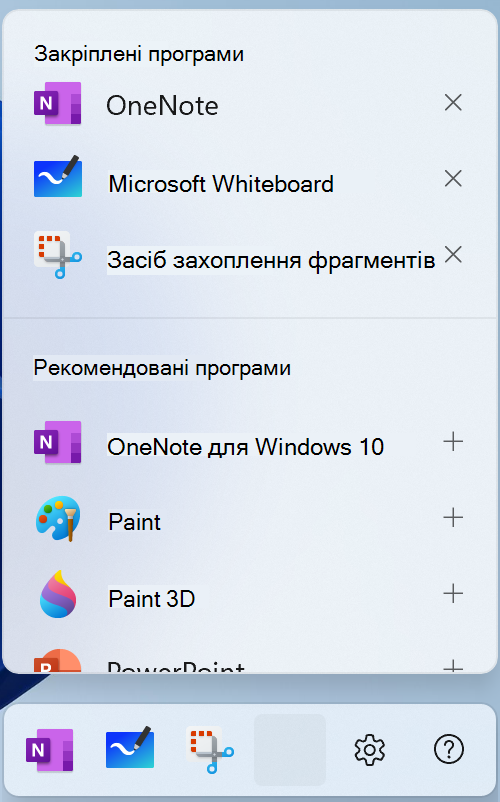
До меню пера можна додати до чотирьох програм.
Виберіть меню пера в куті панелі завдань.
Коли з'явиться меню пера, виберіть Настройки Настройки, а потім Редагувати меню .
.
Щоб видалити програму з меню пера, натисніть піктограму "  поруч із програмою в списку закріплених програм.
Порада.
У меню пера можна закріпити лише чотири програми. Не можна додати програму, якщо чотири програми вже закріплено.
Щоб додати програму до доступного слота в меню пера, прокрутіть список запропонованих програм або всіх програм. Потім натисніть піктограму додавання  поруч із програмою.
Змінення настройок ручки
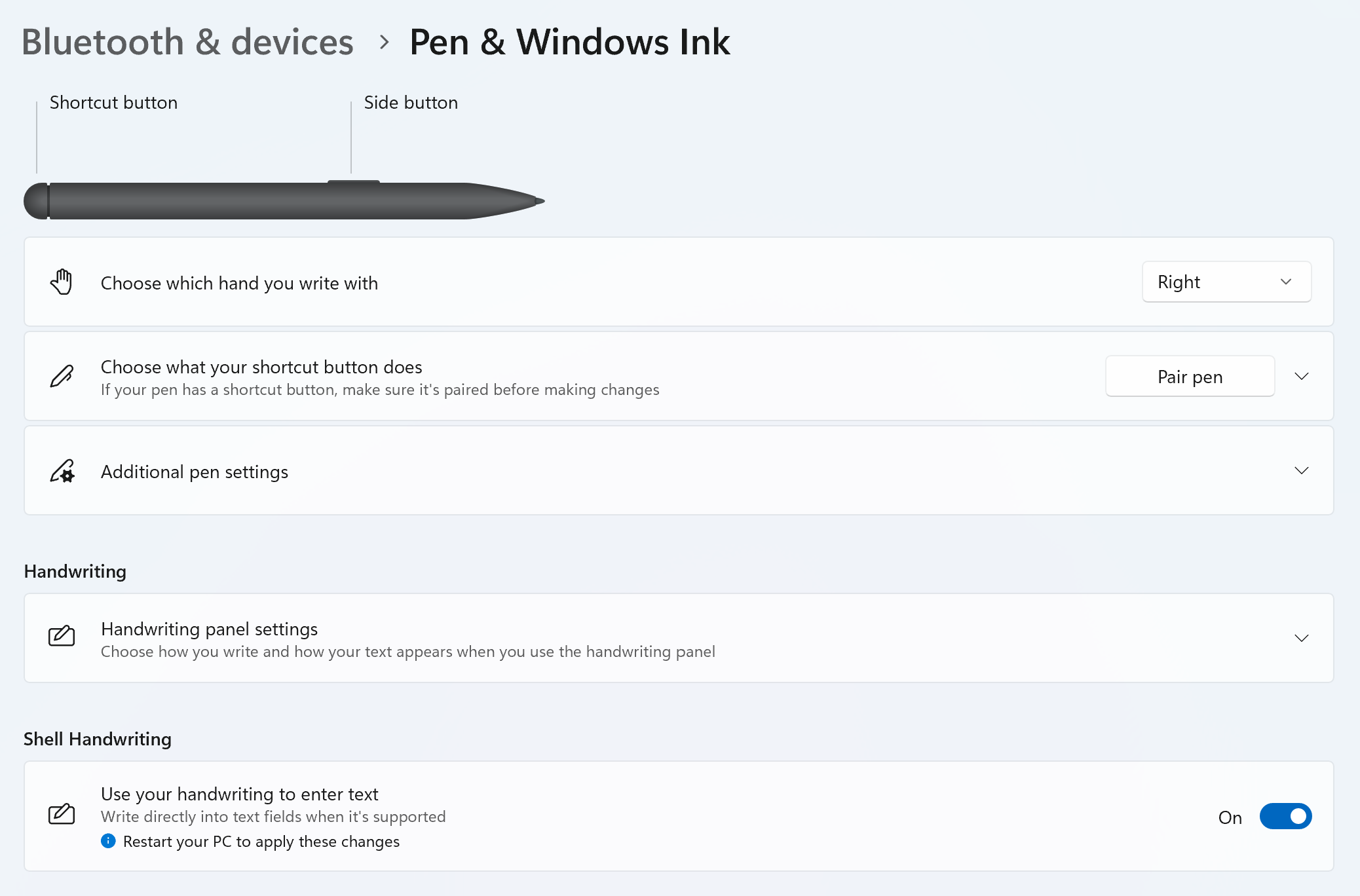
Налаштування функцій пера та його роботи з ПК. Виберіть, якою рукою ви будете писати або що робитиме ПК, коли ви торкаєтеся, двічі торкаєтеся або утримуєте кнопку сполучення клавіш пера.
Щоб змінити настройки, натисніть кнопку Пуск Настройки >Windows Bluetooth >& пристрої>Перо & Windows Ink .
Змінення акумуляторів пера
Більшість цифрових пер для Windows перезаряджаються або мають змінний акумулятор AAAA. Перш ніж почати, перегляньте інструкцію, яка постачалася з пером.
Для більшості пер можна замінити акумулятор, відкрутивши кінець пера. Якщо потрібні конкретні інструкції, зверніться до виробника пера.
Наприклад, щоб замінити акумулятор пера Surface без затискання, витягніть верхній край прямо знизу. Докладні відомості про інші моделі пера Surface див. в статті Змінення акумуляторів пера Surface.
Примітка.
Підтримка Windows 10 завершилася 14 жовтня 2025 р.
- Після 14 жовтня 2025 р. корпорація Майкрософт більше не надаватиме безкоштовні оновлення програмного забезпечення з Windows Update, технічну допомогу або виправлення системи безпеки для Windows 10. Ваш ПК працюватиме й надалі, але радимо перейти на Windows 11.
-
Дізнатися більше
Зведення
Перо планшета може покращити взаємодію з пристроєм, що робить завдання більш інтуїтивними та ефективними. Уявіть, що ви створюєте ескізи своїх ідей безпосередньо на екрані за допомогою плавності традиційного пера, але з додатковими перевагами цифрових інструментів. Перо планшета забезпечує точний контроль, що робить його ідеальним для малювання, ведення нотаток і навіть навігації по вашому пристрою. Перо не призначене для заміни миші або клавіатури, але покращує роботу та створення.
Коли ви використовуєте перо з Windows, воно забезпечує природне відчуття. Чутливість тиску та розпізнавання нахилу імітують досвід використання справжнього пера, що робить його ідеальним інструментом для художників і дизайнерів. Для учнів це означає створення нотаток у більш організований і інтерактивний спосіб із можливістю виділення, додавання приміток і навіть перетворення рукописного тексту на текст.
Перо також може підвищити продуктивність. Ви можете швидко записати ідеї, документи для розмітки та легко переходити між презентаціями. Інтеграція з робоча область Windows Ink ще більше покращує його корисність, пропонуючи набір інструментів, призначених для того, щоб зробити перо ще потужнішим.
У цій статті описано деякі поширені дії та настройки Windows, щоб максимально ефективно використовувати перо.
З’єднання пера
Щоб з'єднати перо з ПК, s Утримуйте натиснутою кнопку ярлика пера протягом семи секунд, щоб увімкнути режим з'єднання, а потім виберіть перо зі списку пристроїв і натисніть з'єднати.
Перо планшета використовує Bluetooth для підключення до ПК, тому спочатку його потрібно з'єднати у Windows. Щоб з'єднати перо з ПК, виконайте такі дії:
 Натисніть кнопку ПускНастройки WindowsНастройки>>Пристрої>Bluetooth & інших пристроїв .
Переконайтеся, що перо перебуває в режимі з'єднання. Ця дія залежить від типу пера. Наприклад, за допомогою пера Surface натисніть і утримуйте верхню кнопку пера протягом 5–7 секунд, доки світлодіодний індикатор не заблимає білим, щоб увімкнути режим з'єднання Bluetooth.
Виберіть Додавання пристрою Bluetooth або іншого пристрою.
- У вікні Додати пристрій виберіть Bluetooth.
- Виберіть ім'я пера. Наприклад, "Перо Surface".
- Після з'єднання натисніть кнопку Готово , щоб закрити вікно.
Докладні відомості див. в статті З'єднання пристрою Bluetooth у Windows.
Використання робоча область Windows Ink
Поділіться своїми ідеями або малюйте на знімках екрана за допомогою пера в робоча область Windows Ink.
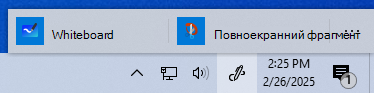
Якщо піктограма робоча область Windows Ink не відображається в системному треї, клацніть правою кнопкою миші панель завдань і виберіть параметр Показати кнопку робоча область Windows Ink.
Примітка.
Попередній робоча область Windows Ink включав Sticky Notes і Ескізник. За допомогою Sticky Notes можна записати нагадування або занотувати свої ідеї. Докладні відомості про Sticky Notes див. в статті Початок роботи з Sticky Notes. Ескізник був доступний лише в попередніх версіях Windows.
Виберіть робоча область Windows Ink на панелі завдань, щоб відкрити її. Тут можна вибрати Whiteboard або Повноекранний фрагмент. (Крім того, можна вибрати додатково та Дізнатися більше про перо
 або доступ до настройок пера .)
Порада.
Натисніть верхню кнопку пера один раз, щоб швидко відкрити Microsoft Whiteboard, або двічі натисніть її, щоб відкрити фрагмент & Ескіз. Якщо сполучення клавіш пера не працює, можливо, знадобиться з'єднати його в настройках. Докладні відомості див. в статті З'єднання пристрою Bluetooth у Windows.
Співпраця в Whiteboard
Whiteboard дає командам безкоштовне інтелектуальне полотно для ідеї в реальному часі, створення та співпраці, коли ви входите в обліковий запис Microsoft. Кресліть, введіть або додайте зображення. Укладайте речі вгору та переміщуйте їх. Виберіть інструмент для письма, включно з пером або маркером. Змінюйте розмір штрихів навіть у процесі малювання. Якщо сіпнеться рука, внесіть виправлення за допомогою різних гумок.
Коли все буде готово, сеанси мозкового штурму автоматично зберігаються в хмарі Microsoft, тому ви можете продовжити роботу з місця, на якому зупинилися.
Додавання нотаток до знімків екрана за допомогою ескізу фрагмента &
Відкрийте програму "Захоплення та ескіз" і намалюйте на щойно створеному знімку екрана або відкрийте попереднє зображення. У програмі "Захоплення та ескіз" ви знайдете всі інструменти: від трафаретів і налаштування ширини лінії до спільного доступу та експорту.
Змінення настройок ручки
Налаштування функцій пера та його роботи з ПК.
Щоб змінити настройки, виберіть ПускНастройки WindowsНастройки>>Пристрої>Перо & Windows Ink .
Змінення акумуляторів пера
Більшість цифрових пер для Windows перезаряджаються або мають змінний акумулятор AAAA. Перш ніж почати, перегляньте інструкцію, яка постачалася з пером.
Для більшості пер можна замінити акумулятор, відкрутивши кінець пера. Якщо потрібні конкретні інструкції, зверніться до виробника пера.
Наприклад, щоб замінити акумулятор пера Surface без затискання, витягніть верхній край прямо знизу. Докладні відомості про інші моделі пера Surface див. в статті Змінення акумуляторів пера Surface.
