
- Windows 11
- Windows 10.
Зведення
Сенсорна клавіатура містить екранну клавіатуру у Windows. Це зручно на планшетному пристрої Windows, коли до пристрою Windows не підключено клавіатуру.
Поведінка сенсорної клавіатури залежить від версії Windows. Виберіть версію Windows і виберіть потрібний режим сенсорної клавіатури.
Вигляд сенсорної клавіатури можна керувати за допомогою піктограми сенсорної клавіатури в області системного трею панелі завдань. Піктограма сенсорної клавіатури в області системного трею панелі завдань має такі параметри:
- Ніколи . Цей параметр остаточно приховує піктограму сенсорної клавіатури в області піктограм системного трею панелі завдань. Виберіть цей параметр, щоб сенсорна клавіатура не відображалися.
-
Always – піктограма сенсорної клавіатури в області системного трею на панелі завдань завжди відображається. Щоб відобразити сенсорну клавіатуру, виберіть піктограму
 в області системного трею панелі завдань.
 -
Якщо клавіатуру не підключено – піктограма сенсорної клавіатури в області системного трею на панелі завдань відображається, лише якщо клавіатуру не підключено. Щоб відобразити сенсорну клавіатуру, коли клавіатуру не підключено, виберіть піктограму сенсорної клавіатури в області системного трею панелі завдань.
Примітка.
З усіма цими параметрами підключеною клавіатурою може бути проводова клавіатура або безпровідна/Bluetooth-клавіатура.
Ніколи не відображайте піктограму сенсорної клавіатури та не вимикайте сенсорну клавіатуру
Щоб приховати піктограму сенсорної клавіатури в області системного трею на панелі завдань і вимкнути сенсорну клавіатуру:
Якщо сенсорна клавіатура відображається, закрийте її, натиснувши кнопку
 у вікні сенсорної клавіатури.
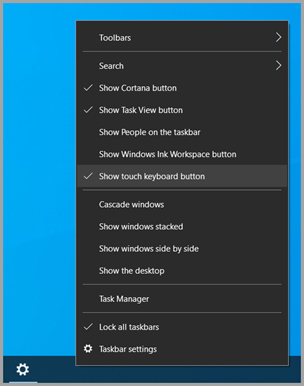
Клацніть правою кнопкою миші панель завдань, а потім виберіть
 настройки панелі завдань.
Порада.
Для сенсорних екранів натисніть і утримуйте панель завдань, а потім виберіть
настройки панелі завдань.У вікні Панель завдань персоналізації > в розділі Піктограми системного трею виберіть ніколи в розкривному меню поруч із пунктом
Touch keyboard.Піктограма сенсорної клавіатури видаляється з області системного трею панелі завдань, навіть якщо клавіатуру не підключено. Якщо піктограму сенсорної клавіатури видалено, сенсорна клавіатура ніколи не відображатиметься.
Завжди відображати піктограму сенсорної клавіатури
Щоб завжди відображати піктограму сенсорної клавіатури в області піктограми системного трею на панелі завдань:
Клацніть правою кнопкою миші панель завдань, а потім виберіть
настройки панелі завдань.Порада.
Для сенсорних екранів натисніть і утримуйте панель завдань, а потім виберіть
настройки панелі завдань.У вікні Панель завдань персоналізації > в розділі Піктограми системного трею виберіть Завжди в розкривному меню поруч із пунктом
Touch keyboard.Піктограма сенсорної клавіатури остаточно додається до області системного трею панелі завдань, навіть якщо клавіатуру підключено.
Щоб відобразити сенсорну клавіатуру, виберіть піктограму
в області системного трею панелі завдань.
Якщо клавіатуру не підключено
Щоб відобразити піктограму сенсорної клавіатури лише в області піктограми системного трею на панелі завдань, коли клавіатуру не підключено:
Клацніть правою кнопкою миші панель завдань, а потім виберіть
настройки панелі завдань.Порада.
Для сенсорних екранів натисніть і утримуйте панель завдань, а потім виберіть
настройки панелі завдань.У вікні Панель завдань персоналізації > в розділі Піктограми системного трею виберіть Пункт Коли клавіатуру не підключено в розкривному меню поруч із пунктом
Touch keyboard.Піктограма сенсорної клавіатури додається лише до області системного трею панелі завдань, коли клавіатуру не підключено.
Щоб відобразити сенсорну клавіатуру, коли клавіатуру не підключено, виберіть піктограму
сенсорної клавіатури в області системного трею панелі завдань.


Залишити відгук через Центр відгуків
Якщо сенсорна клавіатура запускається без необхідності в певній програмі чи ситуації або якщо є пропозиції щодо покращення сенсорної клавіатури, залиште відгук корпорації Майкрософт за допомогою Центру відгуків. Докладні відомості див. в статті Надсилання відгуків до корпорації Майкрософт за допомогою програми "Центр відгуків".