
Ім'я облікового запису користувача на пристрої Windows відображає ім'я облікового запису Microsoft, що ввійти, або робочого або навчального облікового запису.
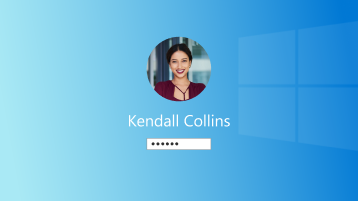
Щоб змінити користувача, який увійшов, натисніть кнопку Пуск на панелі завдань. Потім виберіть піктограму або зображення імені облікового запису, щоб переглянути список користувачів, до яких можна перейти. Виберіть іншого користувача для переходу.
Щоб змінити показане ім'я облікового запису, виберіть тип облікового запису:
Щоб оновити своє ім'я, потрібно ввійти в обліковий запис Microsoft на сторінці Ваші відомості.
Увійдіть за допомогою облікового запису Microsoft, щоб перейти на екран Редагування імені .
Введіть символи Captcha та натисніть кнопку Зберегти.
Примітка.
- Оновлення імен може тривати до 24 годин.
- Відображуване ім’я не змінює псевдонім гравця. Якщо потрібно змінити псевдонім гравця, див. розділ Як змінити псевдонім гравця Xbox.
Додаткові відомості
Додавання та вилучення облікових записів на ПК
Створення локального облікового запису користувача або адміністратора у Windows
Перехід до локального облікового запису на пристрої з Windows 10
Як змінити ім’я або адресу в обліковому записі Microsoft
Керування обліковими записами користувачів у Windows
Потрібна додаткова довідка?
Не вдається ввійти?
Якщо не вдається ввійти в обліковий запис Microsoft, більшість проблем може виявити наш помічник із входу.
Зверніться до служби підтримки
Щоб отримати технічну підтримку, перейдіть до розділу Звернення до служби підтримки Microsoft, введіть свою проблему та натисніть кнопку Отримати довідку. Якщо вам усе ще потрібна допомога, виберіть параметр Зв’язатися зі службою підтримки, щоб отримати найкращий варіант підтримки.
Важливо
З метою захисту вашого облікового запису та його вмісту агентам підтримки не дозволяється надсилати посилання для скидання пароля, отримувати доступ до даних облікового запису чи змінювати їх.

