
Режим кімнати для нарад оптимізує інтерфейс класичної наради Teams для використання в кімнатах для нарад за відсутності потужніших рішень, таких як Кімнати Microsoft Teams. Увімкнення режиму кімнати для наради виконує такі дії:
Активує периферійні аудіо- та відеопристрої в кімнаті як активний динамік, мікрофон і камеру, щоб заощадити час і запобігти випадковому використанню особистих пристроїв.
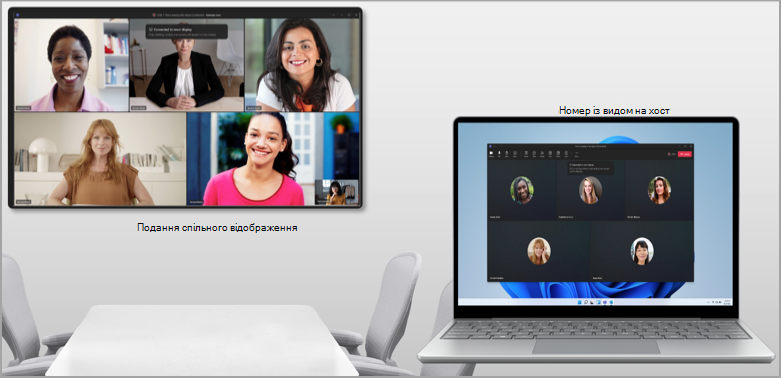
Спрощує обмін вмістом, відображаючи нове вікно для очищення на зовнішньому дисплеї, водночас захищаючи особисту інформацію, залишаючи елементи керування та нотатки на особистому пристрої.
Вмикає ідентифікацію та атрибуцію доповідача, якщо ввімкнуто відповідні політики, удосконалюючи функції нарад із ШІ, як-от Recap і Copilot.
Вимикає ізоляцію голосу, щоб було чітко чутно користувачів у кімнаті, окрім організатора.
Відображає кімнату в меню учасників, а під ним відображаються користувачі кімнати для точного відображення.
Активація перед приєднанням до наради
Автоматична активація режиму кімнати для наради
Коли ви підключаєте ноутбук до периферійного аудіопристрою кімнати через USB, Teams автоматично виявляє його та рекомендує використовувати цей периферійний пристрій на екрані попереднього приєднання. Для автоматичної активації режиму має виконуватися одна з таких умов:
Якщо відомо, що підключений периферійний пристрій перебуває у спільному просторі (наприклад, якщо його використовували кілька унікальних користувачів), Teams запропонує опцію "Звук у кімнаті " на екрані попереднього приєднання до наради.
Якщо корпорація Майкрософт знає, що підключений периферійний пристрій зазвичай зустрічається в кімнатах, Teams автоматично перемістить вас до параметра "Звук у кімнаті ". Це оптимізує режим кімнати під час приєднання.
Якщо підключений периферійний пристрій пов'язав з кімнатою BYOD ІТ-адміністратор, Teams автоматично переведе користувача до параметра "Звук у кімнаті ".
Використання аудіо перед приєднанням до наради
Також можна активувати режим кімнати для наради, перш ніж приєднатися до неї. Підключіть ноутбук до аудіо- та відеопристроїв у кімнаті для наради, щоб переконатися, що їх правильно вибрано в параметрах наради.
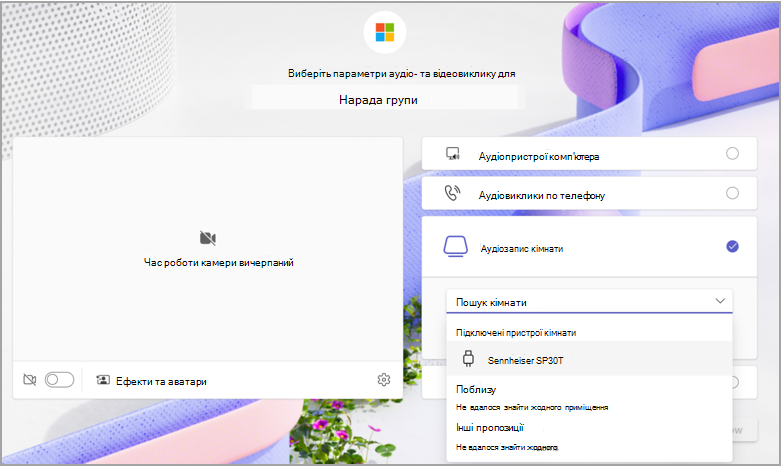
- Підключіть ноутбук до зовнішнього аудіопристрою (наприклад, гучного зв'язку) за допомогою необхідних кабелів. Зверніться до ІТ-адміністратора, якщо ви не знаєте, які кабелі потрібні.
- Запустіть Teams на своєму ноутбуці та приєднайтеся до наради. Докладні відомості про приєднання до нарад див. у статті "Приєднання до наради в Microsoft Teams".
- На екрані попереднього приєднання виберіть "Звук кімнати".
- У розділі "Підключені кімнатні пристрої" виберіть ім'я аудіопристрою.
- Приєднайтеся до наради.
Активація під час наради
З меню "Додатково" під час наради
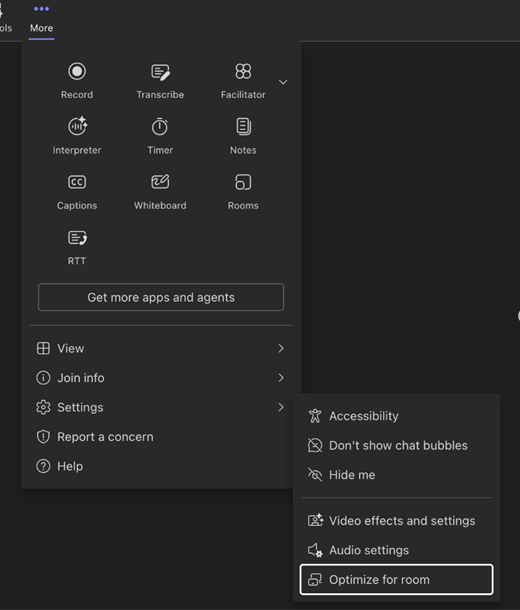
Якщо режим кімнати для наради не ввімкнуто автоматично на нараді Teams, виберіть  >,
>, >для кімнати. Це забезпечить усі необхідні функції, щоб забезпечити найкращі умови проведення нарад у кімнаті для нарад.
Спільний доступ до вмісту
Режим кімнати для наради автоматично виявляє підключений екран. Teams транслює лише те, що відображається у вікні наради, безпосередньо на телевізор.
Примітка.
Режим кімнати для наради функціонуватиме однаково, незалежно від того, чи в системних налаштуваннях ноутбука встановлено дублювання або розширення дисплеїв.
Елементи керування нарадою залишатимуться у верхній частині екрана пристрою, як і під час звичайного спільного доступу до екрана.
Вимкнення режиму кімнати для наради
Перейдіть до розділу "Додатково" Кнопка> "Параметри" >Оптимізуйте для місця, щоб вимкнути цей режим. Відключення пристрою BYOD завершить режим кімнати для наради.
Відомі проблеми
У режимі "Разом" на ноутбуці в поданні хоста кімнати відобразиться пустий екран.
Якщо переключитися між колекціями відео учасників у поданні хоста кімнати, подання галереї в поданні спільного дисплея не зміниться.
Під час використання PowerPoint наживо Cameo в режимі кімнати для нарад можуть виникнути проблеми під час увімкнення відео.
Закріплення відео учасника з робочого столу не підтримується. Поки що виберіть Додаткові параметри поруч з іменем учасника в поданні спільного дисплея.
Окремі кімнати не підтримуються в режимі кімнати для наради.