
Додавання індексу до стовпця списку або бібліотеки підвищує продуктивність під час використання фільтрів. Індекси можна додати до 20 стовпців у списку або бібліотеці. Хоча в списку або бібліотеці можна додати до 20 індексів, радимо додавати індекси лише до найчастіше використовуваних стовпців і стовпців, які використовуються для фільтрування даних як у поданнях, так і для використання заголовків стовпців. Індекси додають накладні витрати на дані, тому використовуйте їх лише там, де їх доцільно використовувати.
Якщо перевищено граничне значення подання списку й заблоковано, за замовчуванням індекси можна додавати до стовпців, якщо їх менше 5000 (SharePoint Server 2013) або 20 000 (SharePoint Server 2016 і SharePoint Server 2019) у списку або бібліотеці. Адміністратор ферми може настроїти ці значення на рівні веб-застосунку в SharePoint і можуть відрізнятися для середовища. У SharePoint індекс можна додати вручну до списку будь-якого розміру.
Створення простого або складеного індексу
Відомості про фільтрування даних стовпців у списку або бібліотеці див. в статті Змінення подання SharePoint за допомогою фільтрування.
Щоб вибрати стовпці для індексування, зверніть увагу, які стовпці найчастіше використовуються в різних поданнях для фільтрування.
Важливо
Щоб створити індекс, потрібно отримати доступ до всіх елементів у списку, тому, можливо, ви не можете створити індекс для стовпця, якщо весь список перевищує граничне значення подання списку. Докладні відомості про ці обмеження див. в другому абзаці вище. У такому разі виконайте операцію протягом щоденного проміжку часу або зверніться до адміністратора.
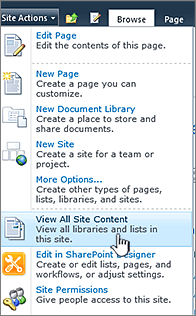
Виберіть ім'я списку або бібліотеки в області переходів або натисніть кнопку Настройки
 (або Дії сайту в SharePoint 2010), виберіть Зміст сайту (або Переглянути весь вміст сайту в SharePoint 2010), а потім клацніть ім'я списку або бібліотеки.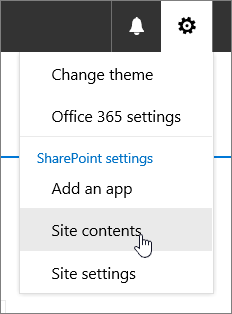
Виконайте одну з таких дій:
Для SharePoint у Microsoft 365 або SharePoint 2019 натисніть кнопку Настройки
, а потім виберіть Настройки списку або Настройки бібліотеки.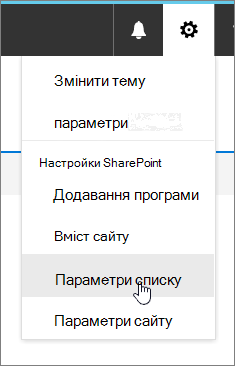
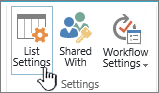
У SharePoint 2016, SharePoint 2013 або SharePoint 2010 виберіть пункт Список або Бібліотека, а потім – Параметри списку або Настройки бібліотеки на стрічці.
Прокрутіть униз до розділу Стовпці .
Важливо
Хоча ви можете індексувати стовпець підстановки, щоб підвищити продуктивність, за допомогою індексованого стовпця підстановки уникнути перевищення граничного значення подання списку не працює. Використайте інший тип стовпця як основний або додатковий індекс.
Виберіть Індексовані стовпці.
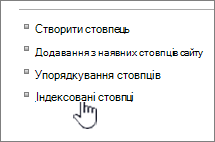
На сторінці Індексовані стовпці натисніть кнопку Створити новий індекс.
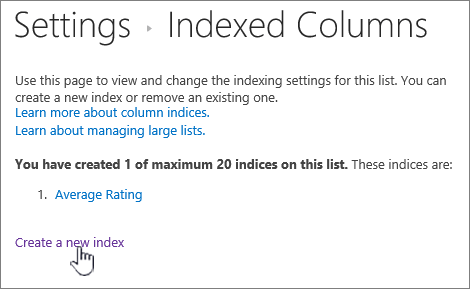
Зробіть ось що:
Щоб створити простий індекс, виберіть стовпець, який не є стовпцем підстановки, у розділі Основний стовпець у розділі Основний стовпець для цього індексу.
Щоб створити складений індекс, виберіть стовпець підстановки як основний стовпець для цього індексу. Використовуйте інший стовпець, який не є стовпцем підстановки в розділі Додатковий стовпець , у розділі Додатковий стовпець для цього індексу.
Примітка.
- Обов'язково виберіть підтримуваний стовпець для індексування
- Якщо ви додаєте індекс, щоб уникнути помилки граничного значення подання списку, переконайтеся, що використане поле не є полем підстановки. Перегляньте підтримуваний стовпець, щоб визначити, які типи полів є полями підстановки.
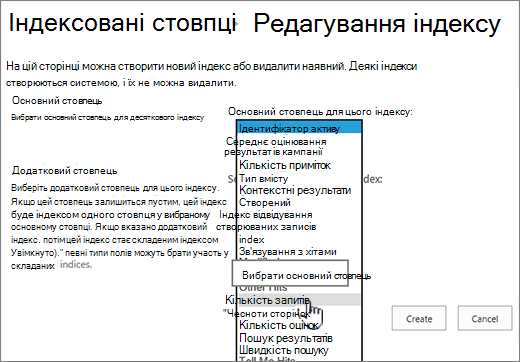
Натисніть Створити.
Ідеї з планування бібліотек див. в статті Загальні відомості про бібліотеки
Видалення індексу
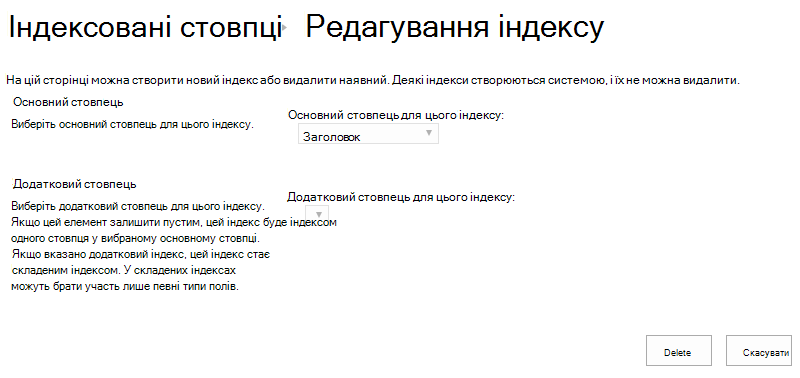
Якщо потрібно видалити наявний індекс зі стовпця, виберіть індекс на кроці 5 вище, а потім натисніть кнопку Видалити , щоб видалити його знову.
Підтримувані та непідтримувані стовпці для індексування
Підтримувані типи стовпців
|
Непідтримувані типи стовпців
|
|---|
Використання індексованих і резервних запитів
Навігацію та фільтрування метаданих увімкнуто за замовчуванням на більшості сайтів SharePoint. Навіть якщо навігацію метаданими не настроєно для певного списку або бібліотеки, навігація та фільтрування метаданих все ще працюють у фоновому режимі, щоб підвищити продуктивність подань. Функція переходів і фільтрування метаданих може автоматично вибирати найкращий індекс для роботи під час кожного завантаження подання. Коли ви завантажуєте нові подання, застосовуєте фільтри до подань, очищуєте фільтри або сортуєте за полем, оптимізація запиту визначає найкращий спосіб запиту бази даних.
Якщо користувач створює або завантажує подання, яке не може використовувати індекс для запиту списку, переходи й фільтрування метаданих створюють і виконують резервний запит. Резервний запит – це змінена версія вихідного запиту користувача, у якій відображається частковий набір запитаних елементів, оскільки він запитує лише частину списку, а не весь список. Він має надати вам кілька корисних результатів у випадках, коли вихідний запит заблоковано через великий дроселювання списку. Результати містять не більше 1250 найновіших елементів (залежно від того, коли їх було додано до списку). Іноді резервні запити повертають 0 результатів, якщо елементи в частині списку, відскановані запитом, не містять результатів, які відповідають вихідному запиту користувача.
Докладні відомості див. в статті Настроювання навігації метаданими для списку або бібліотеки.