
За допомогою сучасних дозволів у списках і бібліотеках можна створювати запити на затвердження елементів або файлів списку, відповідати на них і переглядати стан схвалення.
Початок
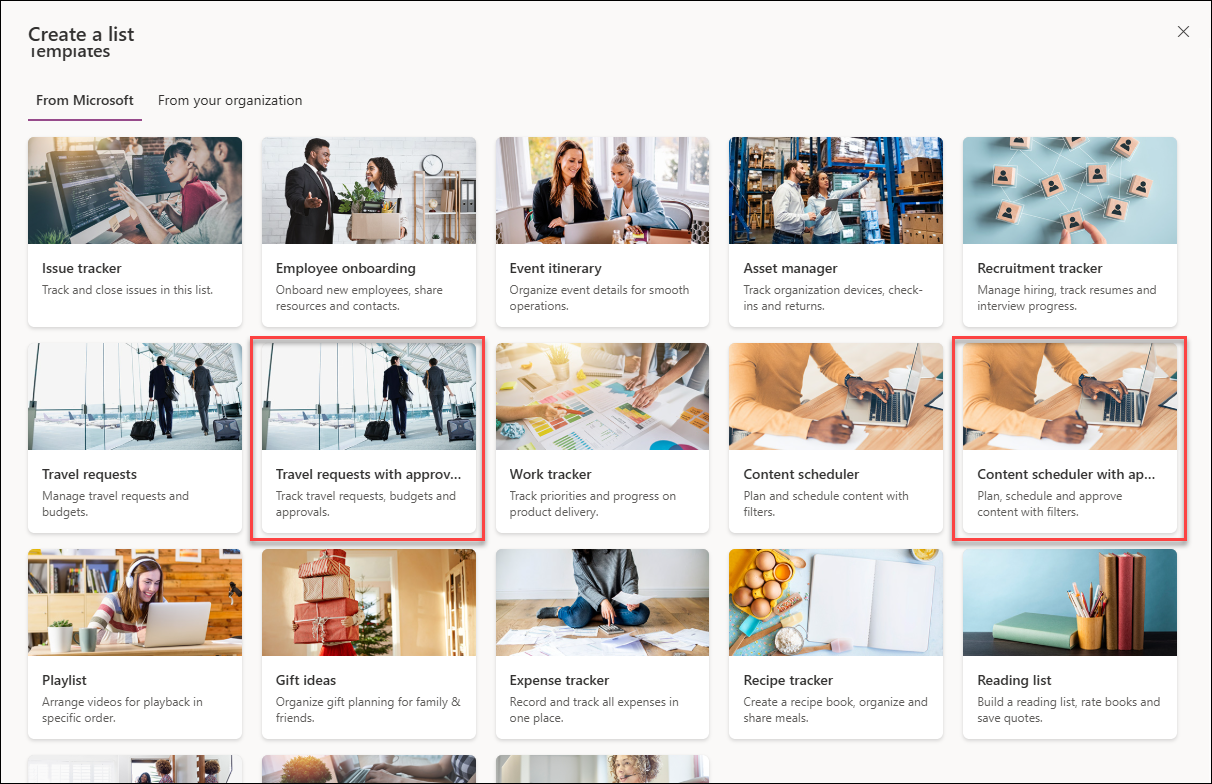
Сучасні затвердження попередньо настроюються, якщо список створено на основі вибраних вбудованих шаблонів. Ось такі вбудовані шаблони:
- Планувальник вмісту із затвердженнями
- Запити на відрядження із дозволами
Щоб почати, просто створіть список на основі одного з наведених вище шаблонів.
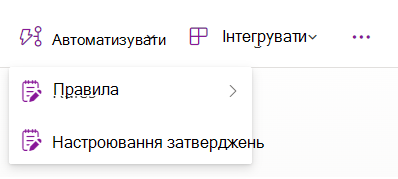
Крім того, можна ввімкнути або вимкнути сучасні затвердження в будь-якому списку чи бібліотеці. Для цього перейдіть до розкривного списку "Інтегрувати" й виберіть пункт "Затвердження". У цьому діалоговому вікні є перемикач для ввімкнення та вимкнення в будь-який час.
Перейдіть до розкривного списку "Інтеграція" та виберіть "Настроїти затвердження".
Установіть перемикач "Увімкнути затвердження" та натисніть кнопку "Застосувати".
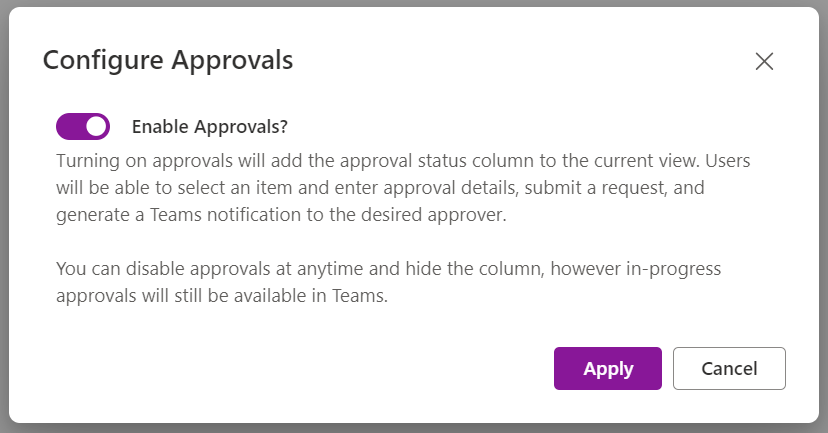
Можна активувати схвалення за замовчуванням і дозволити користувачам із нижчим рівнем дозволу в списку чи бібліотеці перезаписувати налаштованих затверджувачів.
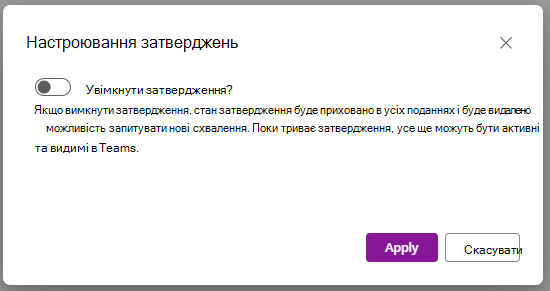
Щоб вимкнути затвердження, можна в будь-який час знову перейти до розкривного списку "Автоматизація", вибрати пункт "Настроїти затвердження" та натиснути перемикач.
Примітка. Вимкнення затверджень лише приховає пов'язані стовпці затверджень. Активні затвердження й надалі діятимуть у Teams, і ви зможете будь-коли повторно додати стовпці до подання.
Створення сучасного запиту на затвердження для елемента списку або файлу
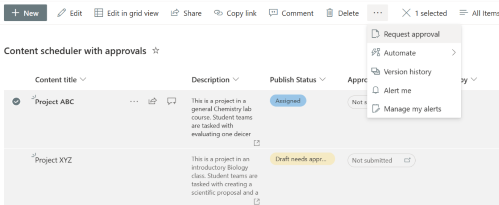
У списку або бібліотеці виберіть елемент або файл і в контекстному меню виберіть команду "Запит затвердження ", щоб відкрити діалогове вікно "Затвердження". Крім того, ви можете вибрати pill status pill у стовпці Approval status (Стан схвалення ), щоб відкрити діалогове вікно схвалень.
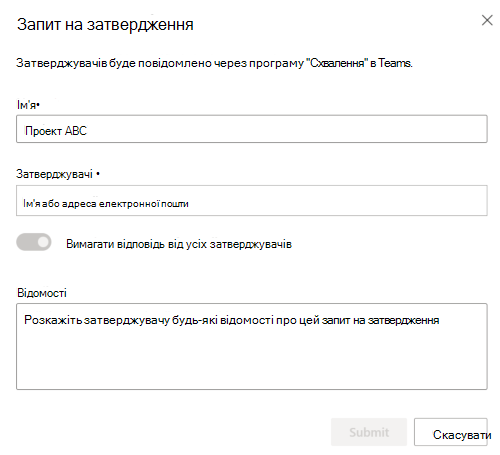
Введіть одного або кількох затверджувачів у полі "Затверджувачі". За замовчуванням, якщо який-небудь затверджувач схвалює запит, він вважається задоволеним. За потреби можна також натиснути кнопку-перемикач нижче, щоб вимагати відповіді від усіх затверджувачів. Ви також можете додати докладні відомості про запит на затвердження.
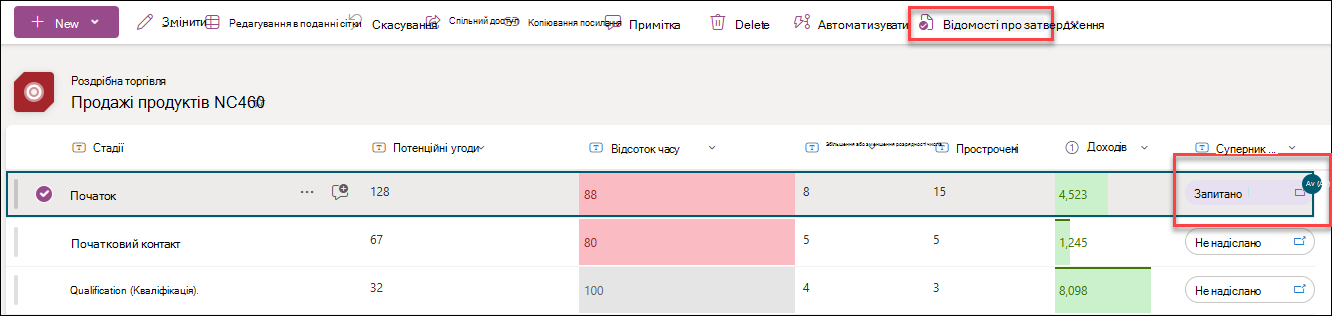
Після створення запиту на затвердження статус pill зміниться на Requested.
Важливо
Під час редагування файлів будь-які дозволи під час польоту скасуються, якщо зміни буде збережено. Щоб запобігти внесенню змін у процесі затвердження, файли відкриватимуться в режимі лише перегляду в Microsoft Word, Excel і вебпрограма PowerPoint, і в тих же класичних програмах Windows документ позначатиметься як остаточний.
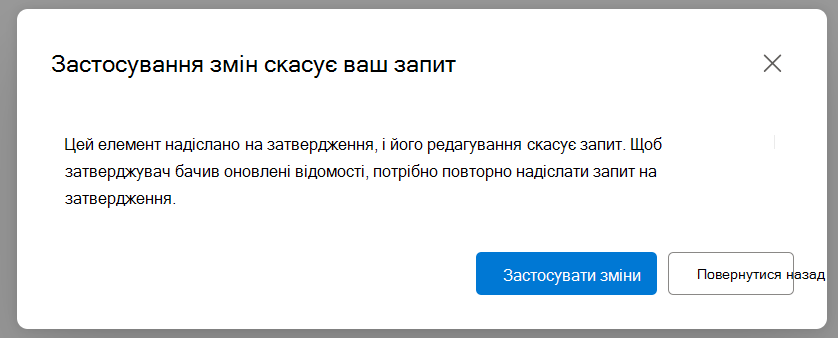
Крім того, під час оновлення метаданих елемента списку або файлу для затвердження виконується перегляд відображатиметься попередження про те, що оновлення елемента призведе до скидання стану затвердження.
Відповідь на запит на затвердження
Зі списку:
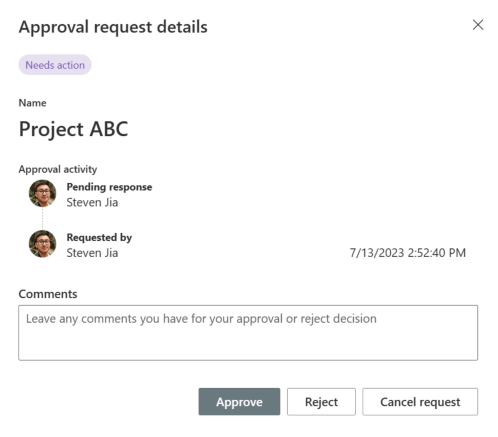
Виберіть елемент списку, на який потрібно відповісти на запит на затвердження, і виберіть у контекстному меню пункт "Відомості про затвердження ". Крім того, ви можете вибрати додатковий стан цього елемента в стовпці " Стан затвердження ".
У діалоговому вікні "Затвердження" за потреби можна вибрати команду "Затвердити " або " Відхилити ". Якщо ви надіслали запит на затвердження, ви також побачите параметр скасування запиту.
У програмі "Схвалення" в Teams:
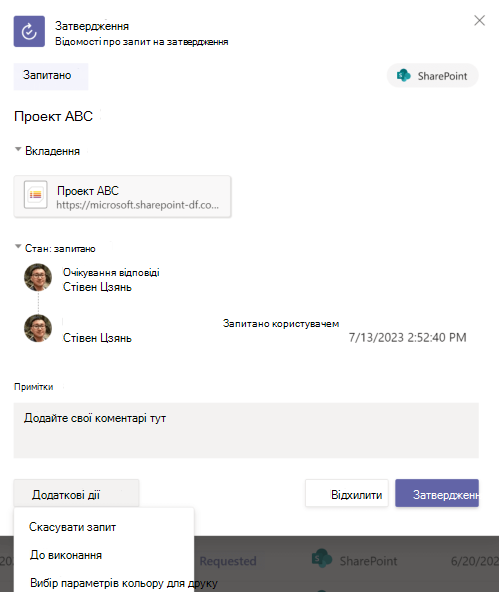
Перейдіть до програми "Затвердження" в Microsoft Teams.
Визначте та виберіть запит на затвердження у списку запитів.
У діалоговому вікні "Затвердження" за потреби можна вибрати " Затвердити " або "Відхилити запит". Якщо ви надіслали запит на затвердження, у розділі "Додаткові дії" з'явиться параметр "Скасувати запит". Ви також можете виконати такі дії: "Відстежувати" або "Переуступити запит на затвердження", натиснувши кнопку "Додаткові дії".
Перегляд журналу затвердження елемента списку
Зі списку:
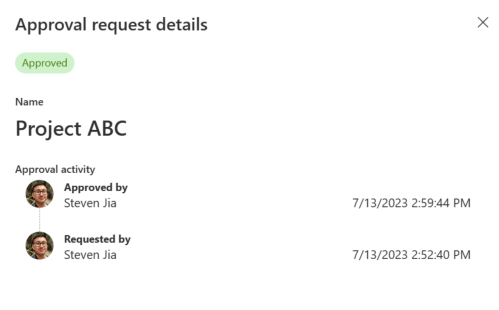
Виберіть елемент списку, на який потрібно відповісти на запит на затвердження, і виберіть у контекстному меню пункт "Відомості про затвердження ". Крім того, ви можете вибрати додатковий стан цього елемента в стовпці " Стан затвердження ".
У програмі "Схвалення" в Teams:
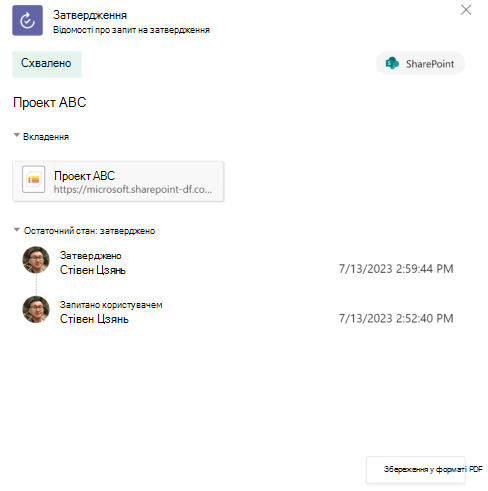
- Перейдіть до програми "Затвердження" в Microsoft Teams.
- Визначте та виберіть запит на затвердження у списку запитів.
Обмеження сучасних дозволів для списків і бібліотек
Взаємодія з користувачем
Якщо затверджувач не має дозволу на перегляд елемента списку, надсилаючи цьому користувачеві запит на затвердження, він автоматично не отримає спільний доступ до основного елемента списку. Затверджувачу потрібно надати доступ до елемента списку вручну.
Запити на затвердження автоматично скасовуються, якщо базовий елемент списку змінюється (наприклад, змінюється або видаляється). Користувачі отримають попередження про те, що є активне затвердження, і скасує запит, якщо редагування буде завершено.
Примітка.
У цьому випадку система визначить користувача, який створив запит на затвердження, як користувача, який скасував запит.
Щоб переглянути затвердження та керувати ними незалежно від того, чи ви ініціатор запиту чи затверджувач, перейдіть у програму "Схвалення" в Teams.
Стовпці затверджень у SharePoint, як-от «Стан затвердження», «Затверджувачі», «Відповіді» та «Автор схвалення», відображатимуть останню дію із затвердження, а повний журнал можна переглянути в програмі «Затвердження Teams»
Доступність
- У поданні сітки можна лише запитувати схвалення, але відповідати на нього можна з панелі команд.
Вплив на інші функції
- Якщо для списку ввімкнуто сучасні затвердження, синхронізацію списків для цього списку буде автоматично вимкнуто.
- У правилах списку можна використовувати стовпець "Стан затвердження", однак для певних умов і умов фільтрування у визначеному полі може не вказувати дійсного користувача, який міг би надіслати повідомлення електронної пошти з правила.
- Засоби затвердження вмісту або підписання запиту не інтегровано із сучасними дозволами