
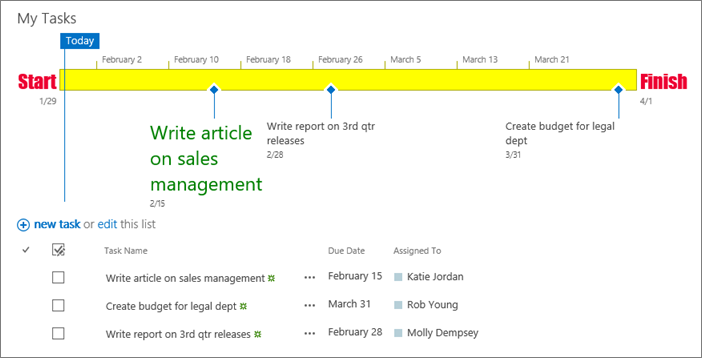
Список завдань проекту Microsoft SharePoint відображає колекцію завдань, які входять до складу проекту. Завдання – це дискретний робочий елемент, якому можна призначити одного користувача. Проект – це зазвичай низка дій, які містять початок, середину та кінець. Наприклад, проекти, які створюють продукт або послугу, наприклад проведення демонстрації продукту для виставки, створення пропозиції продукту для зацікавлених сторін або організація корпоративного заходу.
Створивши список завдань проекту SharePoint, ви можете додати до нього завдання, призначити ресурси для завдань, оновити перебіг виконання завдань і переглянути відомості про завдання на смужках, які відображаються вздовж часової шкали.
SharePoint у Microsoft 365, SharePoint 2016 і SharePoint 2013 пропонують підключення зі списку завдань SharePoint до програми Project. Для Project може бути потрібна окрема ліцензія.
Щоб підключитися, створіть список завдань SharePoint і імпортуйте його до Project або Project Server. Після підключення оновлення списку завдань у SharePoint відображатимуться в програмі Project.
Щоб імпортувати список завдань до програми Project, дотримуйтеся вказівок у статті Додавання наявного списку завдань SharePoint до веб-програми Project Web App.
Створення списку завдань у SharePoint на сервері Microsoft 365 або на сервері SharePoint Server
Список завдань може послугувати відправною точкою для проекту.
На домашній сторінці сайту клацніть
 , а потім виберіть додати програму.
Введіть "Завдання" в полі пошуку та натисніть клавішу Enter. Відобразиться список усіх відповідних програм.
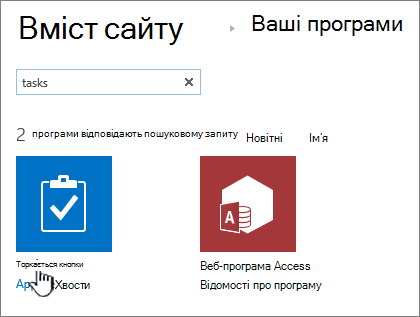
Введіть ім'я або назву завдання та натисніть кнопку Створити.
SharePoint поверне вас на сторінку "Вміст сайту ". Знайдіть щойно створений список завдань у вмісті сайту та відкрийте його. У SharePoint створюється стандартна часова шкала та пустий список.
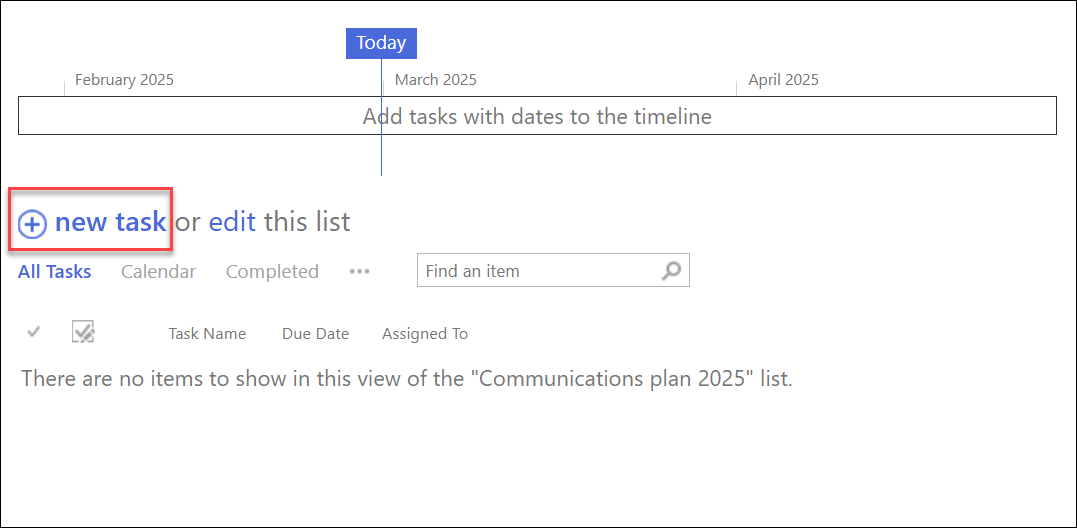
Ви можете почати вводити дані, використовуючи +нове завдання.
Коментування цієї статті
Ця стаття допомогла вам? Якщо так, повідомте нам про це, вибравши відповідний варіант унизу цієї сторінки. Якщо ні, розкажіть, що саме не було зрозуміло чи згадано. Ці відомості допоможуть нам ретельно перевірити факти, додати вказівки та оновити цю статтю.