
Створивши список або бібліотеку в Списки Microsoft, SharePoint або Teams, можна створити швидкі дії, які можна використовувати як спеціальну команду або попередньо визначені дії. Наприклад, вибір елемента та запуск циклу або вибір елемента й написання повідомлення електронної пошти на основі людей у певному стовпці.
Швидкі дії можна створити двома способами:
Додавання нового стовпця та вибір елементів швидких дій
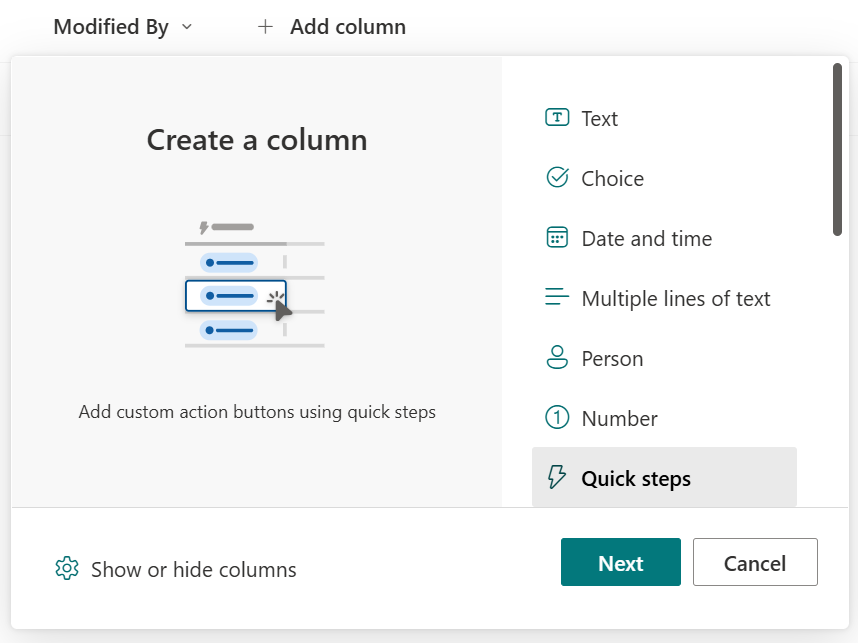
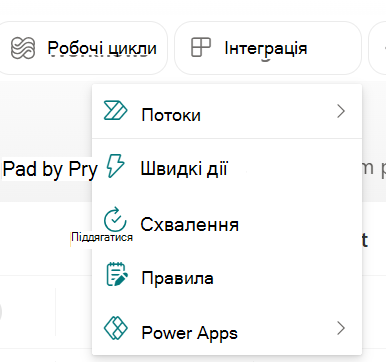
Перейдіть до меню "Інтегрувати", виберіть "Швидкі дії"
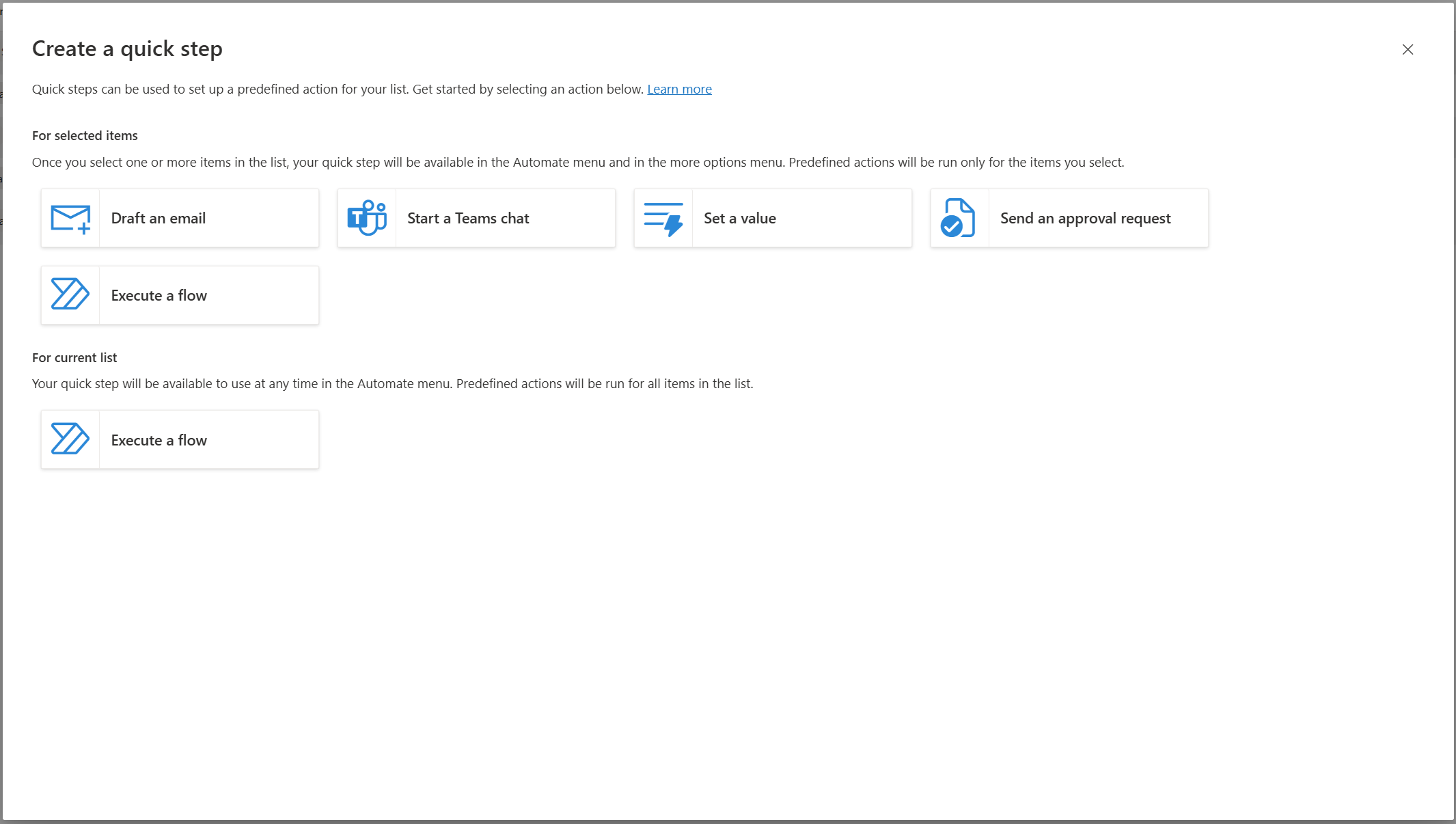
Вам потрібно буде вибрати результат, заповнити обов'язкові поля та дати назву для швидкої дії. (Щоб продемонструвати це, виконайте наведену нижче процедуру створення швидкої дії для списку. Це дозволить користувачеві вибрати елемент і виконати цикл.
Відкрийте список у Списки Microsoft, SharePoint або Teams, а вгорі сторінки натисніть піктограму у вигляді трьох крапок (...). Потім виберіть "Інтегрувати", виберіть "Швидкі дії" та " Створити швидку дію".
У розділі "Для вибраних елементів" виберіть дію, яку потрібно виконати. Наприклад, "Виконати цикл".
Залежно від вибраної дії ви доповните решту речення та надасте назву для швидкої дії.
У цьому прикладі швидкої дії потрібно надати ідентифікатор циклу, який ви хотіли б запускати, коли вибрано елемент. У такому разі вам потрібно підготувати ідентифікатор циклу. Для цього перейдіть до розділу "Мої цикли " й виберіть " Отримати ідентифікатор циклу " в меню експорту. Вставте це значення в поле ідентифікатора. Якщо ви хочете дізнатися більше про те, як знайти ідентифікатор циклу, виконайте дії, наведені тут.Важливо
Користувачі без дозволу на запуск циклу користувачі без дозволу на запуск циклу отримають повідомлення про помилку під час спроби скористатися швидким кроком і запустити цикл. Ви можете додати список або бібліотеку як співвласника цільового потоку, щоб надати дозволи. Докладні відомості див. тут.
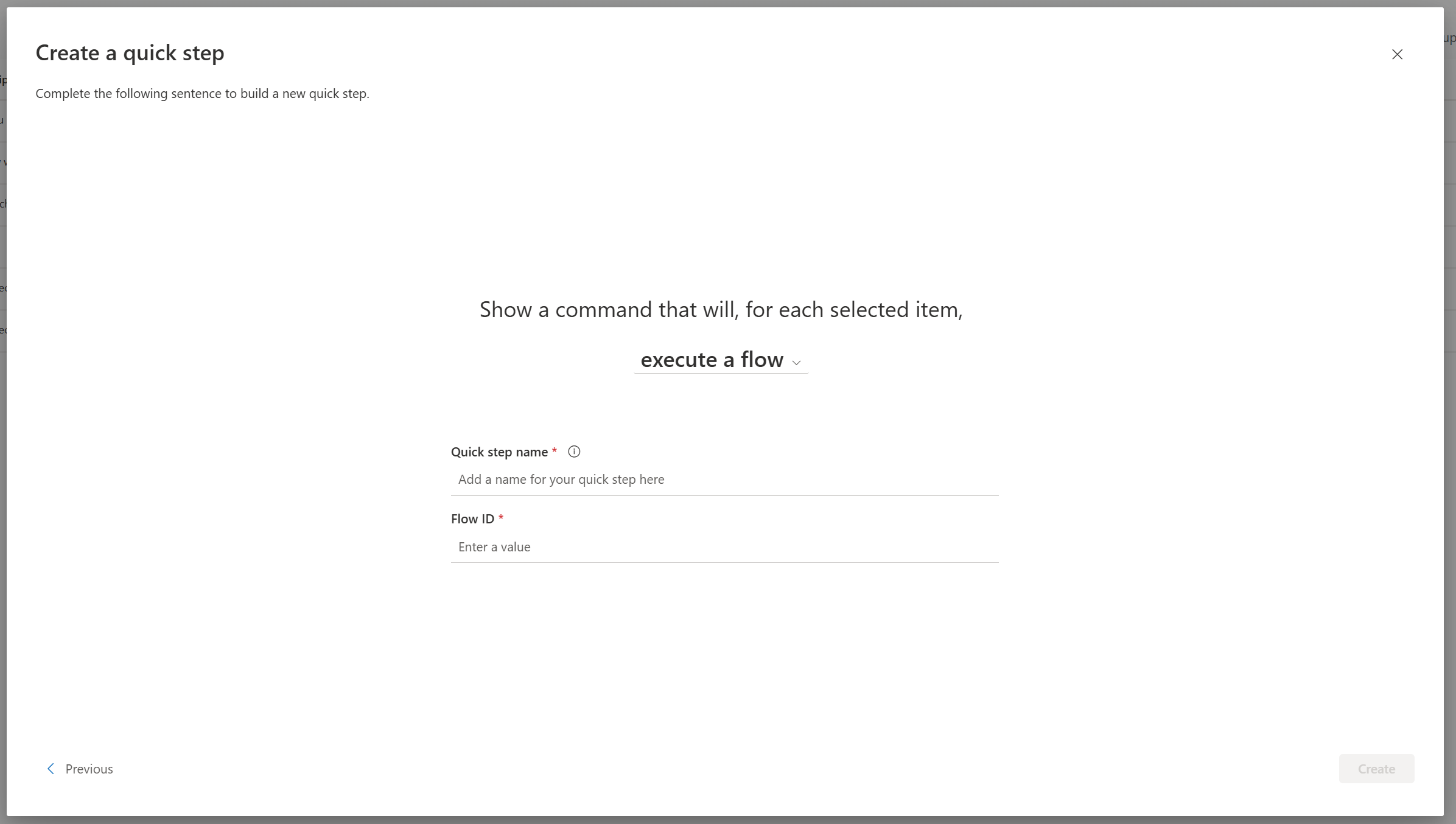
Налаштувавши виписку та обов'язкові параметри, натисніть кнопку "Створити".
Примітка.
Надане ім'я відображатиметься в меню "Інтегрувати", якщо вибрано елемент або файл, або для всього списку, залежно від типу створеної швидкої дії. Інші користувачі з доступом до списку або бібліотеки зможуть переглянути та використовувати швидку дію.
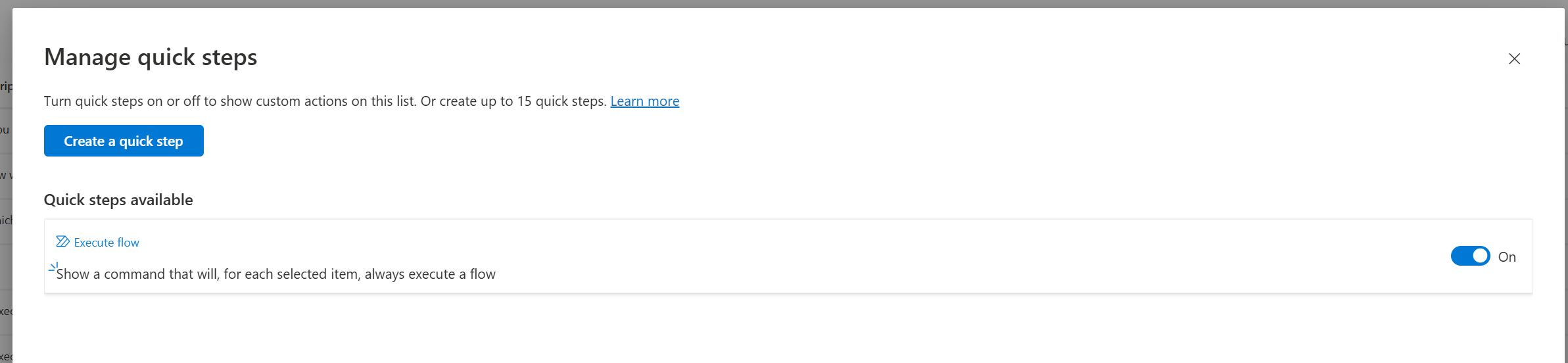
Виконана швидка дія відобразиться на сторінці "Керування швидкими діями ", і вона стане доступна для використання. Його можна ввімкнути чи вимкнути в будь-який час, а також натиснути швидку дію, щоб оновити чи видалити пакет.
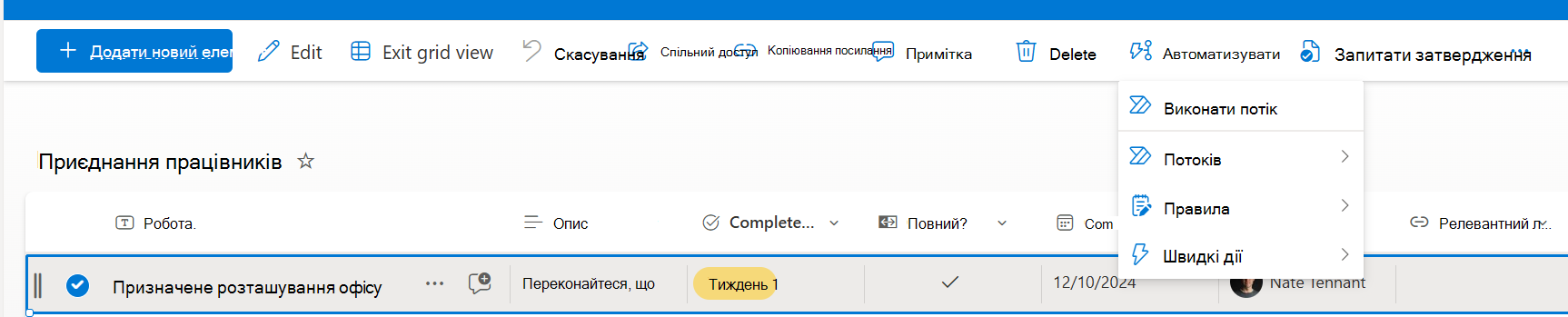
Після створення швидка дія відображатиметься у верхній частині меню "Автоматизація" на панелі команд і в меню переповнення, якщо вибрано елемент або файл.
Виправлення неполадок: не вдалося створити швидку дію
Якщо під час спроби створити швидку дію виникає помилка, імовірно, її спричинено дозволами, застосованими до списку або бібліотеки. Щоб вирішити цю ситуацію, потрібна допомога власника бібліотеки або списку, як описано нижче.
Дозволи для бібліотек і списків
Щоб керувати швидкими діями, власник бібліотеки має надати дозвіл на редагування. Власник може зробити це, надавши вам спільний доступ до бібліотеки та вказавши "Можна редагувати".
Можливість виконувати швидкі дії залежить від дії: щоб створити чернетку електронного листа, запустити чат Teams і виконати цикл, потрібен доступ "Читання", щоб установити значення або надіслати запит на затвердження, користувачам знадобляться дозволи на редагування.