
Папки в списках – це ефективний спосіб групувати вміст і керувати ним, наприклад групувати елементи запасів або працівників за відділами. Якщо вам більше не потрібна папка, її можна видалити зі списку.
Видалення папки зі списку сучасного інтерфейсу
Важливо
Коли ви видаляєте папку, вона видаляє папку та будь-які файли або вкладені папки, які вона містить. Перш ніж видаляти вміст папки, радимо перемістити або архівування. Можливо, ви або адміністратор можете відновити папку та її вміст із кошика.
Відкрийте список і виберіть папку, яку потрібно видалити.
Примітка.
Ваш екран виглядає інакше, ніж цей екран, і ви використовуєте SharePoint у Microsoft 365 або SharePoint Server 2019? Можливо, адміністратор установив класичний інтерфейс SharePoint у бібліотеці документів. Якщо так, див. статтю Видалення папки в класичному списку SharePoint.
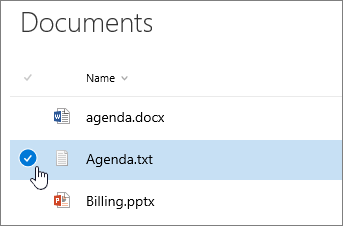
Щоб видалити кілька папок, повторіть цей крок. Ви можете видалити будь-яку кількість елементів.
Натисніть кнопку Видалити
 на основній панелі посилань .
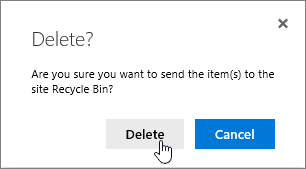
У діалоговому вікні Видалення натисніть кнопку Видалити , щоб видалити папку.
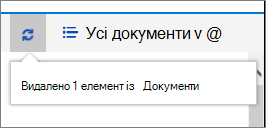
У верхній частині списку з'явиться вікно стану з повідомленням про те, що елемент видалено.
Видалення папки в класичному списку
Важливо
Коли ви видаляєте папку, вона видаляє папку та будь-які файли або вкладені папки, які вона містить. Перш ніж видаляти вміст папки, радимо перемістити або архівування. Можливо, ви або адміністратор можете відновити папку та її вміст із кошика.
У класичному режимі немає основної панелі посилань .
Відкрийте список і виберіть папку, яку потрібно видалити.
Виберіть одну або кілька папок, які потрібно видалити, навівши вказівник миші на папку, а потім установіть прапорець.
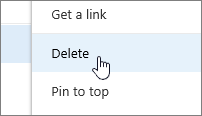
Клацніть правою кнопкою миші піктограму папки та виберіть команду Видалити.
У діалоговому вікні Підтвердження видалення натисніть кнопку OK.

Інші статті на цю тему
Створення папки в бібліотеці документів SharePoint
Створення папки в списку SharePoint
Створення папки в бібліотеці документів SharePoint
Коментування цієї статті
Ця стаття допомогла вам? Чи відсутній вміст? Якщо так, повідомте нам про це, вибравши відповідний варіант унизу цієї сторінки. Розкажіть, що саме не було зрозуміло чи згадано. Укажіть свою версію SharePoint, ОС і браузера. Ці відомості допоможуть нам ретельно перевірити факти, додати вказівки та оновити цю статтю.