
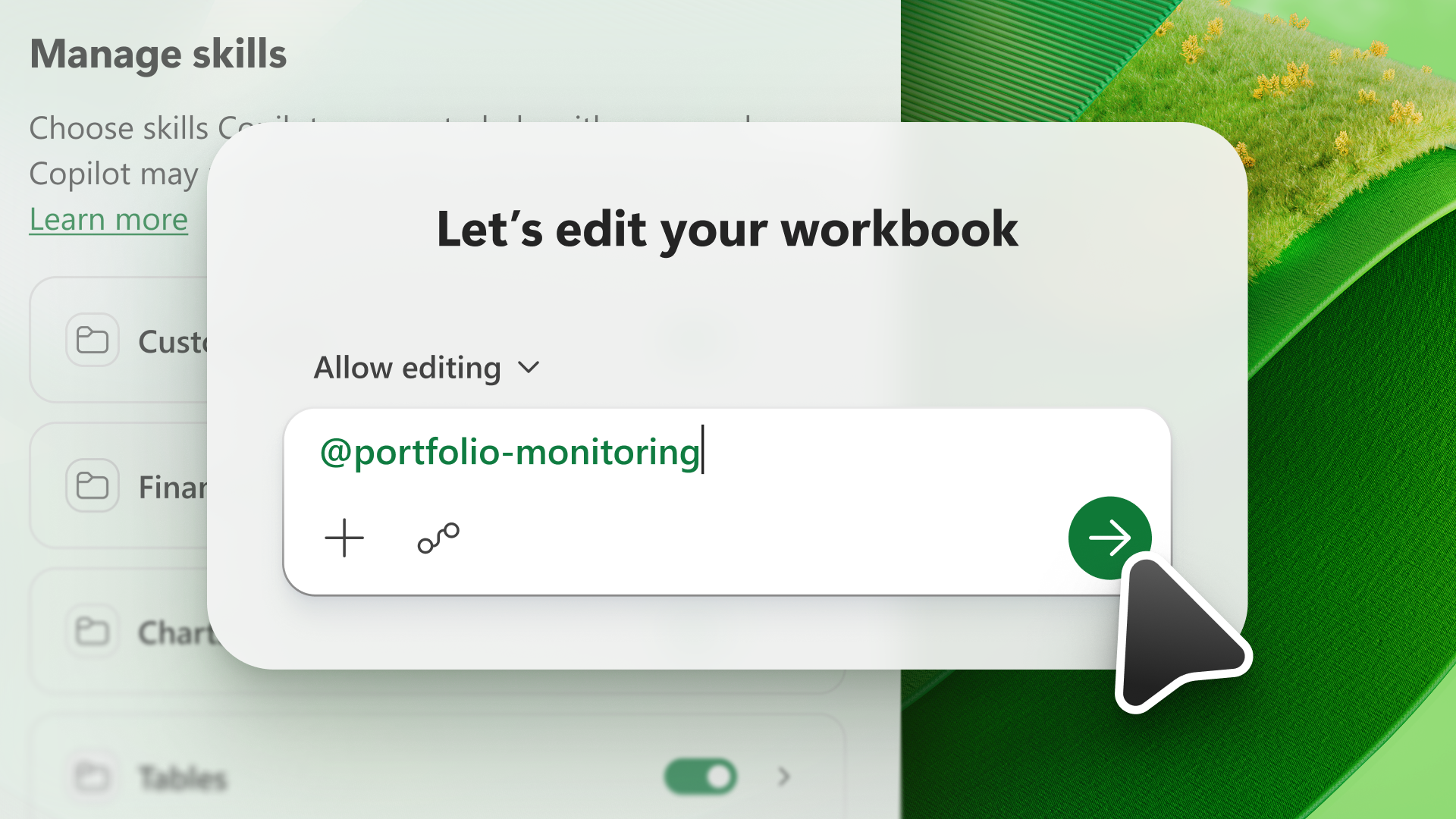
Навичка розширює можливості моделі ШІ. Навички надають Copilot в Excel інформацію для виконання повторюваних завдань. У Copilot в Excel ви можете вибрати навички, доступні на панелі Copilot, або створити власні.
Примітка.
Навички роботи з Copilot в Excel підтримуються лише англійською. Щоб отримати доступ до навичок, потрібно вибрати англійську мову інтерфейсу Microsoft Office. Докладні відомості про мовні параметри Microsoft Office, зокрема мову інтерфейсу, див. в статті "Змінення мови меню та засобів перевірки правопису в Office".
Використання навичок
Щоб використати навичку, відкрийте Copilot в Excel, виберіть меню "Додати " в полі підказки, а потім виберіть "Вибрати плагіни та навички".
У меню відображаються навички, надані Copilot в Excel, і спеціальні навички, які ви створили або передали. Докладні відомості про створення власних спеціальних навичок див. у статті "Створення спеціальних навичок".
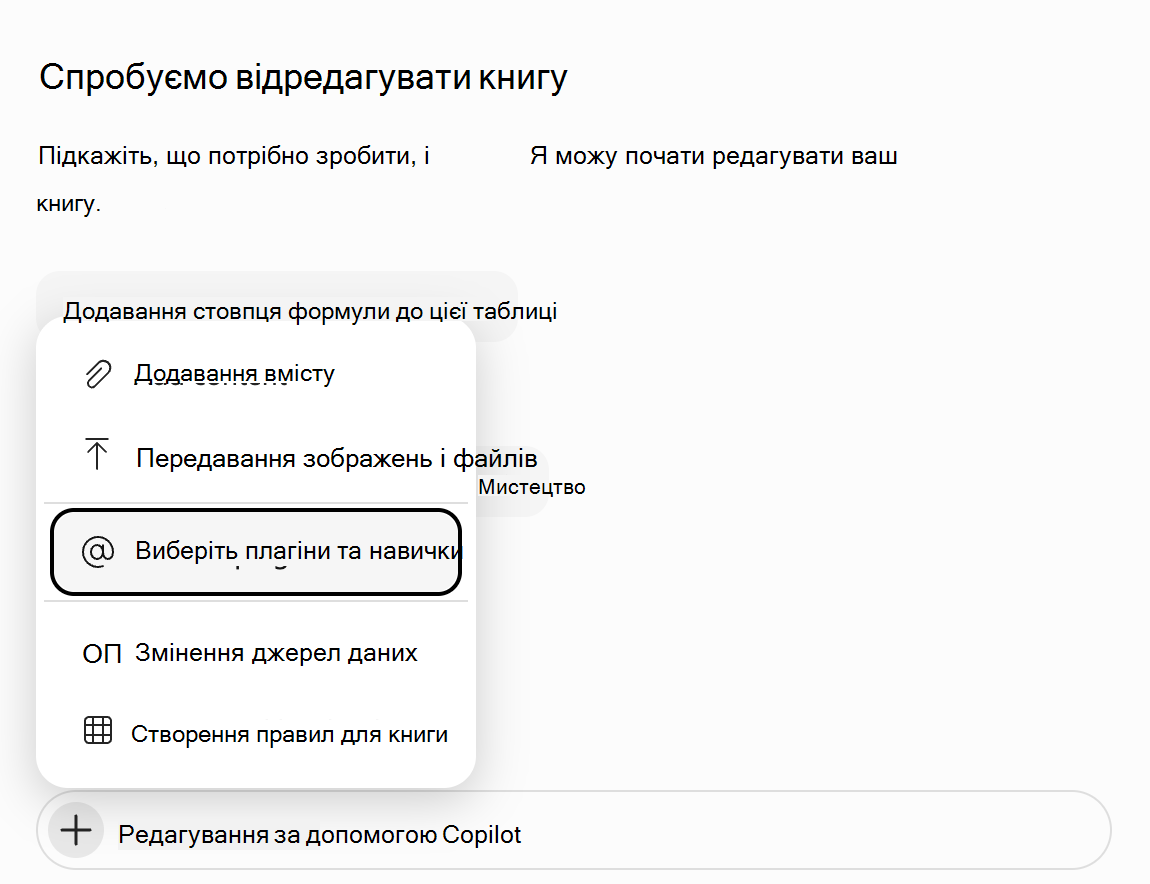
Щоб викликати певний плагін або навичку у своєму запиті, ви можете вибрати його з меню або ввести його безпосередньо за допомогою команди @mention. Наприклад, щоб викликати навичку "аналіз даних", введіть @data-аналіз у підказці для Copilot.
Порада.
Виконуйте поширені завдання за допомогою навичок, якими керує корпорація Майкрософт. Використовуйте @brandkit , щоб дотримуватися рекомендацій щодо бренду, @chart-design , щоб створювати та редагувати діаграми, @clean-дані , щоб знаходити й виправляти неполадки в даних, @skill-builder , щоб перетворювати повторювані робочі цикли на спеціальні навички, і @theme-design , щоб застосовувати теми Excel. Докладні відомості див. в статті "Навички, створені корпорацією Майкрософт".
Керування навичками
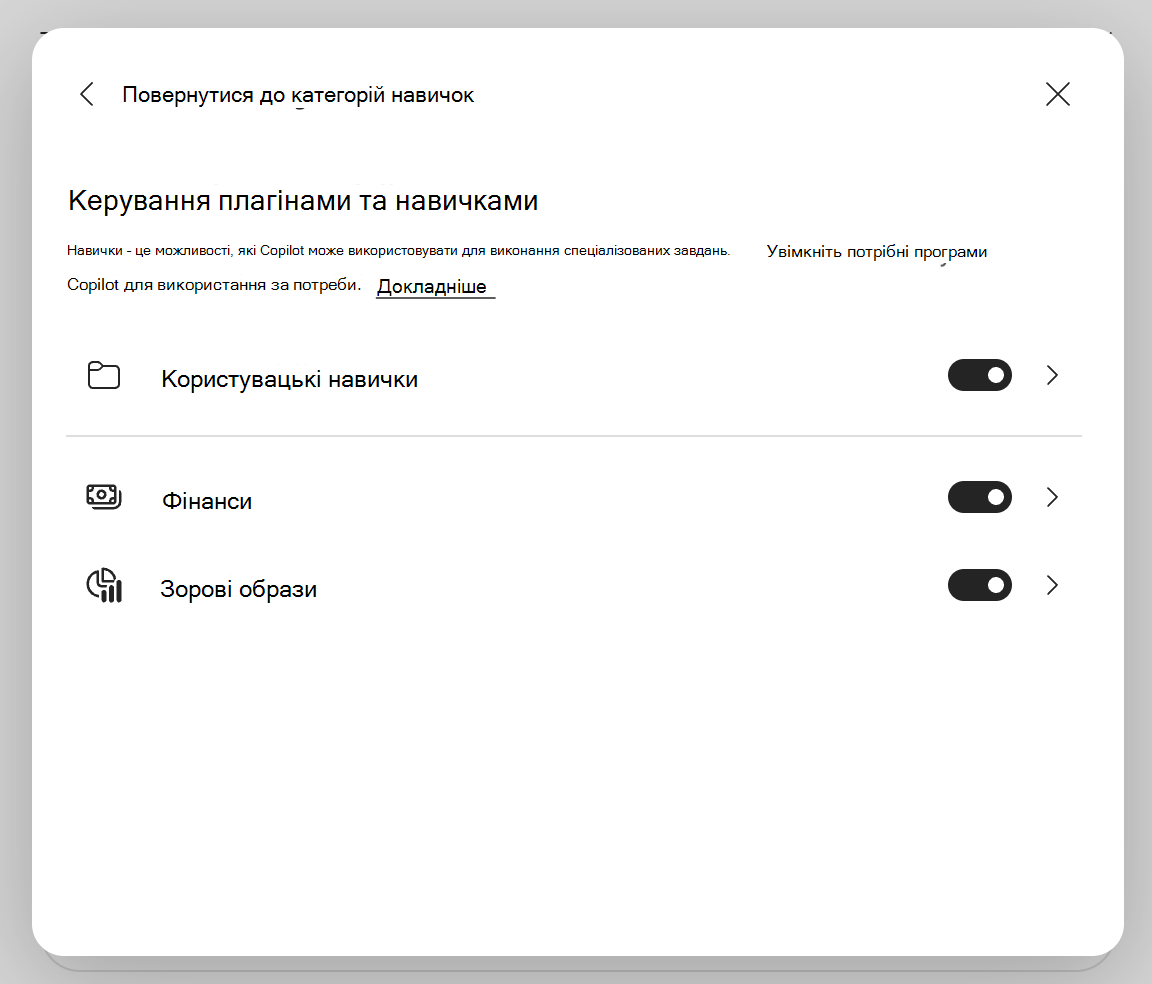
Увімкніть або вимкніть навички, щоб визначити, які навички Copilot в Excel використовує за замовчуванням. Для керування навичками відкрийте меню «Параметри » (піктограма ... у верхньому правому куті), а потім виберіть «Керування плагінами & навичками».
Важливо
Якщо вимкнути навичку в діалоговому вікні " Керування плагінами & навичками ", Copilot не використовуватиме її автоматично, але ви все одно можете використовувати її з прямим @mention вмінням у своїй підказці.
Створення настроюваних навичок
Спеціальні навички зберігаються в обліковому записі OneDrive у певній папці. Якщо ви часто просите Copilot про те саме, перетворіть такий запит на навичку. Спеціальні вміння можна змінити та ввімкнути або вимкнути в будь-який час.
Скористайтеся @skill конструктором , щоб створити спеціальну навичку на основі ваших інструкцій, попередніх підказок, прикладів виконаної роботи або робочого процесу, який ви виконали за допомогою Copilot. Ви можете переглянути та вдосконалити навичку, перш ніж Copilot збереже її у OneDrive. Докладнішу інформацію див. в статті "Розвиток навичок".
Важливо
Навичка підвищення кваліфікації розгортається в процесі виробництва та може бути доступна не для всіх клієнтів.
Щоб створити та передати спеціальну навичку вручну, зробіть ось що.
- В області Copilot виберіть меню "Параметри " ( ... у верхньому правому куті).
- Виберіть Керування плагінами & навичками.
- Виберіть "Спеціальні навички".
- Виберіть "Створити папку OneDrive". Copilot створює папку навичок OneDrive.
- Виберіть "Відкрити папку навичок". Copilot відкриє нову папку навичок у вашому сховищі OneDrive.
- Додайте свої навички до цієї папки. Використовуйте спеціальні навички, створені вашою організацією, або створіть власні. Докладні відомості про створення власних навичок див. в розділі "Вимоги до спеціального формату навичок ".
Вимоги до формату спеціальних навичок
Спеціальні навички мають відповідати стандартному галузевому формату, щоб Copilot в Excel їх розпізнав. Для кожної навички потрібна окрема папка, у якій має міститися файл SKILL.md , що визначає навичку.
SKILL.md складається з двох розділів:
- Розділ метаданих, розташований угорі між трьома роздільниками тире (
---), називається фронтматерією. Він містить ім'я та опис , які підказують Copilot, коли потрібно застосувати навичку. Цей розділ обов'язковий. - Розділ основного тексту – це ваші інструкції, які вказують Copilot, як виконати завдання. Обмежень формату немає.
Нижче наведено приклад простого SKILL.md для навички "створити-таблиця-напівжирний-перший-стовпець". Щоб Copilot розпізнав його, цей файл SKILL.md має бути в папці під назвою create-table-bold-first-column .
---
name: create-table-bold-first-column
description: Use when I ask Copilot to create a table in a worksheet. After the table is created, bold the first column.
---

# Bold the first column when creating a table
When Copilot creates a table, bold the first column so the row labels stand out.

## Steps
1. Create the table as requested.
2. Select the first column of the new table.
3. Apply bold formatting to that column.
Докладніше про стандартне форматування навичок див. у статті "Навички агента: специфікація".
Розширені спеціальні навички
Окрім обов'язкового файлу SKILL.md , спеціальна навичка може містити додаткові папки, сценарії, посилання та ресурси. Докладні відомості про ці необов'язкові папки див. в статті "Навички агента: необов'язкові каталоги". Спеціальні навички, які включають сценарії, посилання або ресурси, допомагають Copilot отримувати більш передбачувані результати.
Відомості про навички та безпеку даних див. в статті Запитання й відповіді про Copilot в Excel: Чи може Copilot із навичками Excel виконувати код, отримувати доступ до зовнішніх даних і ресурсів або виконувати дії, що виходять за рамки того, що зазвичай дозволяє Excel?.
Редагування або видалення спеціальних навичок
Якщо ви додаєте або перейменовуєте спеціальну навичку у OneDrive, виберіть "Оновити " в діалоговому вікні "Спеціальні навички", щоб Copilot розпізнав зміну.
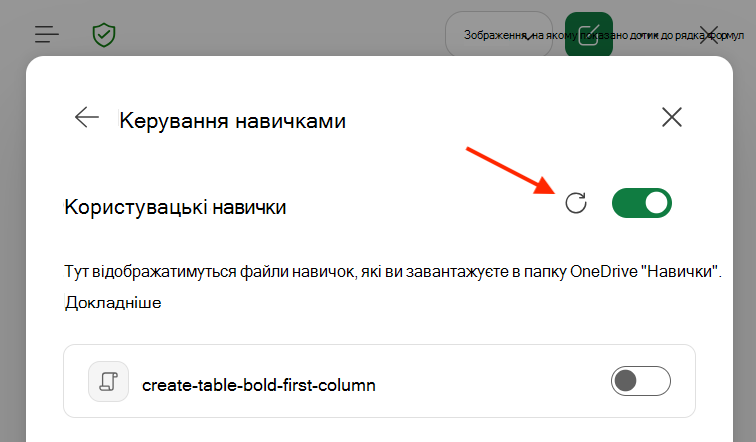
Щоб вилучити навичку зі списку навичок у Copilot, не видаляючи папку у OneDrive, змініть ім'я папки навичок. Copilot пропускає всі папки, ім'я яких не збігається в SKILL.md name .