
Використовуйте правила з Copilot в Excel, щоб стандартизувати вигляд і поведінку певної книги. За допомогою правил ви навчаєте Copilot в Excel, як працювати з певною книгою. При цьому визначаються правила форматування, спеціальні функції та потреби в макеті. Після визначення результати Copilot в Excel відповідають правилам цієї книги.
Правила Copilot в Excel містяться на виділеному аркуші книги. Цей аркуш правил залишається в книзі, тому правила застосовуються Copilot в Excel. Якщо надати спільний доступ до книги, ви також застосуєте правила. Користувачу, якому ви надали спільний доступ, не потрібно виконувати окреме налаштування.
Важливо
Copilot в Excel і доступних моделях швидко розвиваються. Правила можуть поводитися по-різному в різних моделях і з часом у міру розширення функцій Copilot в Excel.
Створення правил
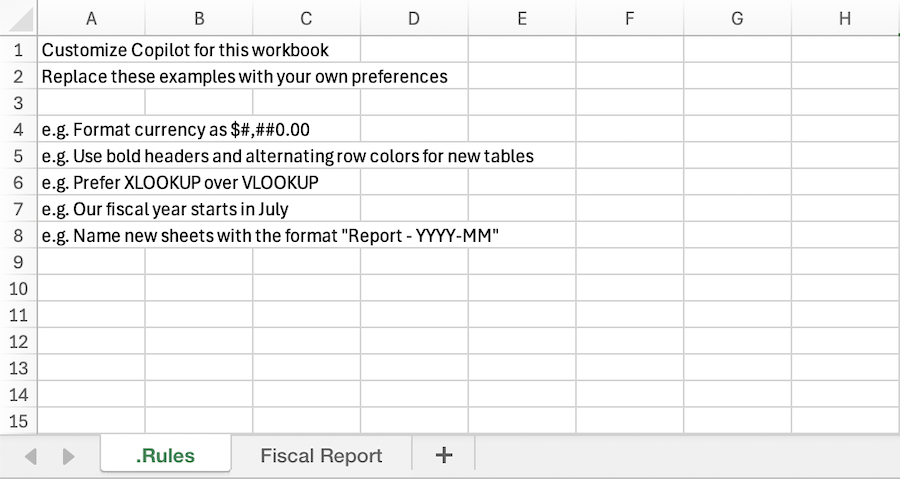
Створити аркуш правил для книги можна кількома способами. Щоб почати, відкрийте область Copilot в Excel і відкрийте меню "Додати робочий вміст " у полі підказки. Виберіть "Створити правила для книги". Буде створено аркуш із назвою ". Правила та шаблон із запропонованими правилами.
Також можна вручну створити аркуш із назвою . Додайте власний вміст, скопіюйте аркуші правил в різних книгах або попросіть Copilot створити аркуш правил.
Вимоги до аркушів із правилами
Правила мають бути зазначені в стовпці A, а аркуш правил повинен мати заголовок . Правила. Щоб Copilot міг використовувати аркуш правил, він має відображатися в книзі. Прихований . Аркуші правил не використовуються Copilot в Excel.
Практичні поради щодо правил
Написання чітких правил
Правила для Copilot в Excel найкраще працюють, коли інструкції короткі, конкретні та впорядковані. Кілька порад:
- Укажіть одне правило або ідею для кожної клітинки.
- Згрупуйте пов'язані правила за допомогою клітинок заголовків, наприклад ## ЧИСЛА або ## ДІАГРАМИ.
- Наведіть короткі приклади. Показати потрібний результат ефективніше, ніж описати.
- Зосередити правила на поточній книзі.
Адаптація правил за допомогою формул
Правила можуть визначатись формулами. Це дасть змогу правилам реагувати на стан книги.
- Переключення поведінки за допомогою розкривного списку. Розкривна клітинка може змінити активне правило. Наприклад:
=IF(B1="Executive","Show KPI summary only","Include full drill-down tables"). - ReactReact до ваших даних. Правило може змінюватися залежно від того, чи введено дані:
=IF(COUNTA(Actuals!A:A)>1,"Compare forecast to actuals","Build forecast only")
Коли книга переобчислюється, Copilot зчитує результат формули в наступній підказці.
PromptsПідказки спробувати
Після встановлення правил Copilot в Excel автоматично виконуватиме вказівки. Ви також можете попросити Copilot безпосередньо попрацювати з аркушем правил.
 Створіть файл . Правила на аркуші з форматуванням, яке вже використовується в цій книзі.
Додати правило до розділу . Аркуш із правилами, що всі діаграми мають використовувати палітру кольорів компанії.