
Завдяки персоналізації ви можете налаштувати Copilot в Excel так, щоб він повертав результати відповідно до ваших уподобань. Коли ви налаштовуєте параметри персоналізації, вони зберігаються у вашому обліковому записі та застосовуються до всіх ваших книг і сеансів Copilot в Excel.
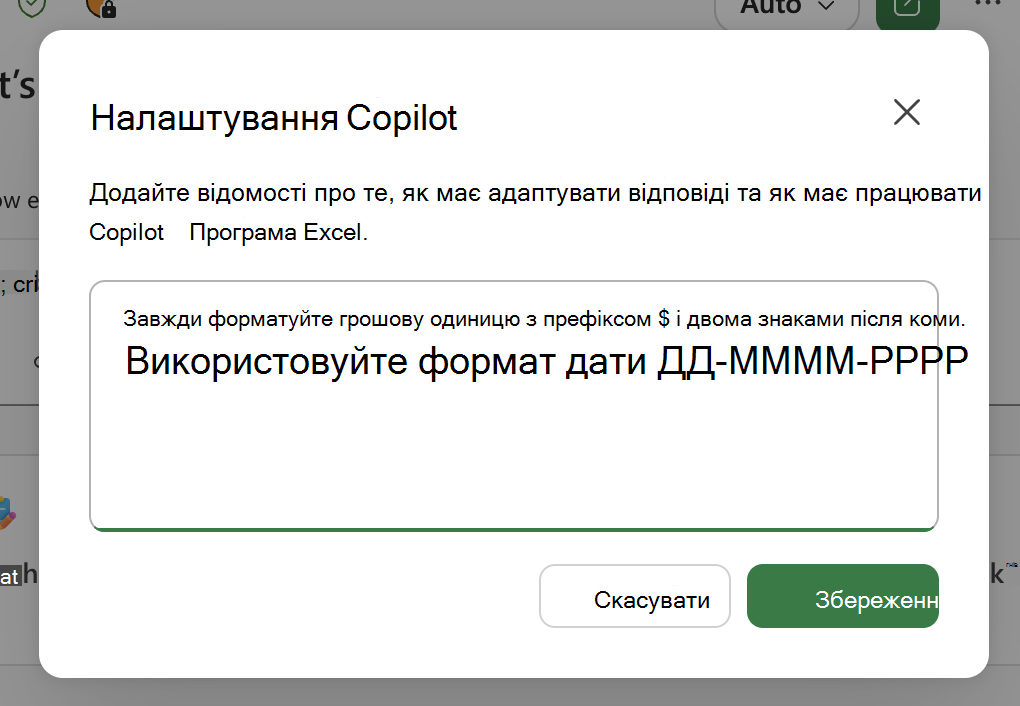
Налаштування персоналізації
- В області Copilot виберіть меню "Параметри " ( ... у верхньому правому куті).
- Виберіть "Персоналізація".
- У діалоговому вікні персоналізації введіть параметри персоналізації. Ви можете додати кілька параметрів. Кожна з них має бути короткою та конкретною.
- Виберіть команду Зберегти. Ваші параметри наберуть сили під час наступної підказки.
Рекомендації з персоналізації
Персоналізація найкраще підходить тоді, коли ви встановлюєте потрібні результати, а не одноразові інструкції для одного завдання. Корисні речі, які можна встановити:
- Числовий і грошовий формат. Як потрібно відображати символи грошових одиниць, десяткові розряди, роздільники тисяч, від'ємні числа та відсотки.
- Правила дати та одиниць вимірювання. Основний формат дати та одиниці вимірювання, у які ви працюєте.
- Стиль і макет таблиці. Незалежно від того, чи потрібно застосувати стандартні смуги рядків, рядок підсумків, закріплені заголовки або певний стиль заголовка.
- Formula preferences. Наприклад, ви віддаєте перевагу структурованим посиланням та іменованим діапазонам або хочете зробити формули простими.
- діаграм і зведених таблиць. Стандартні типи діаграм, палітри кольорів або типи підписів зведених таблиць.
- Умовне форматування. стандартні стилі для виділення, гістограм або шкал кольорів;
- Рівень деталізації. Незалежно від того, якому стислому викладу ви віддаєте перевагу: спочатку стислому викладу чи повним таблицям і розбивці за замовчуванням.
- Тон і формулювання. Як сформульовано пояснення або скільки коментарів ви хочете додати разом зі змінами, які вносить Copilot.
Приклади персоналізації
У цих прикладах наведено низку рекомендованих параметрів. Відрегулюйте їх відповідно до того, як ви насправді працюєте, або візьміть їх за відправну точку.
 Завжди форматуйте грошову одиницю з префіксом $ і двома знаками після коми.
Відображення від'ємних чисел червоним кольором і в дужках.
Використовуйте формат дати ДД-ММММ-РРРР.
Застосовуйте смуги рядків і жирний верхній колонтитул до кожної створюваної таблиці.
Рядок підсумків розміщуйте у верхній частині звіту, а не внизу.
Віддавайте перевагу структурованим посиланням та іменованим діапазонам у формулах.
Використовуйте синій, сірий і помаранчевий кольори як палітру кольорів діаграми за замовчуванням.
За замовчуванням використовується звичайна стовпчаста діаграма, якщо не вимагається щось інше.
Починайте аналіз із короткого викладу основних висновків перед докладними таблицями.
Використовуйте чітку, просту мову в поясненнях і робіть коментарі короткими.
Округлює всі результати до цілих чисел, якщо не потрібно вводити десяткові дроби.
Позначте поля значень зведеної таблиці зрозумілими іменами замість "Сума...".
Поради з персоналізації
Указуйте короткі й конкретні вподобання. Кілька чітких рядків працюють краще, ніж довгий докладний абзац. Якщо результат Copilot в Excel не відповідає встановленим параметром, повторіть його в підказці для цього завдання та спробуйте переформулювати або уточнити збережений параметр.
Параметри персоналізації застосовуються лише до ваших сеансів Copilot. До них не надається спільний доступ іншим користувачам і вони не додаються до файлу книги.
Чого очікувати
Зберігши параметри, Copilot автоматично застосовує їх до нових підказок у будь-якій книзі, яку ви відкриваєте. Персоналізація формує результат Copilot, але конкретні інструкції в підказці замінюють параметри персоналізації. Персоналізація зберігається у вашому обліковому записі, і вона застосовується, коли ви використовуєте Copilot в Excel на будь-якому пристрої, на якому виконано вхід у цей обліковий запис.
Змінення або видалення персоналізації
Щоб змінити параметри, поверніться до меню "Параметри " (... у верхньому правому куті області Copilot), виберіть "Персоналізація", відредагуйте текст у діалоговому вікні та натисніть кнопку "Зберегти".
Щоб припинити використання персоналізації, відкрийте діалогове вікно, видаліть параметри, а потім натисніть кнопку "Зберегти".