
Використовуйте Copilot в Excel, щоб отримувати аналітику та аналізувати звіти Power BI. На основі даних Power BI Copilot може відповісти на запитання про дані, створити зведення для швидкого перегляду або вставити змінювані таблиці, діаграми та інші елементи Excel безпосередньо в книгу.
Відповіді Copilot базуються на даних звіту Power BI, тому результати можна відстежити до вихідного звіту. Посилаючись безпосередньо на звіт Power BI, ви прив'язуєте Copilot до відповідей Excel на основі даних із вашої організації.
Додавання звіту Power BI до сеансу Copilot в Excel
Щоб проаналізувати звіт Power BI за допомогою Copilot в Excel, вкладіть звіт до запиту Copilot в Excel і попросіть Copilot перевірити його.
- В області Copilot виберіть " + У полі підказки", щоб відкрити меню "Додати робочий вміст ", а потім виберіть "Додати робочий вміст".
- Параметр "Пошук" у меню робочого вмісту може активуватися автоматично. Закрийте пошук.
- У ряді вкладок послідовно виберіть елементи "Додатково", а потім – Power BI.
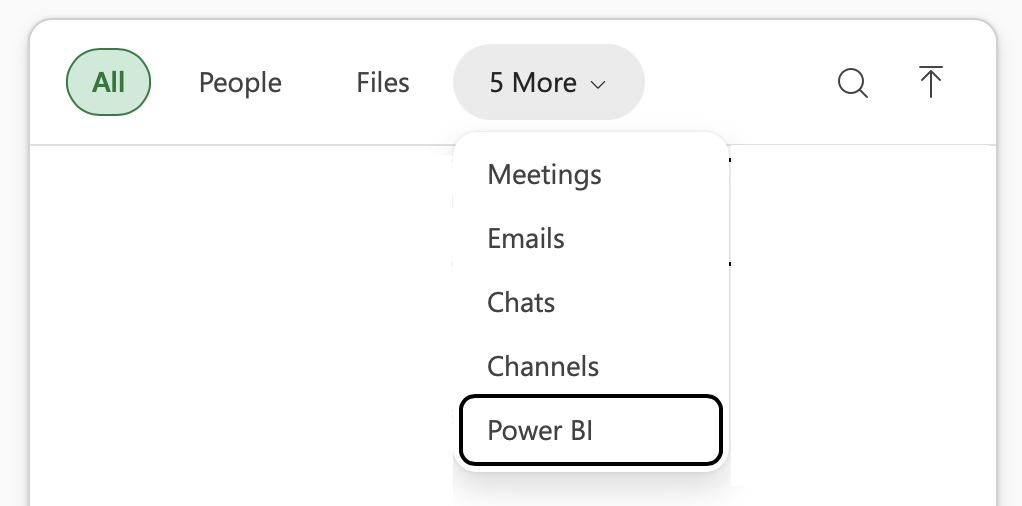
- Відкриється список нещодавно використаних звітів Power BI. Виберіть звіт, щоб вкласти його в чат Copilot в Excel.
- Введіть текстову підказку та надішліть запит до Copilot.
Важливо
Коли ви вкладаєте звіт Power BI до запиту Copilot в Excel, Copilot імпортує одноразовий знімок даних. Автоматичне оновлення не залишатиметься на зв'язку. Щоб відобразити новіші дані Power BI, вкладіть звіт знову та надішліть новий запит.
Пошук потрібного звіту
У меню "Додаткові параметриPower BI" "Додати>робочий вміст>" автоматично відображаються нещодавно отримані звіти Power BI. Якщо журнал останніх звітів відсутній, список може бути пустий. Скористайтеся полем пошуку, щоб знайти звіти, доступ до яких ви маєте маєте.
Доступність і адміністрування
Вміст Power BI у розділі "Додавання робочого вмісту>"More>Power BI доступний, лише якщо ваш адміністратор увімкне дані Fabric в Microsoft CopilotMicrosoft Copilot. Якщо пункт Power BI не відображається в параметрах меню, зверніться до ІТ-адміністратора.
Докладні відомості про дозвіл аналізу Power BI за допомогою Copilot в Excel див. в статті "Використання даних Power BI у Microsoft Copilot".
Порада.
Щоб переконатися, що Power BI відображається в параметрах меню, ваш ІТ-адміністратор повинен увімкнути дані Fabric для Copilot в Excel, виконавши кроки з Керування даними Fabric в Microsoft CopilotMicrosoft Copilot.
Щоб забезпечити відображення нещодавно отриманих звітів у розділі Power BI, ІТ-адміністратори мають виконати кроки, щоб увімкнути дані Fabric у Microsoft CopilotMicrosoft Copilot.
Приклади запитів для аналізу звіту Power BI
 Підсумуйте ключові показники в цьому звіті та виділіть найважливіші тенденції, зміни та викиди.
Проаналізуйте лійку в цьому звіті. Де найбільший спад і який етап слід дослідити в першу чергу?
Створіть доступну для редагування таблицю, що відображає змінення основних показників у часі, розділивши їх за відповідними категоріями. Додайте діаграму та позначте будь-які помітні зміни.
Відображення основних показників за періодом часу. Для найсильнішого періоду визначте категорії, які роблять найбільший внесок.
Укажіть найбільші вкладники в основному підсумку за останній доступний період і відобразіть результати в таблиці.