
|
Інтерактивна підтримка в браузері може надавати цифрові рішення для проблем Office Спробуйте покрокові ініційування підтримки |
|---|
Якщо у вас виникли проблеми з налаштуванням електронної пошти в класичній програмі Outlook, ми хочемо допомогти. Щоб отримати докладні відомості, виберіть один із варіантів нижче.
Порада.
Якщо ви власник малого бізнесу, щоб дізнатися більше про те, як налаштувати Microsoft 365, відвідайте сторінку Довідка для малого бізнесу & навчання.
Виберіть будь-який заголовок нижче, і він відкриється, щоб відобразити додаткові відомості:
Під час додавання облікового запису в класичній версії Outlook сталася помилка автоматичного настроювання
Можливо, знадобиться пароль програми
Додавання облікового запису в класичній програмі Outlook. Якщо ви знаєте, що правильно ввели адресу електронної пошти та пароль, можливо, сталася помилка налаштування, оскільки замість звичайного пароля потрібно використовувати пароль програми. Див. статтю Можливо, знадобиться використати пароль програми.
Якщо ви намагаєтеся налаштувати обліковий запис iCloud, виконайте кроки, описані в статті Додавання облікового запису електронної пошти iCloud або керування ним в Outlook. Відомості про облікові записи Gmail див. в статті Додавання облікового запису Gmail до Outlook.
Налаштування облікового запису вручну
Якщо класичній програмі Outlook все одно не вдається знайти параметри облікового запису електронної пошти або під час налаштування з'являється повідомлення про помилку, у багатьох випадках обліковий запис можна настроїти вручну.
Важливо
Налаштувати вручну класичну програму Outlook можна лише в облікових записах Microsoft 365 або Exchange Server, якщо не потрібно підключатися до цих облікових записів за допомогою протоколів POP або IMAP. Щоб дізнатися, чи активовано для вашого облікового запису підтримку POP або IMAP, зверніться до адміністратора.


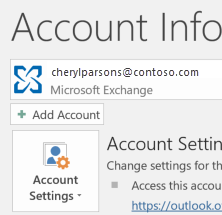
Виберіть елемент Файл. На сторінці Відомості про обліковий запис натисніть кнопку Додати обліковий запис.

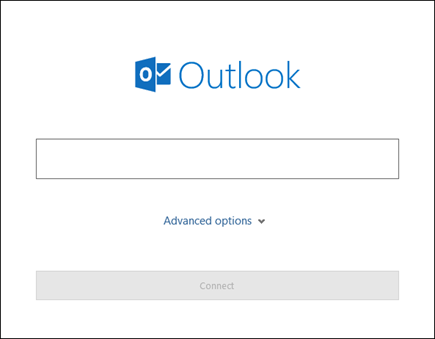
Введіть адресу електронної пошти стороннього постачальника, а потім виберіть додаткові параметри>Налаштування облікового запису вручну.

Виберіть POP або IMAP.


Введіть пароль облікового запису та натисніть кнопку Підключитися.


Якщо не вдалося настроїти обліковий запис, натисніть кнопкуЗмінити параметри облікового запису. Введіть інформацію, отриману від свого постачальника послуг електронної пошти або зі статті Довідник імен серверів POP і IMAP. Натисніть кнопку Підключитися.


Натисніть кнопку Готово , щоб почати роботу з Outlook.

Класична програма Outlook не синхронізує повідомлення та папки в обліковому записі електронної пошти
Якщо ви очікуєте, що класична програма Outlook синхронізує наявні повідомлення та настроювані поштові папки, але вони не відображаються, перевірте його та переконайтеся, що для вашого облікового запису використовується правильний тип облікового запису; Наприклад, адреса Hotmail.com або Live.com має використовувати Outlook.com як тип облікового запису, а не Exchange або Microsoft 365.
Класична програма Outlook ніколи не запитує пароль
Якщо ви намагаєтеся додати обліковий запис IMAP до класичної версії Outlook, наприклад облікового запису Gmail, Apple, Yahoo або облікового запису з локального інтернет-партнера, і вам не буде запропоновано ввести пароль, виконайте наведені нижче дії, щоб вирішити цю проблему.
Переконайтеся, що на сторінці відомостей про IMAP знято прапорець Вимагати вхід за допомогою захищеної автентифікації паролем (SPA).
Якщо це не спрацює:
- Відкрийте панель керування. Для цього натисніть клавішу Windows, введіть "Панель керування", а потім виберіть відповідний результат пошуку.
- Виберіть Пошта.
- Натисніть кнопку Облікові записи.
- На вкладці Електронна пошта натисніть кнопку Створити.
- Укажіть своє ім’я та адресу електронної пошти, а потім введіть пароль у полях Пароль і Підтвердження пароля. Натисніть кнопку Далі.
- Дотримуйтеся вказівок на екрані, щоб завершити налаштування облікового запису. Можливо, запит на введення пароля з’явиться ще раз.
- Налаштувавши обліковий запис, натисніть кнопку Завершити.
Класична програма Outlook продовжує запитувати пароль
Якщо під час налаштування класична програма Outlook кілька разів пропонує ввести пароль, переконайтеся, що режим caps lock не ввімкнуто. Паролі необхідно вводити з урахуванням регістра. Це також може статися, якщо ви неправильно ввели ім’я користувача. Ім'я користувача – це повна адреса електронної пошти, наприклад tony@contoso.com.
Якщо ви раніше успішно надсилали й отримували повідомлення електронної пошти з класичної версії Outlook, і тепер Outlook кілька разів просить повторно ввести пароль, можливо, сталася одна з двох причин.
- Ви змінили свій пароль у службі електронної пошти, наприклад Gmail, і ще не оновили його в Outlook.
- Термін дії пароля минув. У деяких корпоративних облікових записах є політики, які вимагають змінення пароля кожні кілька місяців.
Докладні відомості про оновлення пароля в Outlook див. в цій статті.
Потрібно змінити пароль
Пароль електронної пошти зберігається в Outlook. Проте якщо потрібно змінити пароль у службі електронної пошти, вам знадобиться перейти на веб-сайт постачальника або сторінку служби підтримки. Крім того, ви можете звернутися до свого адміністратора електронної пошти. Наприклад, якщо у вас є обліковий запис Yahoo!, спочатку потрібно змінити пароль на Yahoo.com. Змінивши пароль на сайті свого постачальника послуг електронної пошти, ви можете оновити його в Outlook. Докладні відомості див. в статті Змінення або оновлення пароля електронної пошти.
Не надходять нові електронні листи
Якщо ви не отримуєте нові повідомлення електронної пошти, можна зробити ось що:
- Знайдіть пункт Автономна робота в нижній частині класичного вікна Outlook. Якщо цей текст відображається, виберіть вкладку Надсилання й отримання у верхній частині екрана, а потім натисніть кнопку Автономна робота, щоб вимкнути автономний режим.
- Якщо ви не працюєте в автономному режимі, відкрийте браузер і спробуйте пошукати щось в Інтернеті. Якщо ви не отримали результатів пошуку, перевірте підключення до мережі.
- Порівняйте параметри облікового запису з тими, які наведено в статті Посилання на імена серверів POP і IMAP. Докладні відомості про те, як переглянути параметри облікового запису, див. в статті Змінення або оновлення пароля електронної пошти.
Не вдається надіслати повідомлення
Якщо повідомлення просто залишаються в папці "Вихідні" або не доходять до одержувачів, див. відомості в статті Виправлення помилок у повідомленнях, що "застрягли" в папці "Вихідні".
Оновлення настройок електронної пошти
Якщо потрібно оновити настройки облікового запису POP або IMAP електронної пошти, перейдіть до розділу Настройки облікового запису POP та IMAP , щоб отримати додаткові відомості.
Класична програма Outlook не схожа на жодне з цих зображень
Існує кілька версій Outlook. Крім того, надсилати й отримувати електронні листи можна в кілька способів. Якщо знімки екрана в цих статтях не схожі на інтерфейс вашої програми, можливо, ви використовуєте іншу версію Outlook. Докладні відомості див. в статті Визначення своєї версії Outlook.
Моєї проблеми немає в списку
Якщо у вас виникла проблема, яку не вдалося вирішити за допомогою одного з наведених вище варіантів, відвідайте microsoft Q&спільноту Outlook , де можна задати запитання та знайти відповіді від експертів у спільноті.