
Якщо ви намагаєтеся ввійти в Office за допомогою облікового запису Microsoft, може з’явитися повідомлення із запитом на дозвіл від батьків або на підтвердження віку.
Докладні відомості про те, чому ви бачите це та як вирішити цю проблему, див. в статті Згода батьків і облікові записи Microsoft дитини.
Настроювання електронної пошти Microsoft 365, Exchange або Outlook у поштовій програмі для iOS


Перейдіть до розділу Настройки> iPhone або iPad, прокрутіть униз і торкніться програмиПошта>>Поштові облікові записи>Додати обліковий запис.
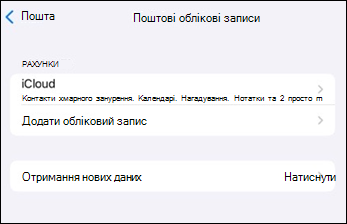

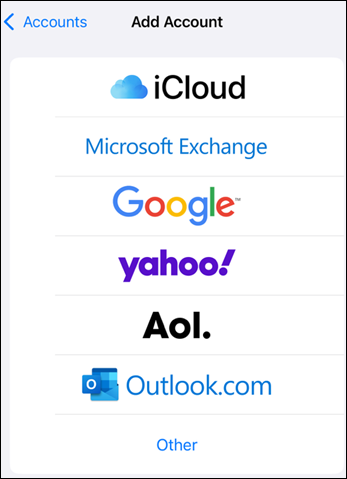
Виберіть Microsoft Exchange.

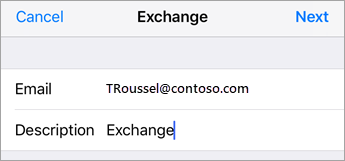
Введіть адресу електронної пошти Microsoft 365, Exchange або Outlook і опис свого облікового запису. Натисніть кнопку Далі.
Торкніться елемента Вхід.
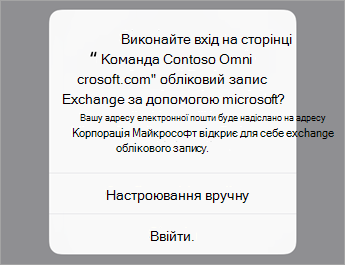
Примітка.
Щоб ввести параметри сервера, клацніть Налаштувати вручну.

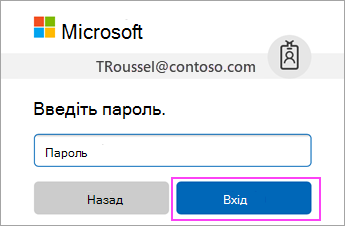
Введіть пароль, пов’язаний з обліковим записом електронної пошти. Натисніть кнопку Увійти або Далі.

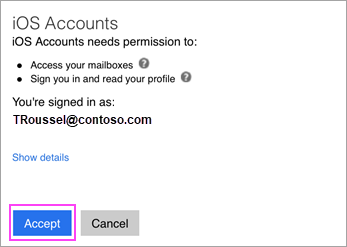
Поштова програма може запитати певні дозволи. Натисніть кнопку Прийняти.

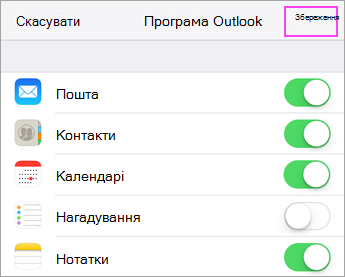
Виберіть служби, які потрібно синхронізувати з пристроєм з iOS, і натисніть кнопку Зберегти. Готово!
Проблему досі не вирішено? Ми можемо допомогти.
Якщо вам усе одно потрібна допомога з налаштування електронної пошти на пристрої з iOS, докладно опишіть своє запитання за допомогою поля коментарів нижче, щоб ми могли вирішити цю проблему в майбутньому.
Для максимальної зручності радимо використовувати програму Outlook для мобільних пристроїв з iOS. Поради щодо виправлення неполадок див. в статті Виправлення неполадок із налаштуванням електронної пошти на мобільному пристрої: запитання й відповіді.
Також можна звернутися до служби підтримки:
- Якщо у вас виникли проблеми з поштовою програмою для iOS, зверніться до служби підтримки Apple.
- Якщо у вас є робочий або навчальний обліковий запис Microsoft 365, у якому використовується обліковий запис Microsoft 365 для бізнесу або на основі Exchange, зверніться до свого адміністратора Microsoft 365 або служби технічної підтримки.
- Для всіх інших облікових записів зверніться до служби підтримки Microsoft.