
Поштові програми Android можуть дещо відрізнятися на різних пристроях, і параметри в цих вказівках можуть не завжди відповідати тим, які відображаються у вас. Враховуйте, що нижче наведено лише загальні вказівки, або зверніться до довідки виробника свого пристрою.
Примітка.
З 1 березня 2026 року пристрої під керуванням версії ActiveSync, старішої за 16.1, більше не зможуть підключатися до наших служб. Докладні відомості див. в Exchange Online оновленні служби підтримки пристроїв ActiveSync.

|
Щоб легко керувати електронною поштою та календарем, радимо налаштувати електронну пошту в мобільній програмі Outlook для Android. |
|---|
| Використовуєте електронну пошту AOL? Якщо так, відомості на цій сторінці можуть допомогти. Зверніться по допомогу до служби підтримки AOL . Ця сторінка й параметри, доступні на ній, призначено лише для користувачів Outlook.com та Microsoft 365 для бізнесу. |
|---|
Виберіть свою вбудовану поштову програму для Android.
Перш ніж почати, оновіть програму Gmail до найновішої версії:
На телефоні або планшеті відкрийте програму "Магазин Google Play".
Введіть "Gmail" у рядку пошуку, а потім виберіть Оновити.
Примітка.
Якщо параметр оновлення недоступний, ви використовуєте найновішу версію.


Відкрийте програму Gmail.
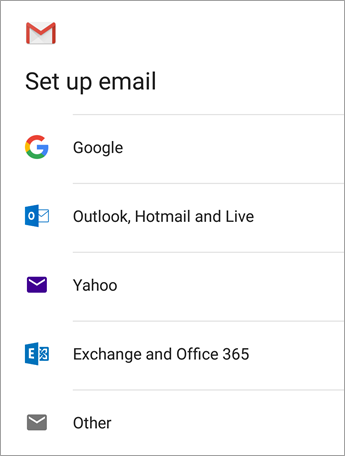
Торкніться піктограми меню у верхньому лівому куті >Параметри>Додати обліковий запис>Exchange і Microsoft 365.
Важливо
НЕвибирайте пункт "Outlook, Hotmail і Live", крім випадків, коли потрібно синхронізувати лише електронну пошту, а не календар/контакти.
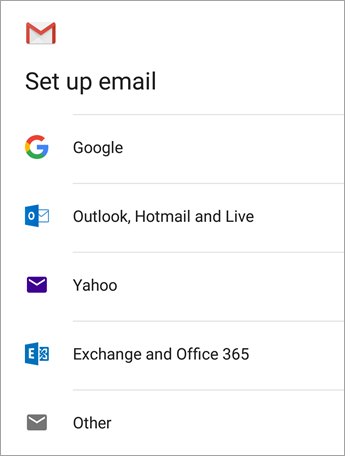

Введіть повну адресу електронної пошти та натисніть кнопку Далі.
Введіть пароль і торкніться Далі.
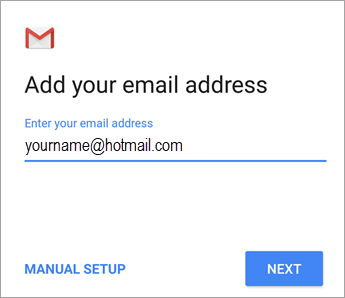


Дотримуйтеся кроків відповідно до типу облікового запису.
- Користувачі Outlook.com: пропустити цей крок
- Якщо ви використовуєте обліковий запис Exchange або будь-який інший, запитайте параметри сервера в IT-адміністратора або постачальника електронної пошти. Потім налаштуйте цей обліковий запис вручну.
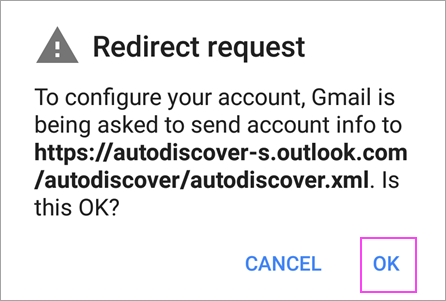
- Microsoft 365 робочий або навчальний обліковий запис: може з'явитися екран запиту на переспрямування . Натисніть кнопку OK.
У вікні налаштування сервера вхідної пошти змініть свій сервер на outlook.office365.com.

Дотримуйтеся підказок, які ви можете отримати для безпеки, налаштування пристрою, параметрів синхронізації тощо.
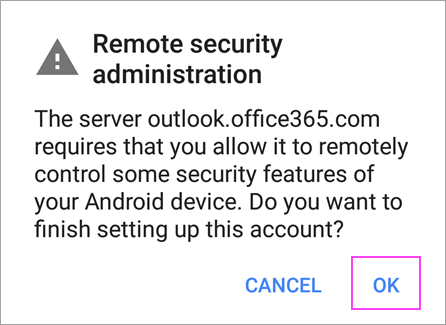
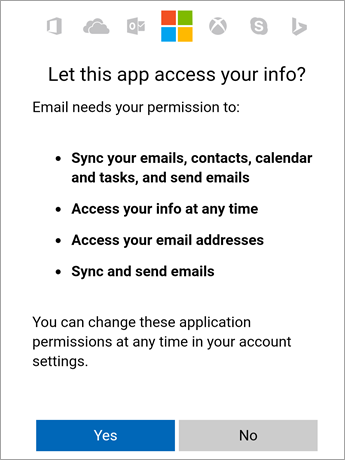
Якщо у вас робочий або навчальний обліковий запис Microsoft 365, вам також може бути запропоновано підтвердження безпеки віддаленого адміністрування та затвердження додаткових заходів безпеки. У цьому випадку натисніть кнопку OK або Активувати.

Перейдіть до папки "Вхідні", яку ви щойно налаштували. Якщо побачите електронний лист із текстом Дії, необхідні, щоб синхронізувати електронну пошту, відкрийте його й перейдіть за посиланням Використати іншу поштову програму.
Якщо такого повідомлення немає та всі електронні листи синхронізовано, пропустіть цей крок.
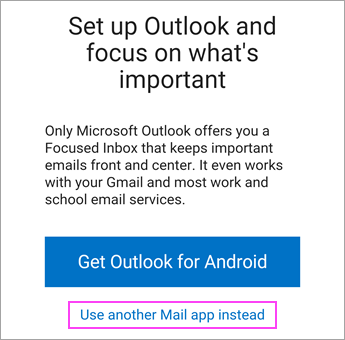

Розкрийте панель сповіщень Android, провівши пальцем униз від верхньої частини екрана.
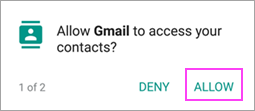
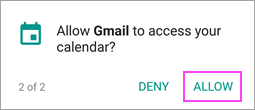
 Якщо відобразиться сповіщення "Не вдалося синхронізувати календар і контакти", торкніться його. Потім натисніть " Дозволити ", щоб надати доступ, і все готово!
Примітка.
Якщо повідомлення про помилку синхронізації не відображається, календар і контакти синхронізуються.
Якщо не вдається додати обліковий запис електронної пошти до програми Gmail, спробуйте налаштувати вручну наведені нижче дії .
Налаштування вручну в програмі Gmail
Відкрийте програму Gmail. Перейдіть до розділу "Параметри""Додати>обліковий запис> Інше".
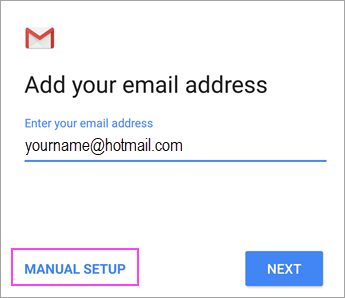
Введіть повну адресу електронної пошти, а потім натисніть Налаштувати>вручну Exchange.
 ",
", 
Введіть пароль і торкніться Далі.
Задайте наведені нижче параметри сервера, якщо вони доступні.
Параметри сервера вхідної пошти
Домен\Ім’я користувача.
Переконайтеся, що відображається повна адреса електронної пошти. Наприклад, yourname@outlook.com.Пароль
Введіть пароль, за допомогою якого ви отримуєте доступ до електронної пошти.Сервер
Введіть eas.outlook.com для будь-якого облікового запису електронної пошти, який закінчується на @outlook.com, @hotmail.com, @msn.com або @live.com, зокрема для всіх облікових записів, розміщених у службі Outlook.com.
Використовуйте outlook.office365.com для всіх робочих або навчальних облікових записів, розміщених у Microsoft 365 для бізнесу.
Примітка.
Якщо ви налаштовуєте обліковий запис на платформі Exchange і не знаєте імені сервера Exchange Server, зверніться до адміністратора.
-
Порт
Використовуйте 443 або 993. -
Тип безпеки
Виберіть SSL або TLS або переконайтеся, що встановлено прапорець Використовувати безпечне підключення (SSL), а потім торкніться кнопки Далі.
Параметри SMTP-сервера вихідної пошти
SMTP-сервер
Введіть smtp-mail.outlook.com, якщо використовується обліковий запис Outlook.com.
Використовуйте smtp.office365.com , якщо у вас обліковий запис Microsoft 365 для бізнесу.
У випадку облікових записів електронної пошти Exchange звертайтеся до постачальника послуг електронної пошти або системного адміністратора.
Тип безпеки
Виберіть TLS.Номер порту
Введіть 587. Натисніть кнопку Далі.
Виконайте всі запити, які можуть з’явитися, зокрема запити щодо дозволів системи безпеки. Можливо, вас також попросять указати параметри синхронізації та коротке ім’я.
Примітка.
Якщо ви використовуєте Microsoft 365 для бізнесу, можливо, вам також знадобиться визначити додатковий контроль безпеки. У такому разі виберіть Активувати.
Перейдіть до папки "Вхідні". Якщо відобразиться повідомлення з текстом "Потрібна дія", виконайте наведені нижче кроки.
Примітка.
Якщо таке повідомлення не відображається, і всі повідомлення електронної пошти синхронізовано, не потрібно виконувати цей крок.
- Торкніться повідомлення електронної пошти, щоб відкрити його.
- Торкніться посилання Використати іншу поштову програму, щоб увімкнути синхронізацію з програмою Gmail.
Намагаєтеся синхронізувати календар і контакти?
Залежно від версії Android для належної синхронізації календаря та контактів можуть знадобитися додаткові дії.
- Розкрийте панель сповіщень Android, провівши пальцем униз від верхньої частини екрана пристрою.
- Якщо відобразиться сповіщення "Не вдалося синхронізувати календар і контакти", торкніться його.
Примітка.
Якщо сповіщення про помилку синхронізації не відображається, календар і контакти мають синхронізуватися.
Gmail відобразить запит на доступ. Торкніться "Дозволити " та виконайте вказівки. Усе готово!
Примітка.
Синхронізація електронної пошти, календаря, контактів і завдань може тривати кілька хвилин. Якщо пристрою не вдається підключитися до облікового запису електронної пошти, перевірте адресу електронної пошти та пароль.
Налаштування електронної пошти за протоколом IMAP або POP
Ви можете налаштувати обліковий запис електронної пошти вручну за протоколом IMAP або POP, замість протокол безпроводової синхронізації Exchange ActiveSync. Це означає, що з телефоном буде синхронізуватися лише електронна пошта, без календаря та контактів. Що таке POP і IMAP?
Відкрийте програму Gmail. Перейдіть до розділу "Параметри""Додати>обліковий запис> Інше".
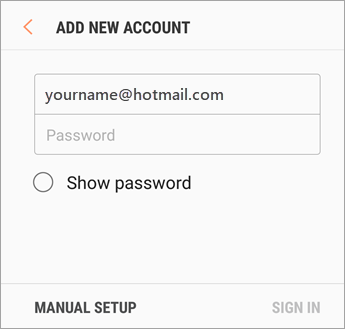
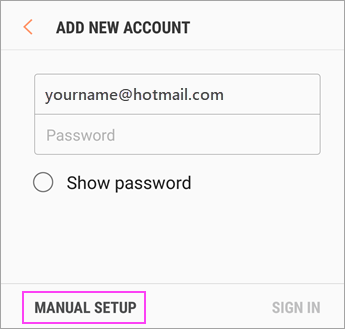
Введіть повну адресу електронної пошти, наприклад yourname@hotmail.com і торкніться елемента "Налаштування вручну".
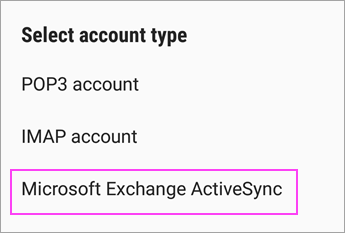
Виберіть Особистий (IMAP) або Особистий (POP3).
Введіть пароль і торкніться Далі.
Важливо
Якщо відобразиться помилка системи безпеки, закрийте програму Gmail і виконайте ці кроки ще раз.
Якщо буде запропоновано, введіть такі доступні параметри.
Параметри сервера вхідної пошти
Домен\Ім’я користувача.
Переконайтеся, що відображається повна адреса електронної пошти. Наприклад, yourname@outlook.com.Пароль
Введіть пароль, за допомогою якого ви отримуєте доступ до електронної пошти.Сервер
Використовуйте imap-mail.outlook.com для облікових записів IMAP у службі Outlook.com.
Використовуйте pop-mail.outlook.com для облікових записів POP у службі Outlook.com.
Використовуйте outlook.office365.com для всіх робочих або навчальних облікових записів у Microsoft 365 для бізнесу.
У випадку облікових записів електронної пошти Exchange звертайтеся до постачальника послуг електронної пошти або системного адміністратора.
Порт
Введіть 993 для IMAP.
Введіть 995 для POP.
Тип безпеки
Виберіть SSL або TLS або переконайтеся, що встановлено прапорець Використовувати безпечне підключення (SSL), а потім торкніться кнопки Далі.
Параметри SMTP-сервера вихідної пошти
SMTP-сервер
Введіть smtp-mail.outlook.com, якщо використовується обліковий запис Outlook.com.
Використовуйте smtp.office365.com , якщо у вас обліковий запис Microsoft 365 для бізнесу.
У випадку облікових записів електронної пошти Exchange звертайтеся до постачальника послуг електронної пошти або системного адміністратора.
Тип безпеки
Виберіть TLS.Номер порту
Введіть 587. Натисніть кнопку Далі.
Виконайте всі запити, які можуть з’явитися, зокрема запити щодо дозволів системи безпеки та налаштування короткого імені.
Тепер ви можете використовувати електронну пошту в програмі Gmail для Android!


Проблему досі не вирішено? Ми підтримаємо вас.
Востаннє цю статтю оновлено 13 серпня 2018 року з урахуванням ваших відгуків. Якщо потрібна інша довідка з налаштування електронної пошти на пристрої Android, докладно опишіть своє запитання в полі коментарів нижче, щоб ми могли надати її в майбутньому.
- Зверніться до служби підтримки Microsoft щодо налаштування електронної пошти Microsoft 365 або Outlook.com.
- Якщо у вас є робочий або навчальний обліковий запис Microsoft 365 для бізнесу або обліковий запис на основі Exchange, зверніться до адміністратора Microsoft 365 чи служби технічної підтримки.
Додаткові відомості
Синхронізація календаря й контактів із телефоном або планшетом
Виправлення неполадок налаштування електронної пошти на мобільному пристрої
Налаштування програм Office і електронної пошти на пристроях Android