
Якщо хтось у вашій організації надає вам спільний доступ до поштової скриньки, вам може знадобитися можливість керувати настройками цієї поштової скриньки (наприклад, категоріями, сповіщеннями, правилами й автовідповідями). Для цього в новій версії Outlook потрібно додати поштову скриньку як обліковий запис.
Примітка.
Додати поштову скриньку як обліковий запис у новій версії Outlook зараз не можна.
Щоб додати спільну поштову скриньку як обліковий запис, потрібно мати дозвіл на повний доступ, наданий ІТ-адміністратором організації. Якщо ви адміністратор, дізнайтеся більше про це в статті "Керування дозволами для одержувачів".

Додавання спільної поштової скриньки як облікового запису в новій програмі Outlook
У новій версії Outlook перейдіть на вкладку "Файл", а потім – "Відомості облікового запису" або "Параметри>облікових записів,до яких> мені надано спільний доступ". В області "Я маю доступ " можна побачити ім'я папки та користувача, який надав вам спільний доступ.
Автоматично зіставлені поштові скриньки
Якщо ІТ-адміністратор автоматично додав спільну поштову скриньку, вона відображатиметься на сторінці "Я маю доступ". Виберіть поштову скриньку, щоб розгорнути її.
Щоб додати поштову скриньку як обліковий запис, натисніть кнопку "Перетворити". Поштову скриньку буде автоматично додано як обліковий запис.
Якщо поштову скриньку не додано автоматично, але ви раніше додали її до Outlook, виконайте наведені вище дії, щоб підвищити рівень до повного облікового запису.

Неавтоматично додані поштові скриньки
Якщо поштову скриньку не додано автоматично, і ви ще не додали її до Outlook, виберіть + Додати на сторінці "Я маю доступ" і дотримуйтеся вказівок. Нова програма Outlook автоматично додасть поштову скриньку як обліковий запис, якщо у вас є необхідні дозволи.

Підтвердження додавання спільної поштової скриньки як облікового запису
Спільні поштові скриньки, які додано правильно як облікові записи, відображатимуться на сторінці "Ваші облікові записи", як і інші облікові записи користувачів. Якщо спільна поштова скринька не відображається на сторінці параметрів ваших облікових записів, потрібно повернутися до попереднього кроку або перевірити дозволи, які ви маєте для спільної поштової скриньки.

Зменшення дозволів на використання спільної поштової скриньки
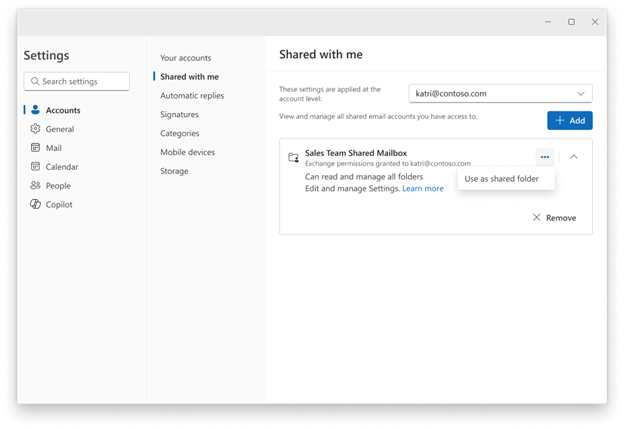
Якщо не потрібно використовувати спільну поштову скриньку як повноцінний обліковий запис, можна повернути її до спільної папки. Щоб змінити спільну поштову скриньку, додану як обліковий запис, до спільної папки, клацніть  Додатково " на спільній поштовій скриньці, яку потрібно змінити, і встановіть прапорець "Використовувати як спільну папку".
Керування параметрами спільної поштової скриньки
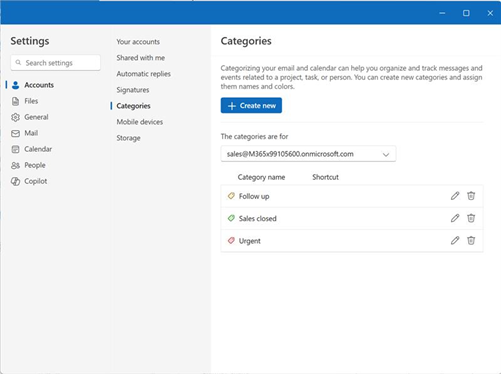
Коли спільну поштову скриньку додається як обліковий запис, вона відображається в розділі вибору облікових записів для всіх параметрів, які підтримуються для спільних поштових скриньок, таких як категорії, сповіщення, правила та автоматичні відповіді.
Відомі проміжки між спільними поштовими скриньками як обліковими записами
| Відомі проміжки | Стан |
|---|---|
| Пошук подій Calendar у межах спільної поштової скриньки. (Примітка. Пошук електронних листів виконується належним чином.) | Очікується незабаром |
| Підтримка спільних поштових скриньок у People | Відставання |
| Можливість спільного доступу до контактів | Відставання |
| Папка нотаток для спільних поштових скриньок | Відставання |
| Завдання для спільних поштових скриньок | Відставання |
| Надбудови для спільних поштових скриньок | Незабаром для надбудов, що підтримуються для спільної поштової скриньки |
| Архів папки для спільних поштових скриньок | Очікується незабаром |