
Нова програма Outlook пропонує нові потужні можливості роботи з електронною поштою, які можуть допомогти керівникам-адміністраторам і представникам підвищити продуктивність у повсякденній роботі. У цій статті наведено кілька нових порад Outlook для календаря та пошти , корисних для адміністраторів. Щоб почати роботу, радимо спробувати нову версію Outlook.
Ми хочемо дізнатися про те, як можна покращити умови для адміністраторів і представників. Ви можете надіслати свій відгук тут.
Примітка.
Делегування прав доступу доступне, лише якщо ви використовуєте робочий або навчальний обліковий запис Microsoft 365 або Exchange Online.
У цій статті ви дізнаєтеся про такі можливості:
Надання представнику спільного доступу до керування категоріями
Додавання нових спільних календарів або календарів представника
Додавання та перегляд спільних поштових скриньок і папок або передання прав доступу
Керування категоріями керівників і їх використання на правах представника
Поради помічників керівника в пошті та календарі
Надання спільного доступу до календаря та доступ до нього за допомогою дозволів на редагування або права представника
Відомості про те, як надати спільний доступ до календаря та отримувати доступ до нього з дозволами на редагування або повноваженнями представника в Outlook, див . в статті "Надання спільного доступу до календаря та доступ до нього за допомогою дозволів на редагування або права представника" в Outlook.
Надання представнику доступу до керування категоріями
В області переходів виберіть CalendarCalendar
 .
.На вкладці "Основне" натисніть кнопку "Спільний доступ" Calendar.
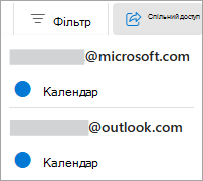
На сторінці " Спільний доступ і дозволи" введіть ім'я або адресу електронної пошти особи, якій потрібно надати спільний доступ до календаря, і призначте права доступу представника. Хоча календар можна надавати кільком користувачам, у інтернет-версія Outlook можна додавати лише одну людину за раз.
Додавши користувача, якому ви надали доступ до календаря, клацніть розкривний список поряд із його ім’ям і виберіть потрібний рівень доступу.
Виберіть Представник, щоб надати користувачам такі самі дозволи, як у редактора, а також можливість отримувати запрошення на наради та відповідати на них від вашого імені.
Щоб дозволити представнику керувати категоріями, установіть прапорець Дозволити представнику керувати категоріями.
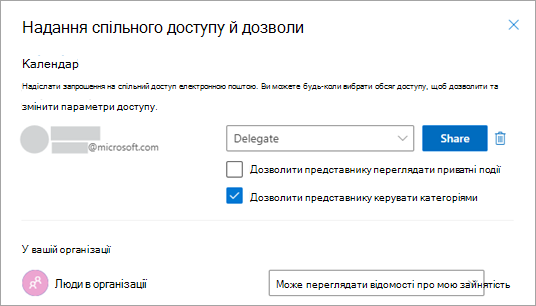
Завершивши додавання особи, якій потрібно надати доступ до календаря, і вибравши бажаний дозвіл, натисніть кнопку Поділитися. Якщо ви вирішили не надавати доступ до календаря саме зараз, клацніть піктограму Видалити.
Користувач, якому ви надали доступ до календаря, отримає повідомлення електронної пошти з відповідним сповіщенням. Якщо ця людина натисне в запрошенні кнопку Прийняти, ваш календар буде додано до її списку календарів.
Докладні відомості див. в статті "Надання спільного доступу до календаря та доступу до нього за допомогою дозволів на редагування або права представника в Outlook".
Перегляд спільних календарів
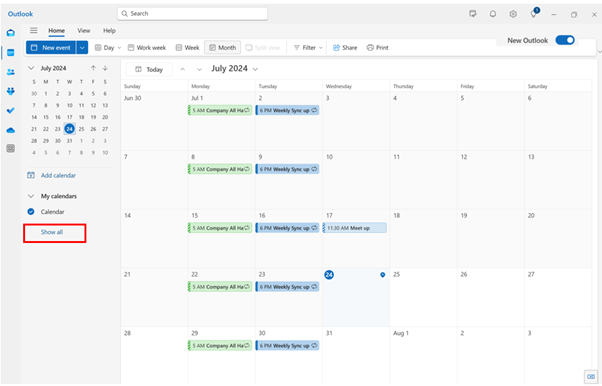
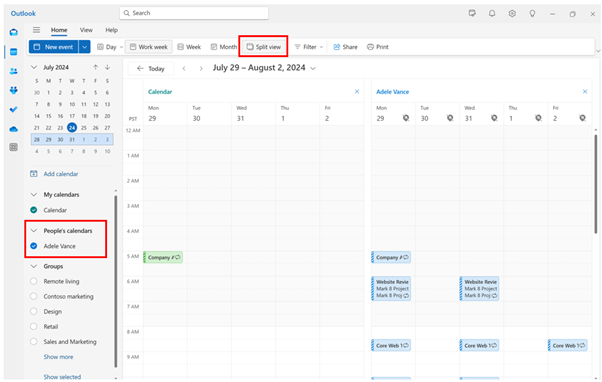
Спільні або делеговані календарі можуть не відображатися за замовчуванням у новій програмі Outlook. Щоб переглянути спільні календарі, клацніть "Показати всі" в списку календарів і перегляньте спільні календарі в розділі "Календарі People". Потім виберіть потрібний календар і натисніть кнопку Розділене подання на стрічці, щоб побачити кілька календарів поруч.
Додавання нових спільних календарів або календарів представника
Ви можете додати новий спільний календар або календар представника з отриманого повідомлення електронної пошти для керування запрошенням або безпосередньо з календаря.
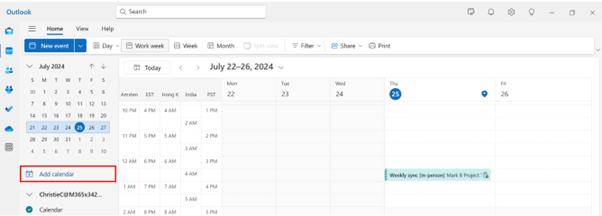
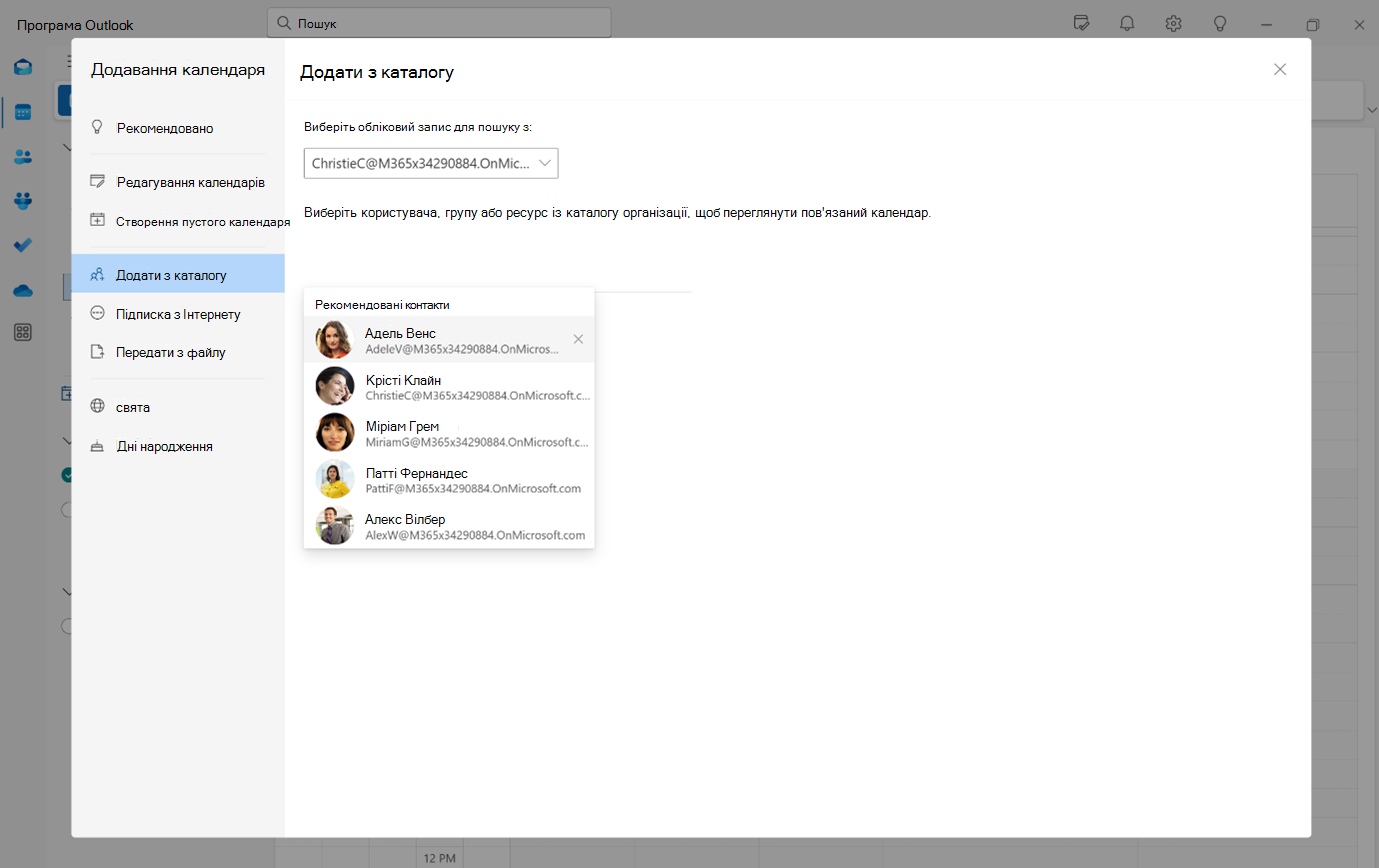
Щоб додати вміст безпосередньо з календаря, натисніть " Додати календар". Потім натисніть кнопку "Додати з каталогу" та виберіть керівника або учасника команди, календар якого потрібно додати.
Примітка.
Можна додати календар будь-якого учасника команди й переглянути відомості про спільний доступ до нього за замовчуванням (у більшості організацій це зазвичай спільний доступ до даних про зайнятість).
Додавання та перегляд спільних поштових скриньок і папок або передання прав доступу
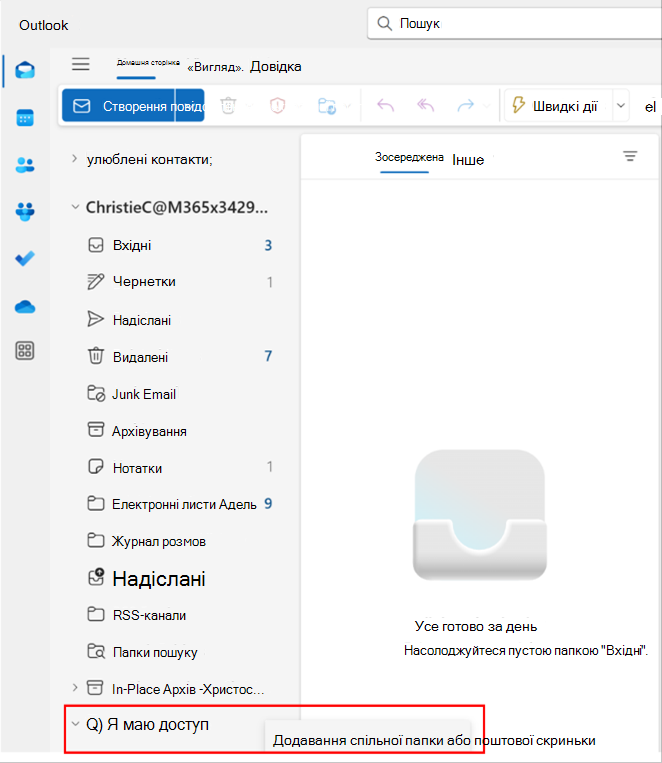
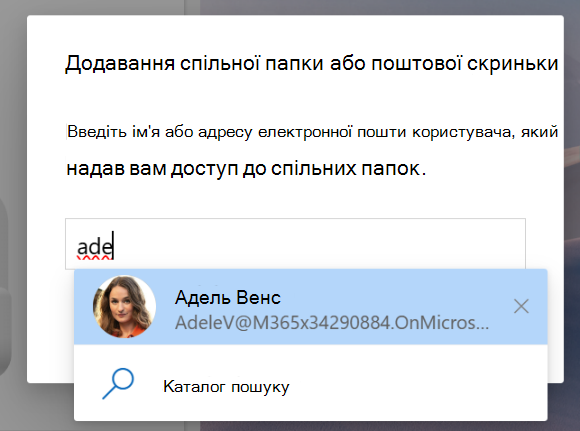
Щоб додати спільні поштові скриньки та папки або керувати ними, клацніть три крапки поруч із папкою "Я маю доступ " під своїм обліковим записом і виберіть пункт "Додати спільну папку або поштову скриньку".
Виберіть спільний обліковий запис або обліковий запис представника, який потрібно додати. Після цього ви зможете переглянути спільну поштову скриньку або папки в розділі "Я маю доступ".
Керування категоріями керівників і їх використання на правах представника
Якщо вам надано дозвіл на керування категоріями, потрібно прийняти його та перезапустити Outlook, щоб керувати списком категорій керівника в настройках .
.
Тепер можна створювати нові категорії від імені керівника, який надав дозвіл. Ці категорії можна також застосувати до подій "Пошта" та "Calendar" керівника.
Перегляд і створення категорій для керівника:
- Перейдіть до настройок Outlook .
- Виберітькатегоріїоблікових записів>.
- Виберіть обліковий запис керівника з розкривного списку, щоб переглянути його категорії.
- Тут можна створювати нові категорії.
Застосування категорій до Calendar нарад і подій:
- В Outlook перейдіть на сторінку CalendarCalendar .
- Розгорніть розділ "Календарі
 People" і виберіть календар свого керівника.
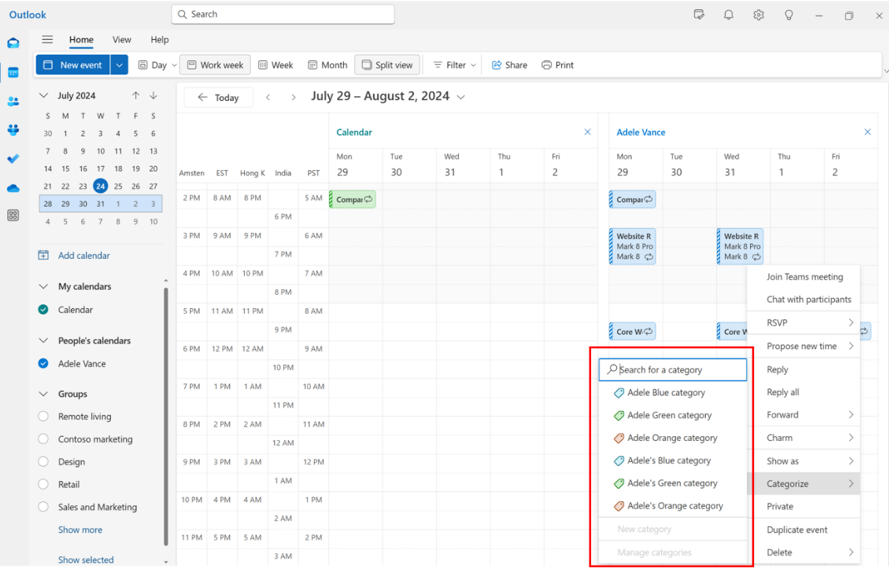
 - Виберіть і утримуйте (або клацніть правою кнопкою миші) одну з нарад або подій користувача, а потім виберіть команду "Категоризувати"
- Щоб додати наявну категорію, виберіть її зі списку або натисніть кнопку "Створити категорію". Введіть ім'я для нової категорії та виберіть колір.
- Виберіть команду Зберегти.
Примітка.
- Зараз можна створювати категорії лише від імені когось іншого. Можливість редагувати, додавати до вподобань або видаляти наявні категорії від імені іншого користувача поки що не підтримується.
- Крім того, може знадобитися до 30 хвилин, щоб нова категорія відобразилася в календарі іншого користувача.
Нижче наведено кілька порад для календаря та пошти, які допоможуть помічникам керівника й представникам краще орієнтуватися в своїх потребах у керуванні часом у новій програмі Outlook.
CalendarCalendar tips
Знайдіть час і замовте особисту подію
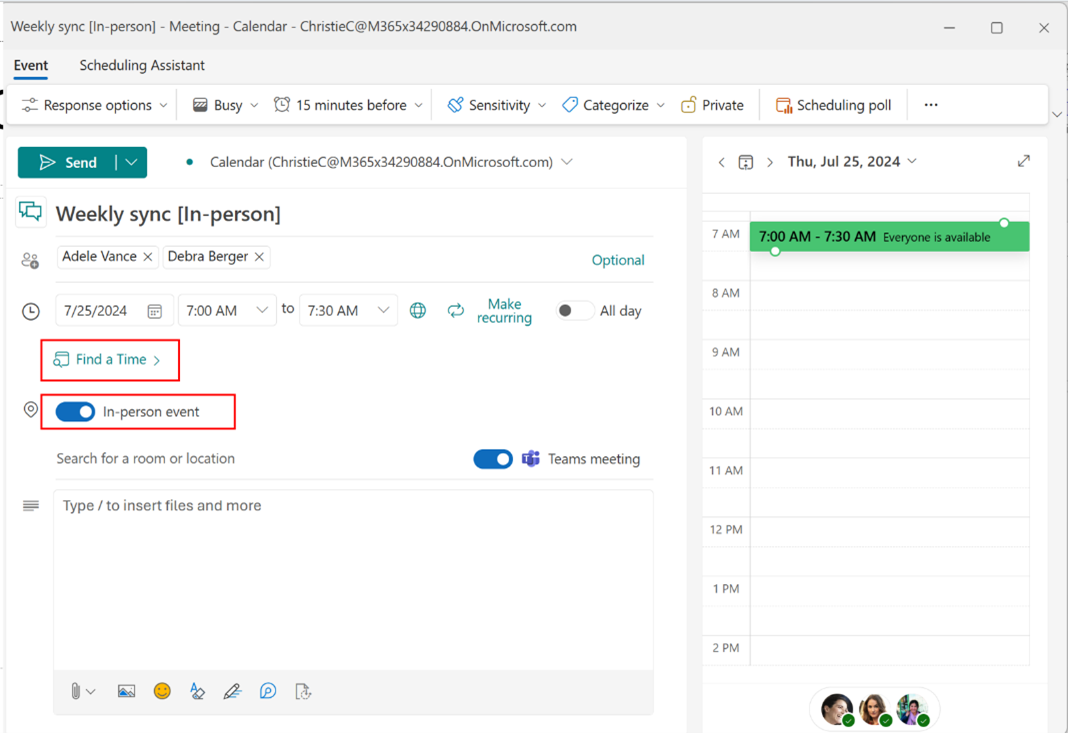
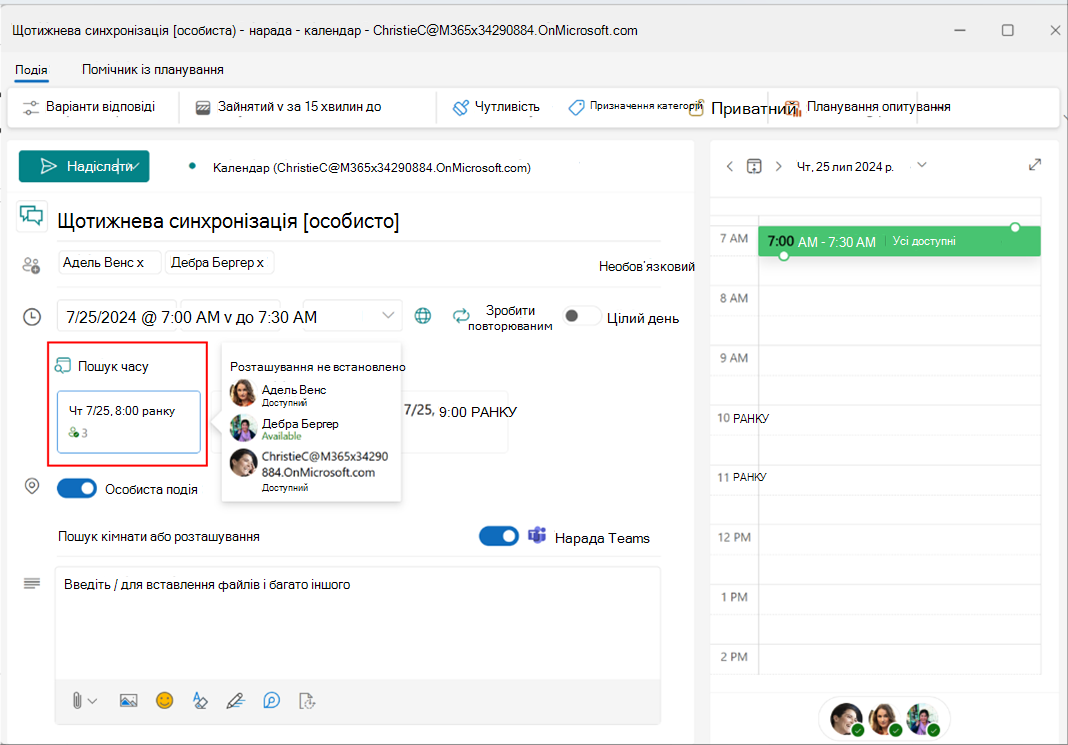
Під час планування наради натисніть кнопку "Знайти час ", щоб легко знайти відповідні часові проміжки в календарях учасників. Щоб переглянути доступність, наведіть вказівник миші на піктограму учасника.
Ви також можете надіслати запит на особисту присутність, увімкнувши перемикач "Особиста зустріч ". Ви все одно можете додати посилання на нараду Teams для учасників, які, можливо, не зможуть приєднатися особисто.
Використання помічника з планування
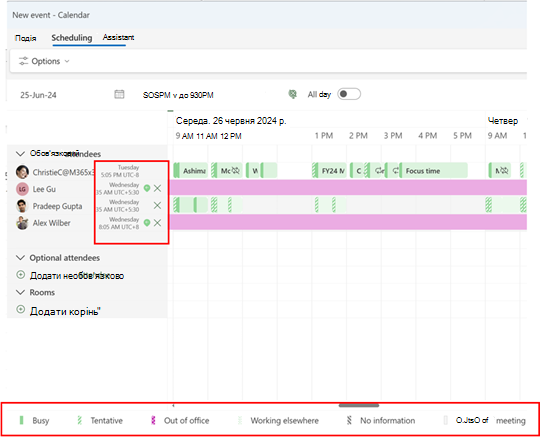
Помічник із планування допоможе легко знайти час для нарад. У новій версії Outlook у помічнику з планування можна переглядати часові пояси учасників і мітки розкладу.
Зверніть увагу: часові пояси учасників відображаються, лише якщо принаймні один учасник перебуває в іншому часовому поясі.
Автоматичні мережеві наради
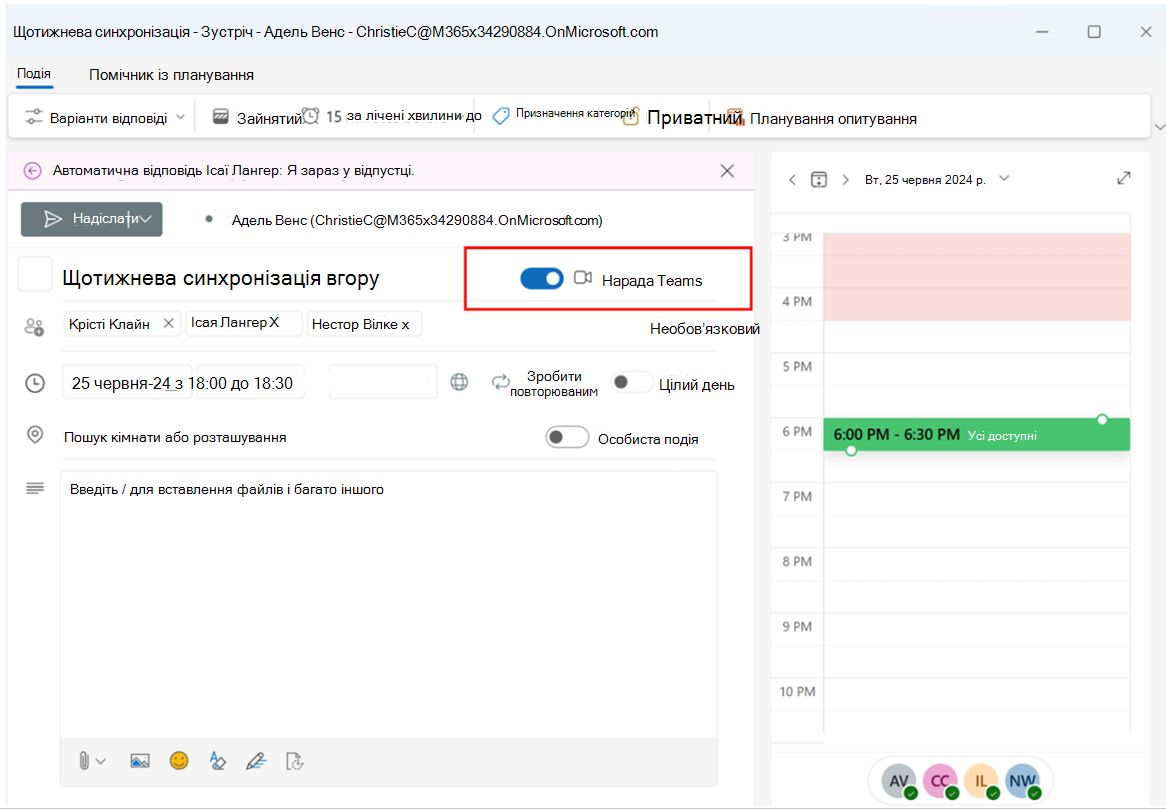
У новій версії Outlook за замовчуванням усі наради онлайн. Перемикач наради Teams вмикається, коли ви додаєте учасників до наради. На відміну від класичної Outlook, посилання на нараду Teams і відомості додаються після надсилання запрошення. Перегляньте запрошення на нараду, щоб переглянути та скопіювати відомості про нараду Teams.
Ми працюємо над оновленням цієї поведінки та попередньо створюємо посилання на наради, щоб у майбутньому ваш інтерфейс відповідав класичній версії Outlook.
Примітка.
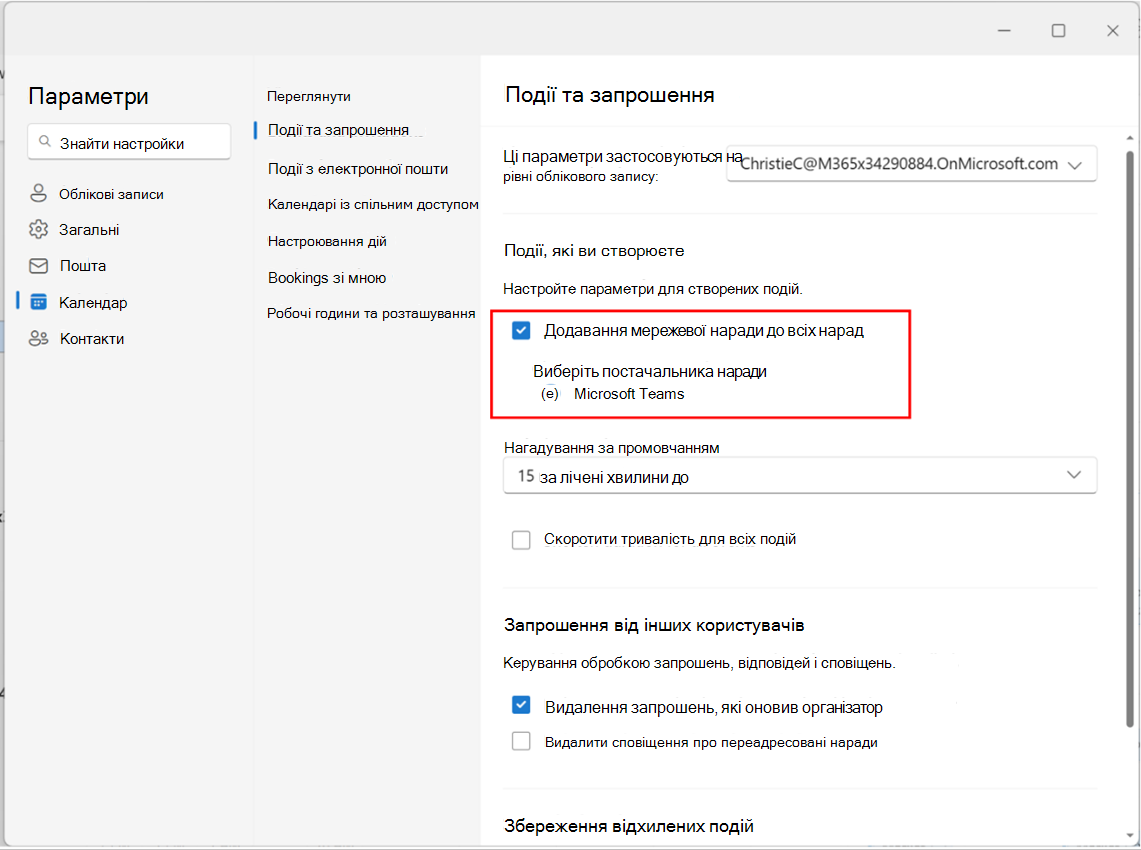
Можна оновити кожну нараду в онлайновому режимі з меню "Настройки>" Calendar > "Події**" та "Запрошення", а також увімкнути або вимкнути параметр "Додати мережеву нараду до всіх нарад".
Якщо ви користуєтеся послугами сторонніх постачальників послуг для онлайн-нарад, наприклад Zoom або Cisco WebEx, вони також відображатимуться як параметри постачальника послуг для нарад у цьому параметрі, якщо у вас інстальовано їхню веб-надбудову.

Приховання списку учасників
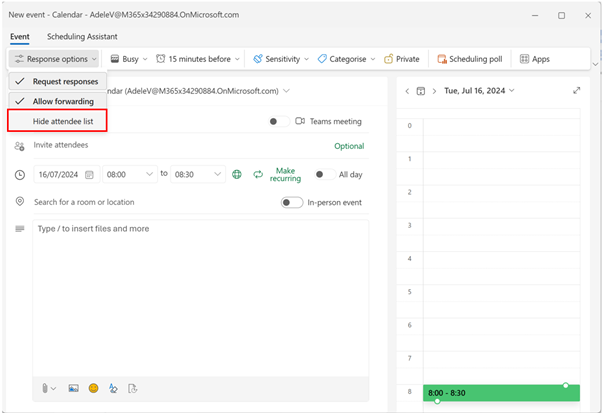
Тепер список учасників можна приховати від користувачів, які отримали запрошення на нараду. Під час створення нової наради виберіть параметри відповідей і клацніть " Приховати список учасників"
Учасники можуть додавати кімнати
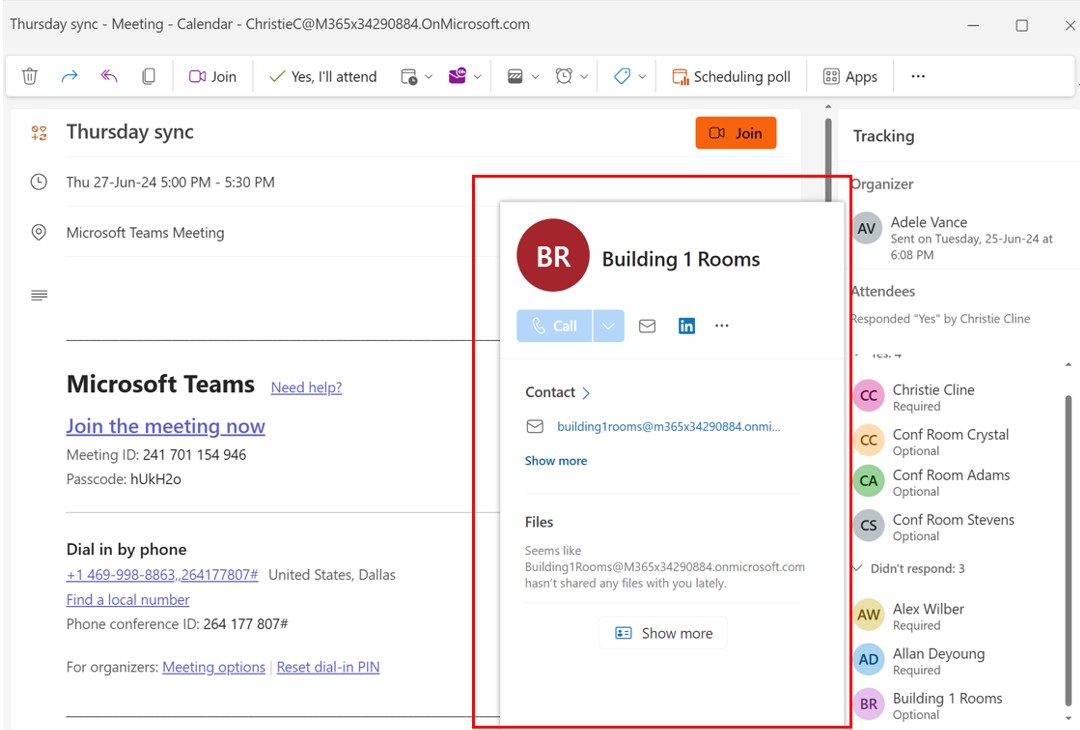
У новій версії Outlook учасники можуть додавати кімнати, пересилаючи запрошення на нараду до відповідних кімнат. Після цього кімнату для наради бачитимуть усі учасники.
Редагування подій у низці
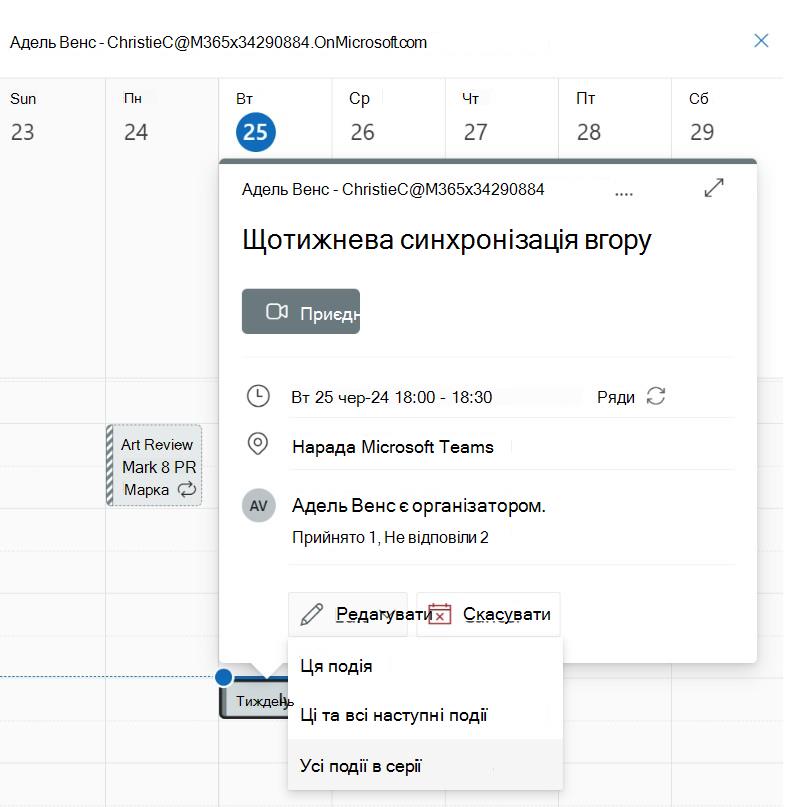
У новій версії Outlook для Windows доступні наведені нижче параметри для редагування низки нарад.
- Ця подія: UpdatesОновлення тільки вибраний екземпляр із низки зустрічей.
- Ця та всі наступні події: UpdatesОновлення вибраний екземпляр і всі майбутні екземпляри в ряді, залишаючи минулі екземпляри без змін. (Цей параметр недоступний у класичній програмі Outlook для Windows.)
- Усі події серії: UpdatesОновлення кожен екземпляр із низки зустрічей.
Змінення зустрічі, наради або події в Outlook
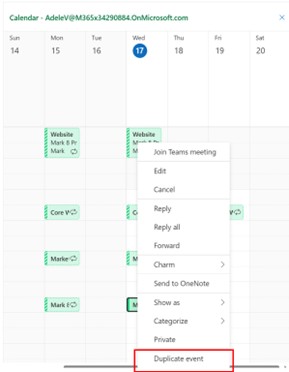
Дублювання наради
Клацніть правою кнопкою миші подію на поверхні календаря та виберіть " Дублювати подію ", щоб дублювати її.
Додавання кількох часових поясів до календаря
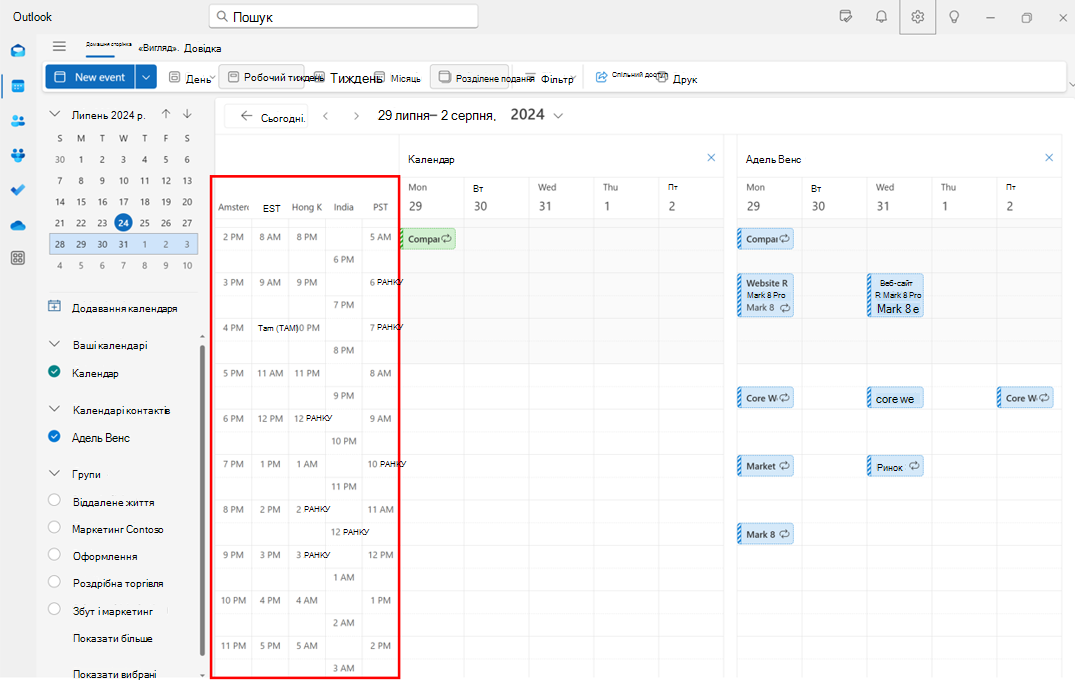
Легко керуйте нарадами в різних часових поясах у новому Outlook. Нова версія Outlook дає змогу додати до 20 часових поясів у календарі, тоді як класична програма Outlook дозволяє додати лише три часові пояси.
Використання категорій керівника в календарі
Виберіть і утримуйте (або клацніть правою кнопкою миші) подію в поданні календаря, а потім виберіть команду "Категоризувати", щоб застосувати категорії керівника. Ми плануємо згодом дозволити виконавчим адміністраторам змінювати, додавати до вподобань і видаляти категорії керівників.
Отримання сповіщень спільного календаря
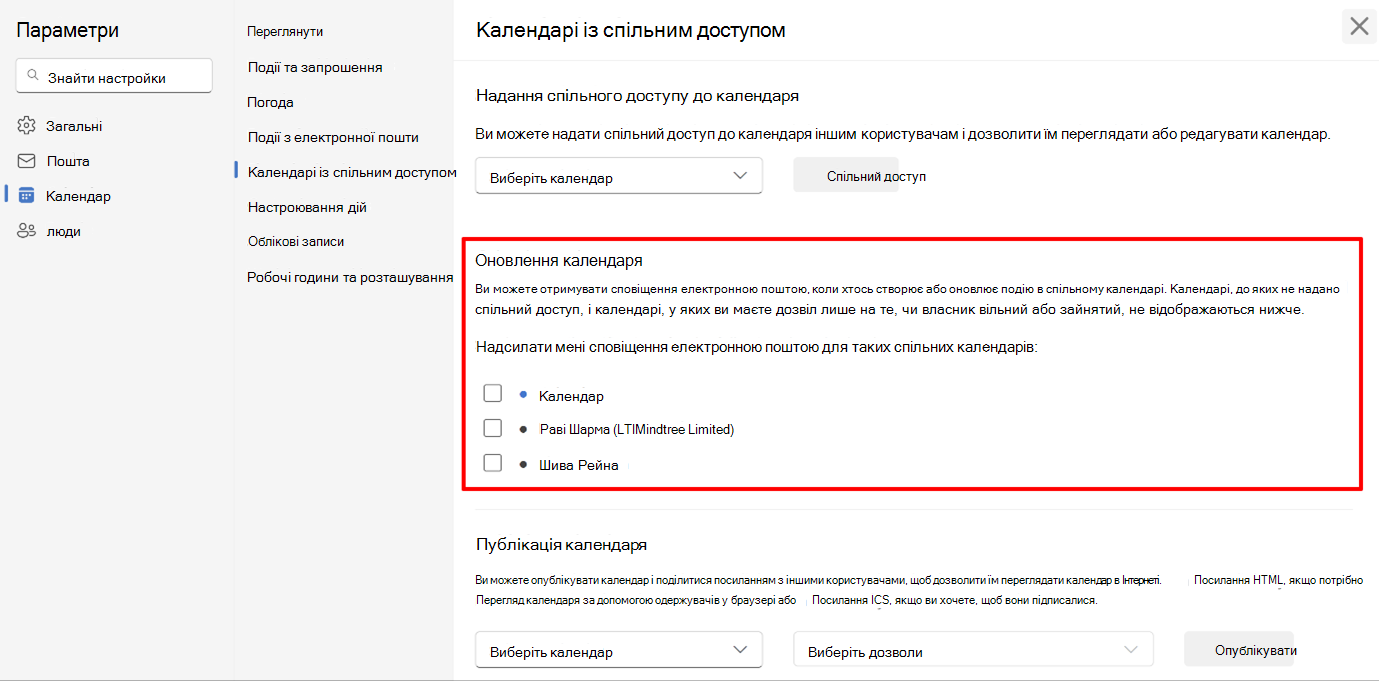
У новій версії Outlook користувачі можуть отримувати сповіщення про зміни у подіях у спільному календарі. Ця можливість поширюється як на виконавчого керівника, так і на представників.
Ви можете вибрати календарі, на яких ви хочете увімкнути сповіщення, у розділі Параметри> Calendar > Shared Calendars> CalendarCalendar updates.
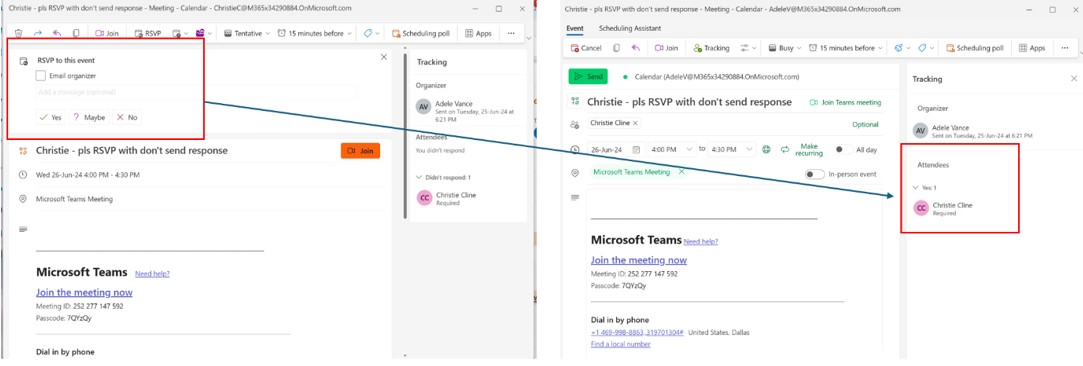
Не надсилати відповідь Відповіді відстежується
Якщо в класичній версії Outlook користувач вибере варіант "Не надсилати відповідь " під час відповіді на запрошення, організатор не зможе відстежити цей окремий запит.
Однак якщо в новій версії Outlook користувач знімає прапорець "Організатор електронної пошти " під час відповіді організатору, організатор не отримуватиме видимого електронного листа з відповіддю, організатор і надалі зможе відстежити цей запит, доки організатор і відповідник запрошення перебувають в одному клієнті M365 (або організації).
Ми плануємо розширити відстеження відповідей на запрошення від різних клієнтів у майбутньому.
Збереження відхилених нарад у календарі та запрошень на запрошення на наради в папці "Вхідні"
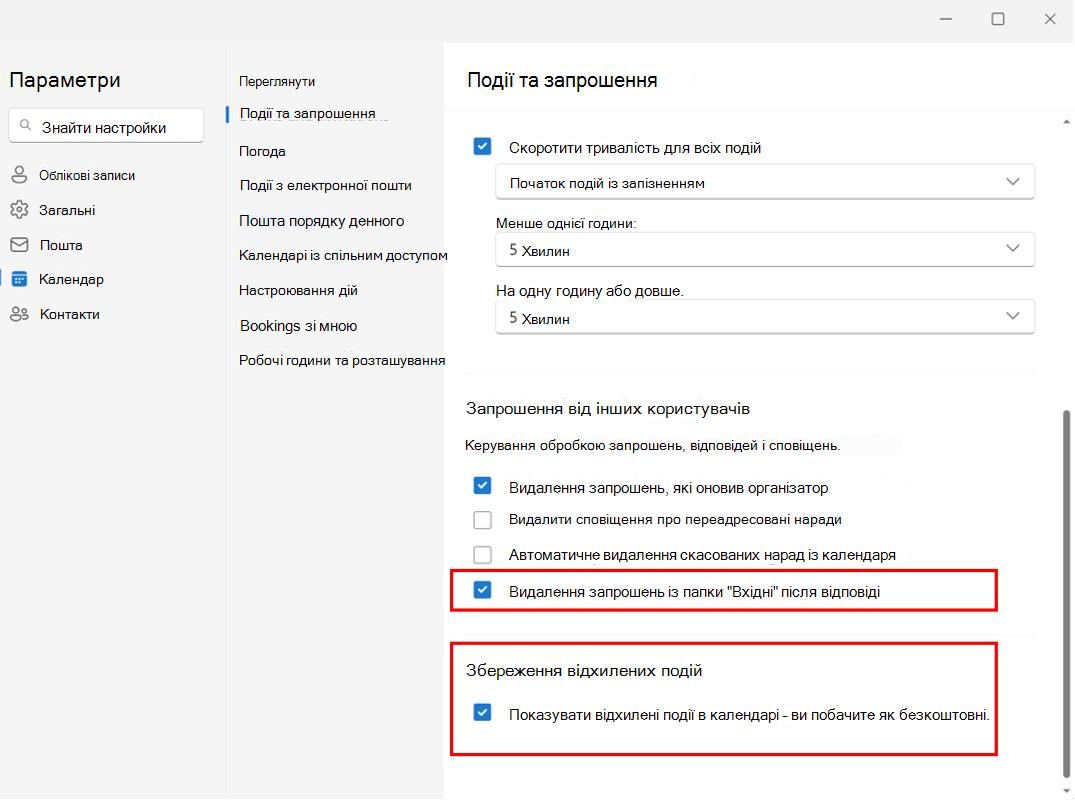
Зберігайте відхилені наради в календарі, щоб знати про них і оновлювати відповіді на запрошення пізніше, якщо потрібно. Щоб увімкнути цей параметр, виберіть розділ "Параметри>Calendar>події та запрошення" та поставте прапорець "Зберігати відхилені події".
Запрошення на наради можна також зберегти в папці "Вхідні", щоб потім легко знайти їх. Це можна зробити в розділі Параметри>Calendar>Події та запрошення> від інших користувачів і вибравши пункт Видалити запрошення з папки "Вхідні" після відповіді на запит.
Ці настройки необхідно ввімкнути в поштовій скриньці керівника, щоб вони враховувалися в календарі представника та папці "Вхідні" відповідно.
Стеження за нарадою, у якій ви не можете взяти участь
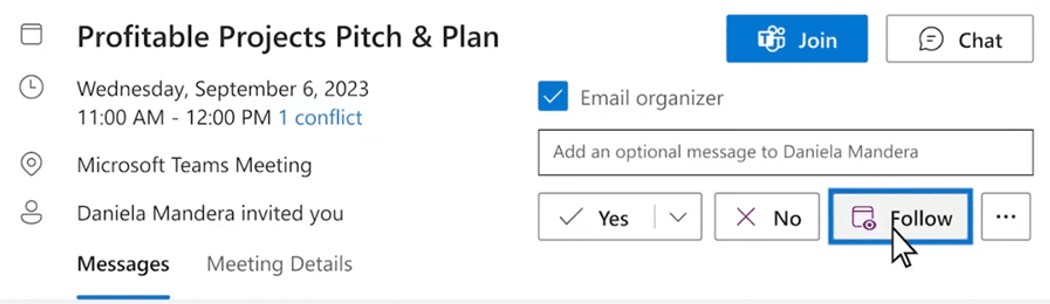
Новий параметр відповіді дає змогу повідомити організатору, що ви не можете бути присутнім, але хочете, щоб ви були поінформовані. Ви й надалі матимете доступ до чату наради, а також будь-яких записів і нотаток до наради, якщо вони доступні. Це чудовий спосіб залишатися в курсі подій, до яких ви або ваші керівники не можете приєднатися.
Відповідь на запрошення особисто або віртуально
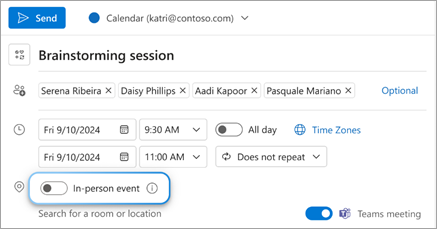
Щоб дізнатися, скільки людей відвідають подію особисто або віртуально, створіть особисту подію, ввімкнувши перемикач " Особиста подія " поруч із полем розташування. Хоча ви позначаєте подію як "особисту", ви також можете додати нараду Teams для тих, хто не може потрапити в офіс, але хоче взяти в ній участь.
Тепер одержувачі зможуть відповісти на запрошення: " Так", "Особисто", " Так", "Віртуально " та " Так " без відомостей про присутність.
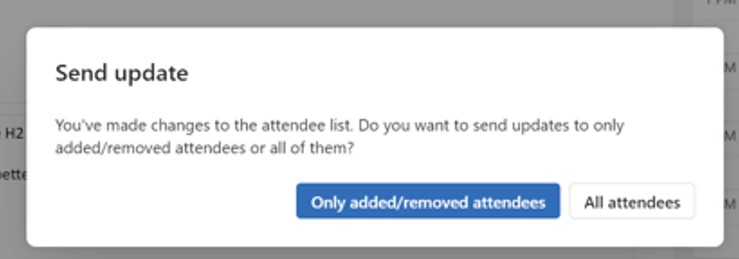
Надсилання оновлень доданим або видаленим учасникам
Тепер ви можете надсилати оновлення наради лише доданим або видаленим учасникам , а не всім зі списку одержувачів.
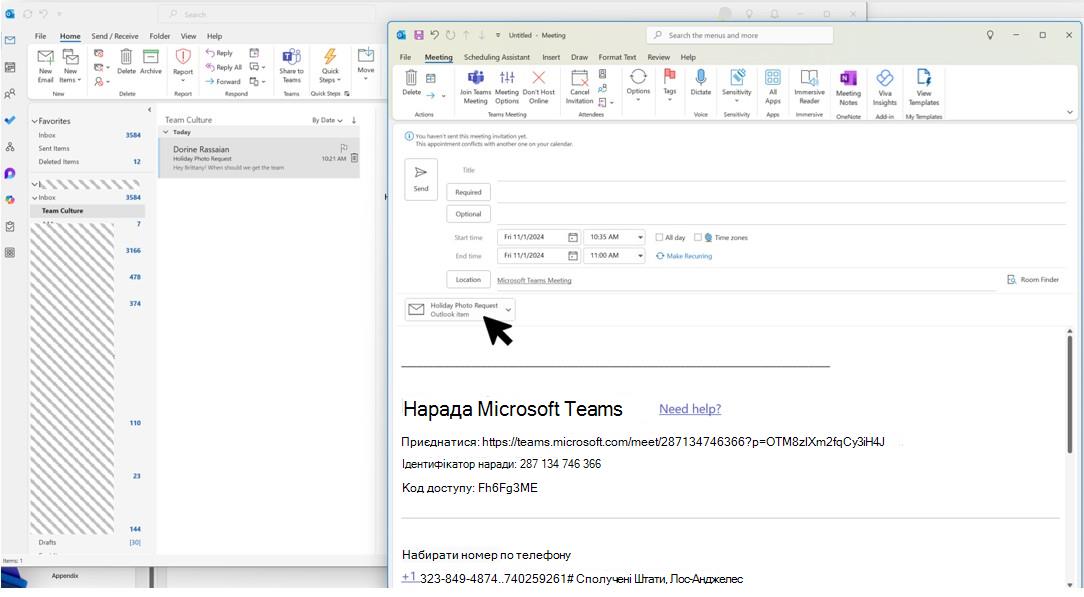
Перетягування повідомлень електронної пошти та вкладень
Нова версія Outlook підтримує перетягування пошти та вкладень до форми наради, що забезпечує ефективність робочих циклів.
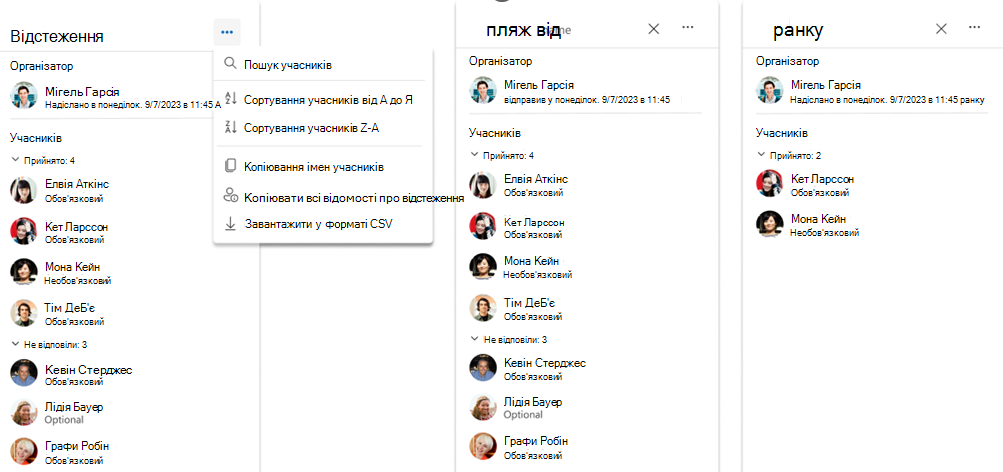
Копіювання та експорт учасників наради
Нова версія Outlook тепер містить розширені функції керування учасниками, зокрема:
- Копіювання. Легко копіюйте та вставляйте інформацію про учасників просто з інтерфейсу
- Сортування: сортування списку учасників за коротким іменем в алфавітному порядку (очікується незабаром)
- Пошук: швидкий пошук учасників за допомогою кількох натискань клавіш (очікується незабаром)
- Завантажити: експорт відомостей відстеження учасників у файл .csv для зовнішнього використання (очікується незабаром)
Поради з роботи з поштою
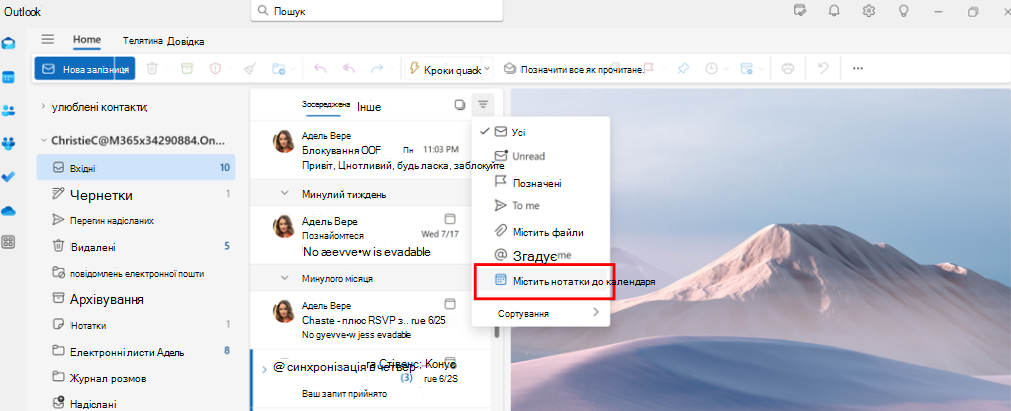
Фільтри й правила пошти для виконавчих адміністраторів
У новій версії Outlook виконавчі адміністратори можуть легко знаходити запрошення на наради за допомогою фільтра запрошень у календарі .
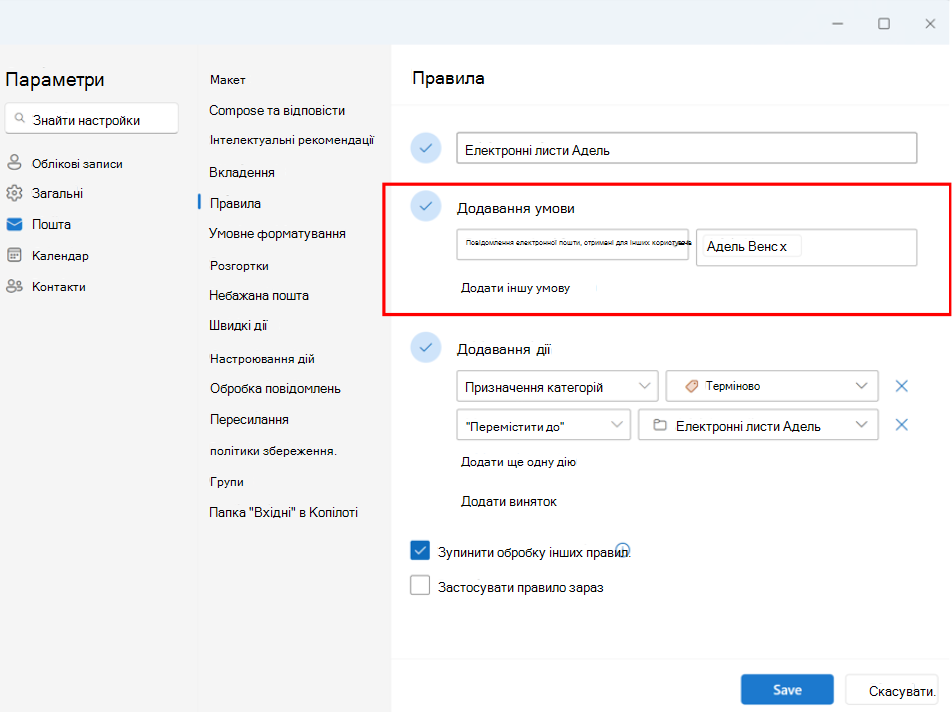
Ви також можете налаштувати правило "Отримання електронної пошти для інших " для облікового запису керівника, а потім автоматично перемістити його в окрему папку та призначити йому потрібну категорію.
Керування повідомленнями електронної пошти за допомогою правил в Outlook
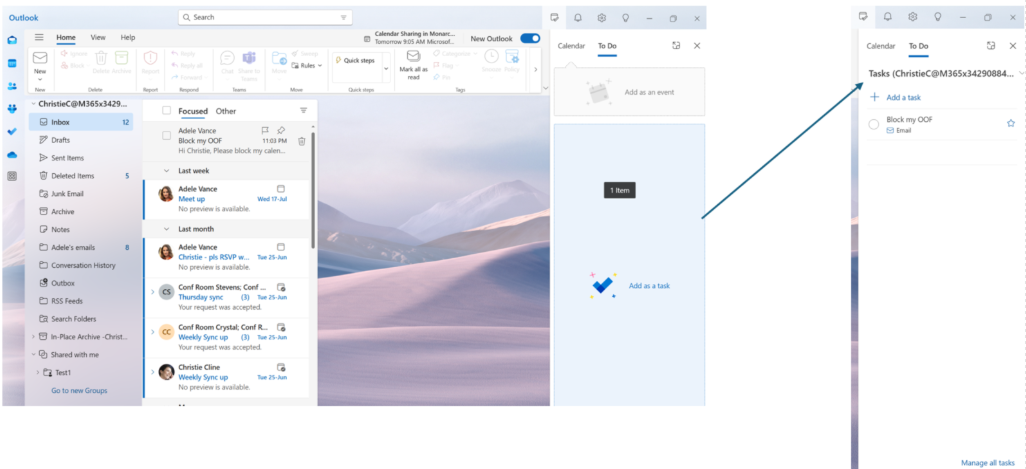
Створення завдань перетягуванням повідомлень електронної пошти
Легко тримайтеся в курсі подій, перетягуючи електронні листи в список "Мій день", щоб перетворити їх на завдання.
Керування повідомленнями електронної пошти за допомогою правил в Outlook
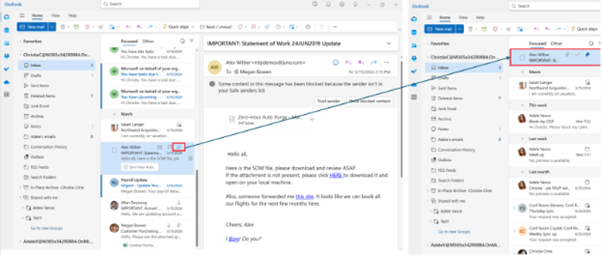
Закріплення повідомлень електронної пошти для швидкого доступу
Тепер ви можете закріпити повідомлення електронної пошти у верхній частині папки "Вхідні". Це позбавить необхідності повертатися до потрібної папки «Вхідні». Наведіть вказівник миші на електронний лист або клацніть його правою кнопкою миші та виберіть пункт " Закріпити ", щоб закріпити його.
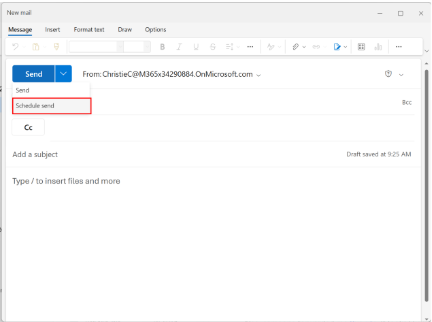
Планування часу надсилання електронної пошти
У сучасному гібридному робочому світі ваш день може бути ніччю іншої людини, тому ви не захочете надсилати комусь електронний лист посеред ночі. В новій версії Outlook можна легко надсилати повідомлення електронної пошти за потреби. Просто клацніть стрілку розкривного списку поруч із командою "Надіслати " й виберіть "Запланувати надсилання".
Затримання або планування надсилання повідомлення електронної пошти в Outlook
Відкладення електронної пошти
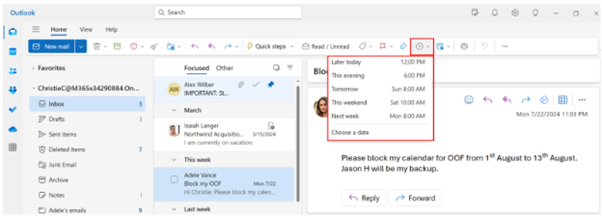
За допомогою функції відкладення можна запланувати час повторної доставки повідомлення електронної пошти до папки "Вхідні" та з'явитися в потрібний час. Це дасть вам змогу опрацювати це в потрібний час. Просто клацніть правою кнопкою миші будь-яке повідомлення й виберіть " Відкласти" або виберіть "Відкласти " на стрічці. Потім виберіть час доставки.
Скасування часу надсилання
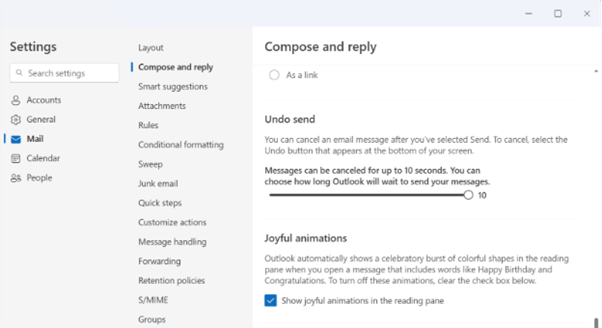
У новій версії Outlook з'явилася можливість скасувати надіслання. Після надсилання повідомлення параметр скасування дії відображається протягом 10 секунд. Щоб керувати цим параметром Compose, ви можете перейти до розділу "Параметри Пошта>" та "Відповісти>>""Скасувати надіслання".
Налаштування "Не на роботі"
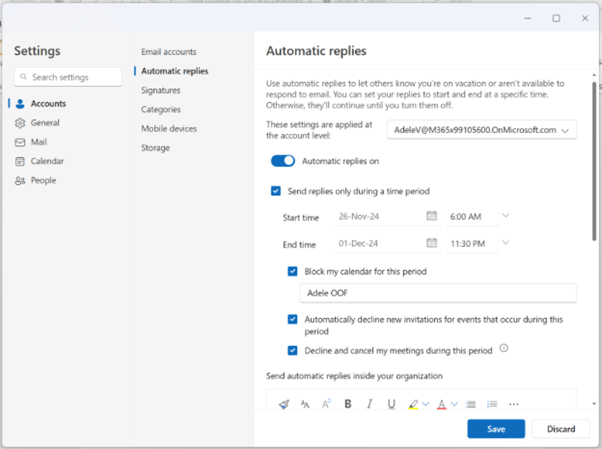
Можна настроїти автовідповіді на час відсутності на робочому місці. Крім того, можна заблокувати свій календар і автоматично відхиляти нові наради. Щоб налаштувати автовідповіді, перейдіть до розділу "Параметри>облікових записів>"Автоматичні відповіді.
Використання злиття
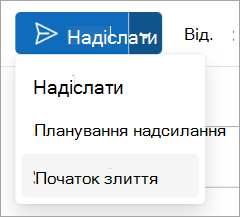
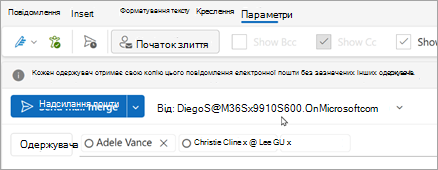
Нова програма Outlook підтримує базові можливості злиття. З нового повідомлення відкрийте розкривний список "Надіслати " й виберіть команду "Розпочати злиття". Кожен одержувач отримає власну копію повідомлення електронної пошти без інших одержувачів.
Незабаром з'явиться функція розширеного злиття, яка дозволить змінювати поля в електронному листі, які можна заповнювати значеннями, визначеними в списку. Перегляньте цей пункт дорожньої карти, щоб дізнатися більше.
Надання відгуку
Ми дослухаємося до вас! Ваш відгук може допомогти нам удосконалити продукт.
Відгук про нову версію Outlook можна надіслати з розділу "Відгук у довідці>". Будь ласка, зазначте – я EA Або я делегат, коли додаєте коментарі.