
За допомогою спільної поштової скриньки група користувачів може легко відстежувати й надсилати повідомлення електронної пошти із загальнодоступної адреси, як-от info@contoso.com. Коли учасник групи відповідає на повідомлення, що надійшло до спільної поштової скриньки, ця відповідь надсилається зі спільної адреси групи, а не особистої адреси учасника. Крім того, спільну поштову скриньку можна використовувати як спільний календар групи. Спільну поштову скриньку також можна використовувати як обліковий запис електронної пошти без відповіді.
Порада.
Якщо ви власник малого бізнесу і шукаєте додаткові відомості про налаштування Microsoft 365, відвідайте сторінку "Довідка & навчання для малого бізнесу".
Спільну поштову скриньку не призначено для тих, хто має спільний доступ до поштової скриньки, щоб входити безпосередньо до облікового запису. Обліковий запис для спільної поштової скриньки має перебувати у вимкнутому стані.
Порада.
Щоб ви могли використовувати спільну поштову скриньку, адміністратор Microsoft 365 вашої організації має створити її та додати вас як учасника. Докладні відомості див. в статті "Створення спільної поштової скриньки" з описом дій, які має виконати адміністратор.
Виберіть варіант вкладки нижче для версії Outlook, яка використовується. Визначення своєї версії Outlook
Примітка.
Якщо вказівки, описані на цій вкладці "Нова версія Outlook ", не допомогли, можливо, ви ще не використовуєте нову версію Outlook для Windows. Перейдіть на вкладку "Класична версія Outlook " і натомість виконайте наведені нижче кроки.
Порада.
Нижче наведено кілька порад, які допоможуть помічникам керівника й представникам краще керувати поштовою скринькою в новій програмі Outlook.
Додавання спільної поштової скриньки до нової версії Outlook
Якщо адміністратор додав вас як учасника спільної поштової скриньки, закрийте та знову запустіть нову програму Outlook. Спільна поштова скринька має автоматично відобразитися в області папок.
Що робити, якщо це не спрацювало?
Якщо адміністратор додав вас до спільної поштової скриньки лише нещодавно, може пройти кілька хвилин, перш ніж вона відобразиться. Зачекайте трохи, а потім закрийте та знову перезапустіть нову програму Outlook. Або додайте спільне поле вручну.
У новій версії Outlook виберіть елемент "Пошта " в області переходів.
В області папок клацніть правою кнопкою миші ім'я свого облікового запису та виберіть команду Додати спільну папку або поштову скриньку.

У вікні " Додавання спільної папки або поштової скриньки " введіть ім'я поштової скриньки, до якої потрібно отримати доступ, наприклад info@contoso.com":
Примітка.
Спільну поштову скриньку можна додати будь-коли, але перш ніж ви почнете використовувати її, ІТ-адміністратор має додати вас як учасника.
Знайдіть спільну поштову скриньку в області папок
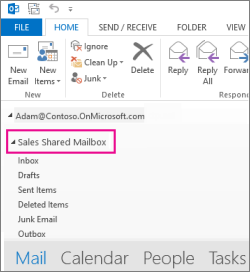
В області папок ліворуч знайдіть папку "Я маю доступ ". Виберіть папку, щоб розгорнути її. Спільна поштова скринька – це вкладена папка в розділі "Я маю доступ". Якщо вибрати ім'я спільної поштової скриньки, вона розгорнеться та відобразяться стандартні папки електронної пошти, як-от "Вхідні", "Чернетки" та "Надіслані".
Надсилання пошти зі спільної поштової скриньки
- У новій версії Outlook для Windows виберіть елемент "Пошта " в області переходів.
- On the Home tab , select>New Mail.
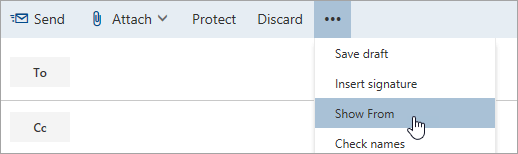
- Якщо поле "Від" не відображається вгорі повідомлення (поруч із командою "Надіслати"), на вкладці "Параметри " виберіть пункт "Показати від".
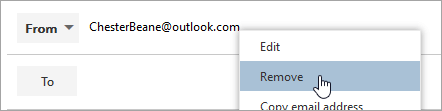
- Виберіть « З» у повідомленні та виберіть спільну адресу електронної пошти. Якщо її немає в списку, виберіть Інша адреса електронної пошти та введіть спільну адресу електронної пошти.
- Завершити введення повідомлення й натисніть кнопку "Надіслати".
Відтепер, коли потрібно надіслати повідомлення зі спільної поштової скриньки, адреса буде доступна в розкривному списку "Відправник ".
Щоразу, коли ви надсилаєте повідомлення зі спільної поштової скриньки, одержувачі бачитимуть у ньому лише спільну адресу електронної пошти.
Відповідь на повідомлення, що надійшло до спільної поштової скриньки
- Відкрийте нову програму Outlook для Windows.
- Відкрийте повідомлення електронної пошти, на яке потрібно відповісти.
- У полі "Від" у верхній частині повідомлення має відображатись ім'я спільної поштової скриньки. Якщо це не так, виберіть спільну поштову скриньку з розкривного списку "Відправник ".
- Завершити введення повідомлення й натисніть кнопку "Надіслати".
Якщо потрібно надіслати повідомлення зі спільної поштової скриньки, відповідна адреса буде доступна в розкривному списку "Відправник ".
Щоразу, коли ви надсилатимете повідомлення зі спільної поштової скриньки, його одержувачі бачитимуть лише адресу цієї поштової скриньки.
Пошук у спільній поштовій скриньці
Коли спільну поштову скриньку додано до нової версії Outlook, пошук у ній буде схожий на пошук в основній поштовій скриньці.
- Відкрийте нову програму Outlook для Windows.
- В області папок виберіть папку в спільній поштовій скриньці.
- У полі пошуку у верхній частині вікна Outlook введіть запит, який потрібно використовувати для пошуку, а потім натисніть клавішу Enter.
У списку повідомлень відображатимуться результати на основі пошуку, отриманого з вибраної папки в спільній поштовій скриньці.
Використання спільного календаря зі спільної поштової скриньки
Якщо адміністратор додав вас як учасника спільної поштової скриньки, закрийте та знову запустіть Outlook. Спільний календар, пов’язаний зі спільною поштовою скринькою, автоматично додається до вашого списку Календарі.
- У новій версії Outlook перейдіть до подання календаря та виберіть спільну поштову скриньку.
Якщо ввести відомості про зустрічі, їх зможе переглянути будь-який учасник спільної поштової скриньки. - Будь-який учасник спільної поштової скриньки може створювати, переглядати й упорядковувати зустрічі в календарі так, як і особисті зустрічі. Усі учасники спільної поштової скриньки бачитимуть ці зміни, унесені до спільного календаря.
Використання спільного списку контактів у поштовій скриньці
Контакти для спільних поштових скриньок та інших поштових скриньок користувачів зараз недоступні в новій програмі Outlook. Організація Microsoft Outlook активно працює над оновленням цієї функції.
Доступність надбудов у спільних поштових скриньках
У новій версії Outlook для Windows підтримка надбудов у спільних поштових скриньках залежить від конкретного сценарію та від того, чи спільну поштову скриньку перетворено на повноцінний обліковий запис. Докладні відомості про ці сценарії див. в статті "Використання надбудов в Outlook".
Додаткові відомості про спільні поштові скриньки в новій версії Outlook
Докладні відомості про те, як додати спільну поштову скриньку як обліковий запис, див . тут. Додавши спільну поштову скриньку як обліковий запис, можна скористатися такими можливостями:
| Сповіщення | Непрочитані повідомлення | Автовідповіді |
|---|---|---|
| Категорії | Надання доступу до вмісту з підтримкою спеціальних можливостей | Важливі вхідні |
| Формат повідомлень | Вибір вкладень | Правила |
| Умовне форматування | Команда "Організувати" | Небажана пошта |
| Швидкі дії | Пересилання | політики збереження. |
| Події та запрошення | Робочі години |
Інші можливості, які наразі недоступні для спільних поштових скриньок, але які буде додано в майбутньому оновленні:
- Надання нового делегованого доступу до поштової скриньки
Нижче наведено кілька порад із роботи з поштою, які полегшать керування поштовою скринькою в новій програмі Outlook.
Поради з роботи з поштою
Фільтри й правила пошти для виконавчих адміністраторів
У новій версії Outlook виконавчі адміністратори можуть легко знаходити запрошення на наради за допомогою фільтра запрошень у календарі .
Ви також можете налаштувати правило "Отримання електронної пошти для інших " для облікового запису керівника, а потім автоматично перемістити його в окрему папку та призначити йому потрібну категорію.
Створення завдань перетягуванням повідомлень електронної пошти
Легко тримайтеся в курсі подій, перетягуючи електронні листи в список "Мій день", щоб перетворити їх на завдання.
Закріплення повідомлень електронної пошти для швидкого доступу
Тепер ви можете закріпити повідомлення електронної пошти у верхній частині папки "Вхідні". Це позбавить необхідності повертатися до потрібної папки «Вхідні». Наведіть вказівник миші на електронний лист або клацніть його правою кнопкою миші та виберіть пункт " Закріпити ", щоб закріпити його.
Планування часу надсилання електронної пошти
У сучасному гібридному робочому світі ваш день може бути ніччю іншої людини, тому ви не захочете надсилати комусь електронний лист посеред ночі. В новій версії Outlook можна легко надсилати повідомлення електронної пошти за потреби. Просто клацніть стрілку розкривного списку поруч із командою "Надіслати " й виберіть "Запланувати надсилання".
Відкладення електронної пошти
Іноді електронна пошта дуже важлива, але це ще не так. За допомогою функції відкладення можна запланувати час повторної доставки повідомлення електронної пошти до папки "Вхідні", щоб вони з'являлися в потрібний час. Це дасть вам змогу опрацювати листівку в потрібний для вас час. Просто клацніть правою кнопкою миші будь-яке повідомлення та виберіть " Відкласти " або виберіть "Відкласти " на стрічці. Потім виберіть час доставки.


Надсилання автоматичних відповідей зі спільної поштової скриньки
Налаштувати цю функцію може тільки адміністратор Microsoft 365. Указівки наведено в статті "Створення спільної поштової скриньки".
Додаткові відомості
Додавання спільної поштової скриньки в Outlook Mobile
Відкриття спільної пошти, CalendarCalendar або PeopleПапка "People" в Outlook для Mac