
Примітка.
Якщо ви не бачите Copilot у Word, Excel, PowerPoint або OneNote, можливо, він не входить до вашої передплати Microsoft 365 або недоступний через параметри вашої організації. Дізнайтеся, яку ліцензію на Copilot ви маєте.
Якщо ви повторюєте те саме завдання редагування презентації, його можна записати як настроювану навичку для повторного використання. Copilot використовує зміни в PowerPoint для створення інструкцій навички та зберігає їх у вашій особистій папці "Навички" у OneDrive.
Записування навички
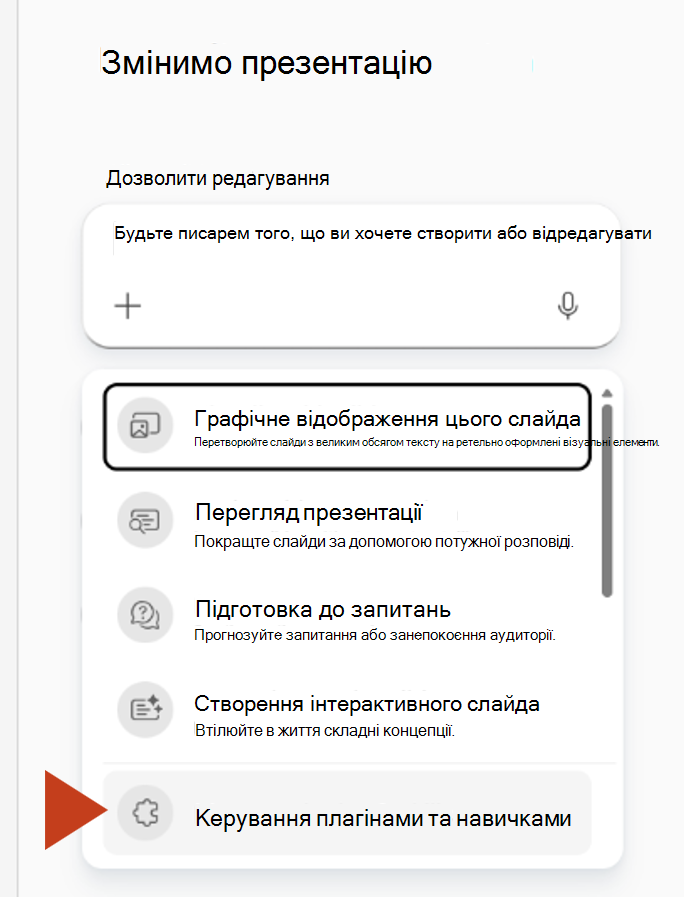
Відкрийте презентацію та область Copilot. У полі підказки виберіть +, а потім виберіть "Вибрати навички". У нижній частині списку виберіть Керування плагінами & навичками.
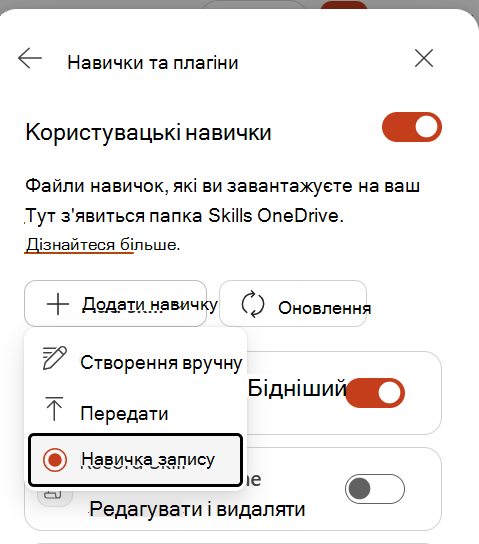
У розділі "Настроювані навички" виберіть " Додати навичку>запису навички".
Записування почнеться автоматично. Виконайте завдання презентації, яке потрібно використати повторно. Ви можете давати інструкції Copilot, безпосередньо редагувати слайди або використовувати елементи керування на стрічці PowerPoint, щоб оновити слайди.
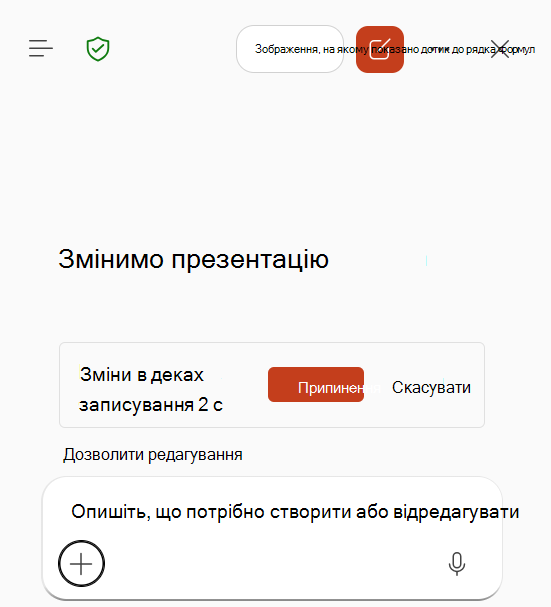
Коли завдання виконано та заплановані зміни відобразяться в презентації, натисніть кнопку "Зупинити".
Важливо
Зачекайте, доки Copilot завершить будь-яку дію та переконайтеся, що зміни відображаються в презентації, перш ніж зупинити запис. Дія, яка ще виконується, може не входити в уміння.
Зачекайте, поки Copilot обробить записані дії та створить чернетку навички.
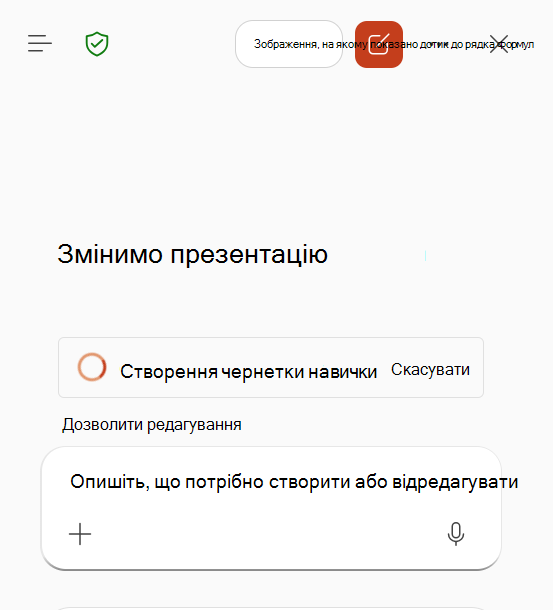
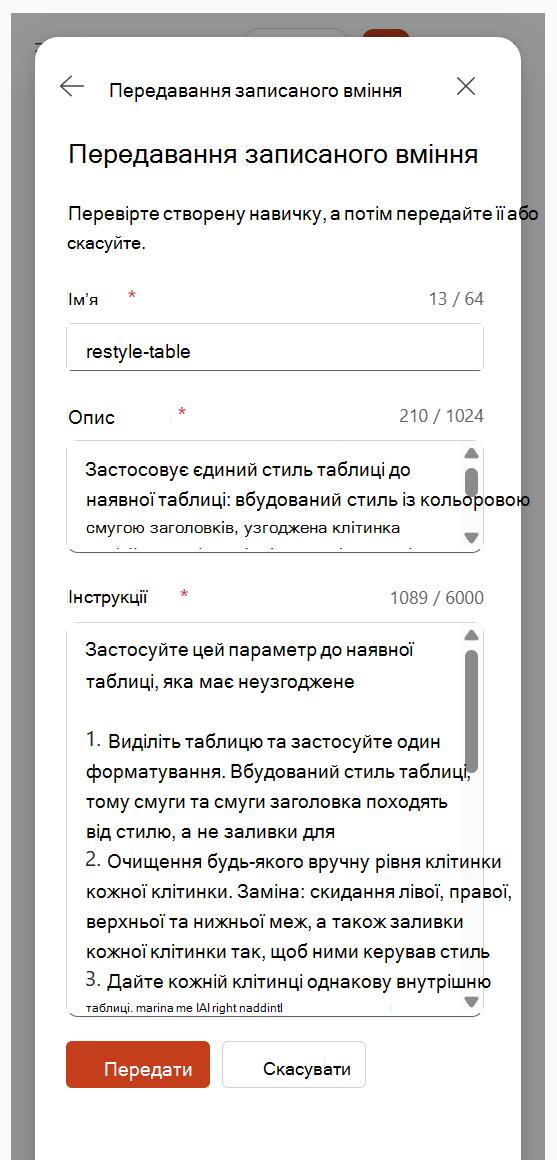
Перегляньте створене ім'я, опис та інструкції. За потреби відредагуйте чернетку й натисніть "Передати".
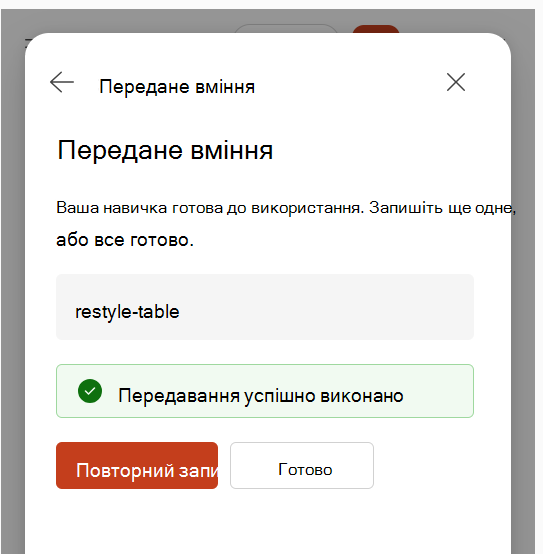
Коли з'явиться підтвердження передавання навички , натисніть "Готово". Щоб записати інший робочий цикл, виберіть "Записати" ще раз.
Використання записаної навички або керування нею
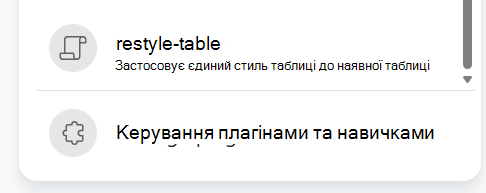
Щоб використовувати навичку, виберіть + у полі підказки Copilot, натисніть «Вибрати навички» та виберіть записану навичку. Також можна використати навичку, ввівши її ім'я в @mention підказці.
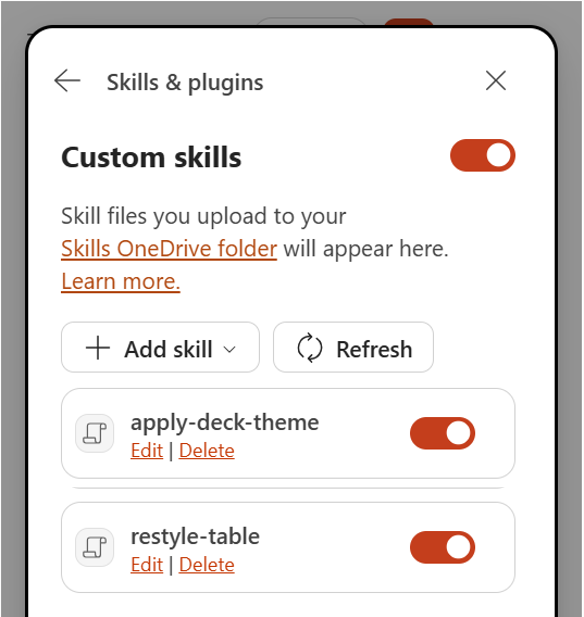
Щоб керувати спеціальними навичками, виберіть "Параметри " в області Copilot, виберіть "Керування плагінами & навичками", а потім виберіть "Спеціальні навички". Ви можете ввімкнути або вимкнути навичку, відредагувати або видалити її. Вимкнута навичка не використовується автоматично та не відображається в меню навичок. Спеціальні навички зберігаються в особистій папці "Навички" у OneDrive.
Поради щодо запису корисної навички
- Записуйте один чіткий результат, який можна повторювати.
- Тривалість запису має тривати менше ніж 10 хвилин.
- Можна експериментувати, вносити виправлення та використовувати команду "Скасувати" або "Повторити". Copilot фокусується на основному завданні та пов'язаних із цим змінах у презентації.
- Перш ніж зупинитися, переконайтеся, що в презентації видно всі зміни, які потрібно використати повторно.
- Найкращим вибором для вас є повторюване форматування слайдів, очищення таблиці, налаштування стилю діаграми, розміщення емблеми, зміни макета та регулярне оновлення презентацій.
Відомі обмеження
- Запис має бути коротшим за 10 хвилин.
- Дикторський текст не записується.
- Дії, виконані після переходу до іншої програми або вікна, не записуються.
- Дія Copilot, яка все ще працює, якщо ви зупинилися, може бути недоступна.