
Примітка.
- Неймовірна швидкість і час роботи акумулятора поєднуються з можливостями ШІ наступного рівня та фірмовим дизайном Surface.
- Огляд найновіших ПК Surface
Знайомство з Surface Book 2

- Пристрій читання карток SDXC™
- USB 3.0
- Задня камера
- Кнопка живлення
- Обсяг
- Windows Hello: розпізнавання обличчя для входу
- Фронтальна камера
- Гніздо для гарнітури
- Від'єднати ключ
- Порт Surface Connect
- USB-C
Surface Book 2 та Windows 10
Surface Book 2 постачається з Windows 10 Pro випуском. Лише для моделей Surface Book 2 з процесором 8-го® покоління Intel Core™ i5-8350U або i7-8650U можна оновити Surface Book 2 з Windows 10 до Windows 11. Докладні відомості див. в статті "Які пристрої Surface можна оновити до Windows 11?"
Заряджання Surface
Surface можна заряджати за допомогою USB-C або Surface Connect. Докладні відомості див . в статті "Як заряджати пристрій Surface".
Surface BookSurface Book 2 поради
Якщо у вас щойно з'явився новий Surface Book, вітаємо! Нижче наведено кілька порад, які допоможуть вам розпочати роботу.
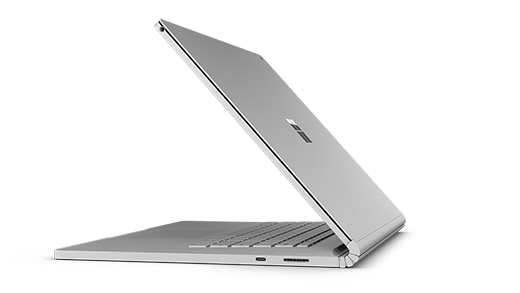
Від'єднання дисплея для чотирьох різних режимів
Surface BookSurface Book – це універсальний ноутбук, потужний планшет і портативна студія, яка адаптується до ваших способів роботи та творчості.
Як від'єднати дисплей
Натискайте та утримуйте клавішу "Від'єднання ", доки індикатор на клавіші не стане зеленим і на екрані не з'явиться повідомлення "Готово до від'єднання ". Потім зніміть дисплей із клавіатури.
Тепер ви можете перевести Surface Book в будь-який режим, в залежності від того, що ви хочете зробити.
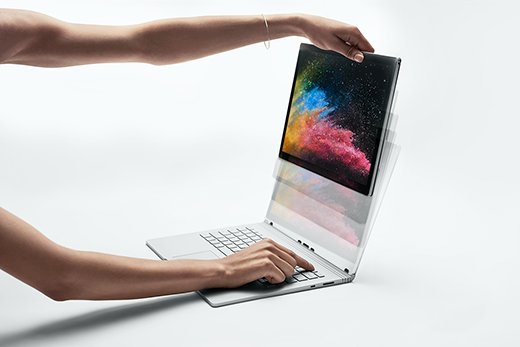
Використання Surface Book у якості планшета
Surface Book – це планшет, який можна брати з собою куди завгодно. Просто натисніть і утримуйте клавішу "Від'єднання " на клавіатурі, зніміть дисплей, і все готово.

Порада. Якщо ви подорожуєте й вам не потрібна клавіатура, просто візьміть із собою дисплей і шнур живлення. Знизу по центру дисплея є порт для заряджання. Тільки не забудьте захистити екран м'яким чохлом або іншим захистом, якщо ви не берете клавіатуру з собою.
Перегляд фільмів і надання спільного доступу до фотографій у режимі перегляду
Режим перегляду чудово підходить, коли потрібно:
- Перегляд улюбленого серіалу.
- Діліться фотографіями під час сімейної зустрічі.
- Презентуйте свої ідеї кільком колегам або однокласникам.
- Дотримуйтесь рецепта, який ви знайшли в Інтернеті.
- Грайте в ігри Xbox за допомогою безпровідного контролера Xbox (дізнайтеся більше про ігри на Surface).
Щоб перевести Surface Book у режим перегляду, спочатку натисніть і утримуйте клавішу "Від'єднання" на клавіатурі, щоб прибрати дисплей. Переверніть екран, вирівняйте вкладки на клавіатурі з гніздами на дисплеї та натисніть дисплей вниз. Його буде зафіксовано на місці, і ви побачите вкладене повідомлення на екрані.

Клавіатура тепер є стійкою підставкою для дисплея для перегляду в режимі "вільні руки".
Створюйте ескізи, пишіть і створюйте природним чином у режимі студії
Коли Surface Book у режимі перегляду, відкиньте дисплей так, щоб у вас була горизонтальна поверхня, на якій можна писати далі. Використовуйте сенсорне вводу або перо Surface для малювання чи створення нотаток, як на звичайному папері. А якщо ви хочете отримати по-справжньому захоплюючий творчий досвід, додайте Surface Dial.

Дізнайтеся більше про те, як використовувати перо Surface
Використання Surface Book як ноутбука

Звичайно, Surface Book 2 — це потужний ноутбук — він працює під керуванням програмного забезпечення професійного рівня з високошвидкісними процесорами Intel, блискавичною графікою NVIDIA, світло-швидким сховищем і забезпечує до 17 годин автономної роботи, тож ви можете виконувати свої завдання.
Пишіть і малюйте природним чином за допомогою пера Surface
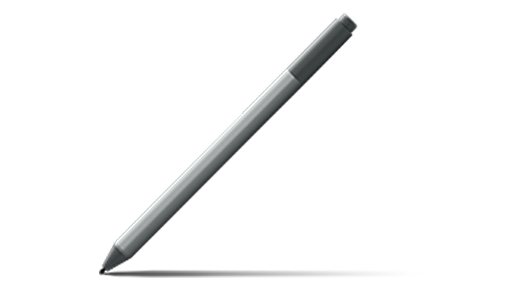
Перо Surface – ідеальний аксесуар для Surface Book. Створюйте нотатки під час нарад або занять, кресліть і редагуйте Word документи. Зробили помилку? Переверніть перо та скористайтеся ластиком. Перо Surface магнітно прикріпляється збоку екрана та завжди під рукою.
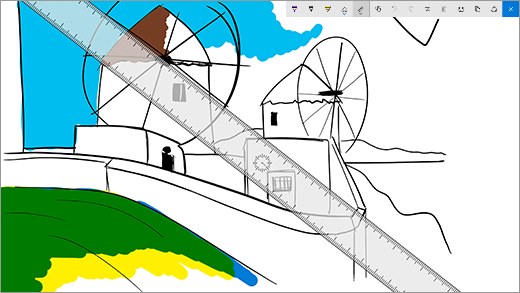
Створення ескізів і малювання
Завдяки точному рукописному вводу, нахилу для затінення та практично без затримок перо Surface ідеально підходить для будь-якого – від графічних дизайнерів до завзятих малюнків. Для цього натисніть верхню кнопку пера Surface один раз, щоб відкрити робоча область Windows Ink, а потім виберіть Ескізник і почніть малювати. Перо Surface також працює з професійним графічним програмним забезпеченням.
Edit WordWord documents
Використовуйте перо Surface, щоб редагувати та додавати примітки до Word документів.

Ось як це зробити:
- Виділити текст
Виберіть "Малювати>рукописний редактор", а потім за допомогою пера Surface обведіть у коло слово, фразу чи абзац, а потім виріжте, скопіюйте або вставте. - Видалення тексту
Виберіть " Малювати>рукописним редактором", а потім за допомогою пера Surface намалюйте діагональну лінію через слова, фрази або абзаци. - Виділення тексту
Виберіть " Намалювати>маркер", а потім за допомогою пера Surface виділіть текст для ідеального виділення. - Відтворення штрихів пера
Натисніть кнопку "Малювання>рукописного вводу", щоб відтворити всі виправлення, які користувачі внесли в документ.
Запам'ятовування за допомогою наліпки
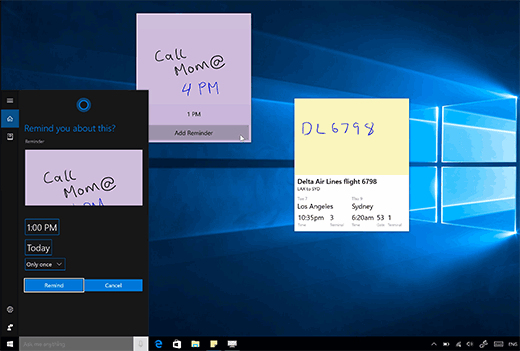
Натисніть і утримуйте верхню кнопку на пері Surface, щоб відкрити Sticky Notes, а потім запишіть нагадування, списки справ, номери телефонів або будь-що інше, що ви хочете запам'ятати.
Зробіть знімок екрана та малюйте на ньому
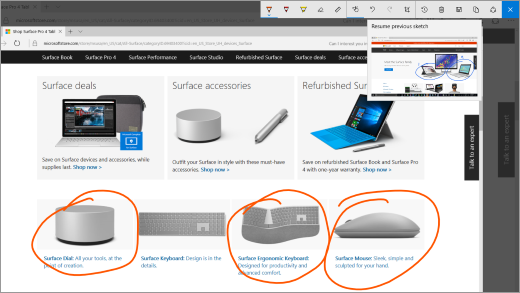
Двічі натисніть верхню кнопку, щоб зробити знімок екрана, і він автоматично відкриється в ескізі екрана, де можна малювати на зображенні або додати нотатку – ідеальний варіант, коли ви хочете поділитися чимось, що знайшли в Інтернеті, або намалювати на аватарі друга.
Стирання, наче олівцем
Переверніть перо Surface і скористайтеся верхньою кнопкою, щоб видалити напис.
Налаштування верхньої кнопки пера Surface
Виберіть меню "Пуск>"Пристрої>>Перо & Windows Ink. У розділі "Сполучення клавіш для пера" виберіть програму, яка відкриватиметься, якщо натиснути або двічі натиснути верхню кнопку.
Підключення всіх пристроїв за допомогою USB-C
Surface Book 2 має порт USB-C для заряджання пристроїв, передачі файлів і відображення відео на зовнішніх моніторах.
Адаптери USB-C – HMI та USB-C – VGA ідеально підходять, якщо потрібно поділитися зображеннями або відео на більшому екрані.
Адаптер USB-C – HDMI
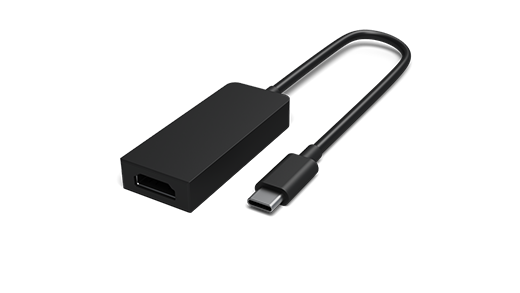
Адаптер USB-C – VGA

Довідка з аксесуарів для Surface
Перетворіться на настільну робочу станцію за допомогою док-станції Surface
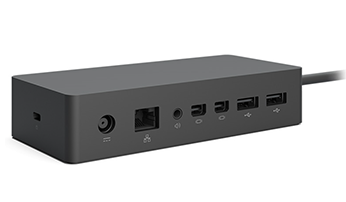
Підключіть док-станцію Surface, щоб зарядити Surface Book та використовувати два зовнішні монітори з роздільною здатністю 4K, клавіатуру, мишу, принтер тощо.
Потрібні додаткові поради?
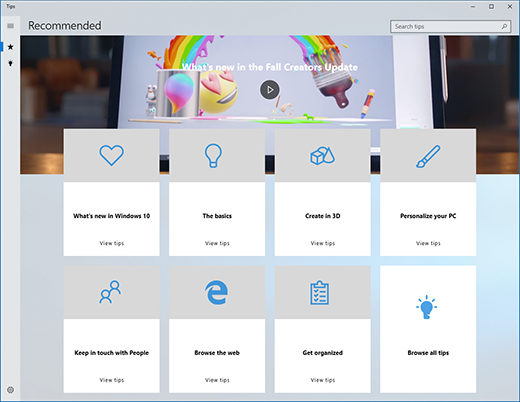
Ви можете відкрити розділ "Підказки" на пристрої Surface. Натисніть кнопку "Пуск", а потім виберіть "Підказки " в списку програм. Докладніше про програму "Підказки"
Surface BookSurface Book 2 Технічні характеристики
| Габаритні розміри |
Surface BookSurface Book 2 13.5" i5: 312 мм x 232 мм x 13 мм-23 мм-23 мм (12,3 x 9,14 x 0,51 дюйма-0,90 дюйма) i7: 312 x 232 мм x 15 мм-23 мм (12,3 x 9,14 x 0,59 дюйма-0,90 дюйма) Surface BookSurface Book 2 15" 13,5 x 9,87 дюйма x 0,568-0,90 дюйма (343 мм x 251 мм x 15 мм-23 мм) |
| Дисплей. |
Surface BookSurface Book 2 13.5" PixelSense™ Display Екран: 13,5-дюймовий дисплей PixelSense™ Роздільна здатність: 3000 x 2000 (267 PPI) Пропорції: 3:2 Контрастність: 1600:1 Сенсорне керування: 10-точковий мультитач G5 Surface BookSurface Book 2 15-дюймовий дисплей PixelSense™ Екран: 15-дюймовий дисплей PixelSense™ Роздільна здатність: 3240 x 2160, (260 PPI) 10-точковий мульти-тач G5 Пропорції: 3:2 Контрастність: 1600:1 |
| Пам’ять |
Surface BookSurface Book 2 13.5" 8 ГБ або 16 ГБ оперативної пам'яті 1866 МГц LPDDR3 Surface BookSurface Book 2 15" 16 ГБ оперативної пам'яті 1866 МГц LPDDR3 |
| Процесор |
Surface BookSurface Book 2 13.5" Двоядерний процесор Intel® Core™ i5-7300U 7-го покоління, 3,5 ГГц Max Turbo Чотирьохядерний процесор Intel® Core™ i5-8350U 8-го покоління, максимальний турбопроцесор із частотою 3,6 ГГц Чотирьохядерний процесор Intel® Core™ i7-8650U 8-го покоління, максимальний турбопроцесор із частотою 4,2 ГГц Surface BookSurface Book 2 15" Чотирьохядерний процесор Intel® Core™ i5-8350U 8-го покоління, максимальний турбопроцесор із частотою 3,6 ГГц Чотирьохядерний процесор Intel® Core™ i7-8650U 8-го покоління, максимальний турбопроцесор із частотою 4,2 ГГц |
| Безпека | Мікросхема HW TPM 2.0 для корпоративної безпеки Захист корпоративного рівня з Windows Hello входом за допомогою обличчя |
| Software |
Книга 2 Windows 10 Pro64-bit Windows 10 Pro Creators Update 64-bit 30-денна ознайомлювальна версія Microsoft 365 Книга 2 для бізнесу Windows 10 Pro64-bit Windows 10 Pro Creators Update 64-bit 30-денна ознайомлювальна версія Microsoft 365 |
| Датчики | Датчик зовнішньої освітленості Датчик наближення Акселерометр Гіроскоп Магнітометр |
| Що в коробці |
Surface BookSurface Book 2 13.5" PixelSense™ Display 44 Вт (інтегрований графічний процесор) або 102 Вт (дискретний графічний процесор) блок живлення Surface із портом заряджання USB-A (5 Вт) Короткий посібник користувача Документи з безпеки та гарантії Surface BookSurface Book 2 15-дюймовий дисплей PixelSense™ Блок живлення Surface потужністю 102 Вт із портом заряджання USB-A (5 Вт) Короткий посібник користувача Документи з безпеки та гарантії |
| Значимість |
Surface BookSurface Book 2 13.5" PixelSense™ Display ® Intel Core™ i5: 1 534 г (3,38 фунта) з урахуванням клавіатури ® Intel Core™ i7: 1,642 кг (3,62 фунта) з клавіатурою Surface BookSurface Book 215-дюймовий дисплей PixelSense™ ® Intel Core™ i7: 1,905 г (4,20 фунта) з клавіатурою |
| Сховище 2 | Варіанти твердотілого диска (SSD): 256 ГБ, 512 ГБ або 1 ТБ PCIe SSD |
| Час роботи акумулятора | До 17 годин відтворення відео1 |
| Графічні об’єкти |
Surface BookSurface Book 2 13.5" PixelSense™ Display ® Інтегрований графічний процесор Intel HD Graphics 620 (на моделі Intel® i5-7300U) ® Інтегрований графічний процесор Intel HD Graphics 620 (на моделі Intel® i5-8350U) Дискретний графічний процесор NVIDIA® GeForce® GTX 1050 з графічною пам'яттю GDDR5 обсягом 2 ГБ (на моделях Intel® i7-8650U) Surface BookSurface Book 2 15-дюймовий дисплей PixelSense™ ® Інтегрований графічний процесор Intel HD Graphics 620 (на моделі Intel® i5-8350U) Дискретний графічний процесор NVIDIA® GeForce® GTX 1060 із 6 ГБ графічною пам'яттю GDDR5 |
| Зв’язки | 2 порти USB типу A (версія 3.1 покоління 1) 1 x USB type-C (версія 3.1 Gen 1 з USB Power Delivery, версія 3.0) З гніздом для навушників 3,5 мм 2 порти Surface Connect Повнорозмірний пристрій зчитування карт пам'яті SDXC (UHS-I / UHS-II) Сумісний з Surface Dial* Робота на екрані та поза ним |
| Камери, відео та звук | Windows HelloWindows Hello камера автентифікації обличчя (фронтальна) 5,0-мегапіксельна фронтальна камера з HD-відео 1080p 8,0-мегапіксельна задня автофокусна камера з підтримкою HD-відео 1080p Подвійні мікрофони Фронтальні стереодинаміки з технологією Dolby® Audio™ Підтримка Windows Sonic для навушниківWindows Sonic для навушників |
| Безпровідний зв'язок | Wi-Fi: сумісний з IEEE 802.11 a/b/g/n/ac Технологія Bluetooth Wireless 4.1 Вбудований Xbox Wireless (лише 15" ) |
| Екстер'єр | Корпус: магній Колір: сріблястий Фізичні кнопки: гучність, живлення |
| Гарантія | 1-річна обмежена гарантія на обладнання |
* Microsoft 365, перо Surface і деяке програмне забезпечення й аксесуари продаються окремо.
[1] Surface BookЧас роботи акумулятора Surface Book 2:
Surface BookSurface Book 2 13,5": до 17 годин відтворення відео. Тестування було проведено корпорацією Майкрософт у жовтні 2017 р. з використанням довиробничої моделі пристрою з процесором Intel® Core™ i5, 256 ГБ, 8 ГБ RAM. Тестування складалося з повної розрядки акумулятора протягом відтворення відеозаписів. Усі настройки були за замовчуванням за винятком того, що пристрій був підключений до мережі Wi-Fi, а функцію автоматичного регулювання яскравості було вимкнено. Час роботи акумулятора значною мірою залежить від настройок, способу використання та інших факторів.
Surface BookSurface Book 2 15": до 17 годин відтворення відео. Тестування було проведено корпорацією Майкрософт у жовтні 2017 р. з використанням довиробничої моделі пристрою з процесором Intel® Core™ i7, 512 ГБ, 16 ГБ RAM. Тестування складалося з повної розрядки акумулятора протягом відтворення відеозаписів. Усі настройки були за замовчуванням за винятком того, що пристрій був підключений до мережі Wi-Fi, а функцію автоматичного регулювання яскравості було вимкнено. Час роботи акумулятора значною мірою залежить від настройок, способу використання та інших факторів.
[2] Системне програмне забезпечення займає значний обсяг простору для зберігання. Доступне сховище може змінюватися залежно від оновлень системного програмного забезпечення та використання програм. 1 ГБ = 1 мільярд байт. Докладніше див. у Surface.com/Storage .
Твердження про звання "Найпотужніший ноутбук Surface" стосується обчислювальної потужності.
Пов’язані теми
- Знайомство із Surface Dial
- Перо Surface
- Функції спеціальних можливостей у Windows
- Windows 11Функції та поради Windows 11
Потрібна додаткова довідка?
Технічна підтримка

Щоб отримати технічну підтримку, відкрийте програму Surface або браузер, опишіть проблему та натисніть кнопку "Помічник".
Підтримка спільноти

Спільноти можуть допомогти вам ставити запитання та дізнаватися думки висококваліфікованих експертів. Запитайте спільноту.
Інша підтримка

Якщо ви не можете користуватися пристроєм Surface або маєте запитання про щось інше, відкрийте розділ "Отримання довідки ", щоб отримати додаткову підтримку онлайн.


