
Surface Laptop Go 2 – це легкий портативний ноутбук Surface із сенсорним екраном і 12,4-дюймовим дисплеєм PixelSense. Він важить 1,48 фунта і досить легкий, щоб брати його з собою протягом дня, щоб встигати більше - чи то для роботи, навчання чи для себе.
Знайомство із Surface Laptop Go 2
Примітка.
- Ноутбуки Surface Laptop стильні, легкі та швидкі. Завдяки вбудованому ШІ, можливостям Copilot+ PC та акумулятору, який працює весь день, на них можна працювати звідусіль.
- Огляд найновіших пристроїв Surface
Не знаєте, куди можна підключити потрібний компонент? Нижче наведено кілька діаграм, які можуть вам допомогти.

Два студійні мікрофони дальнього радіуса дії
Фронтальна камера 720p HD f2.0
Кнопка живлення для читання відбитків пальців одним дотиком через Windows Hello (на деяких моделях)
Порт Surface Connect
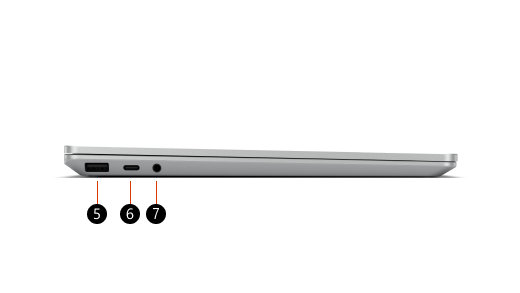
Порт USB-A
Порт USB-C
5 мм з гніздом для навушників
Surface Laptop Go 2 та Windows 10Windows 10/11
До складу Surface Laptop Go 2 входять наведені нижче компоненти.
- Windows 11 HomeWindows 11 для дому (для споживачів)
- Windows 11 ProWindows 11 Pro або Windows 10 ProWindows 10 Pro (для комерційних клієнтів)
Не знаєте, яка у вас версія Windows? Див. розділ Під керуванням якої версії Windows працює мій комп’ютер?
Якщо ви не знаєте, яку модель Surface використовуєте, див . статтю Яка в мене модель Surface?
Заряджання Surface
Surface можна заряджати за допомогою USB-C або Surface Connect. Докладні відомості див . в статті "Як заряджати пристрій Surface".
Функції
Вхід одним дотиком
Деякі моделі Surface Laptop Go 2 мають кнопку живлення для читання відбитків пальців з можливістю входу одним дотиком через Windows Hello (у Surface Laptop Go 2 i5/4GB/128 ГБ немає кнопки живлення для читання відбитків пальців).
Покладіть палець на кнопку живлення, коли індикатор навколо неї світиться, щоб швидко та безпечно ввійти одним дотиком. Щоб почати роботу та налаштувати її, відкрийте піктограму "Настройки"  " , а потім виберіть піктограму "Облікові записи"
  > контактуПараметри> входуРозпізнавання відбитків пальців (Windows HelloWindows Hello)>Налаштування.
Вистава з дня на ніч
Запускайте повсякденні програми та інші вподобання, не відволікаючись від новин соціальних мереж протягом дня. Процесор Intel® Core™ 11-го покоління забезпечує необхідну потужність і продуктивність. Завдяки 13,5 годинам автономної* роботи ви можете продовжувати працювати та працювати продуктивніше, а також відпочивати та дивитися улюблені передачі.
Примітка.
*Час роботи акумулятора значною мірою залежить від конфігурації пристрою, використання, конфігурації мережі та функцій, рівня сигналу, налаштувань та інших факторів. Докладні відомості див. в https://aka.ms/SurfaceBatteryPerformance .
Якнайкраще виглядайте та звучать під час відеовикликів
Surface Laptop Go 2 має 12,4-дюймовий сенсорний дисплей PixelSense™ і фронтальну камеру з роздільною здатністю 720p HD, завдяки чому ви виглядатимете якнайкраще під час відеовикликів і відеоконференцій – для навчання, роботи чи підтримання зв'язку з друзями та рідними. Студійні мікрофони та універсальні динаміки також допоможуть вам звучати чудово.
Персоналізація
Отримайте більше від Surface Laptop Go 2, використовуючи його з деякими з цих додаткових аксесуарів (кожен із них продається окремо). Дізнайтеся більше про них:
- Налаштування миші Surface Mobile
- Використання Surface Earbuds
- Використання концентратора Microsoft або Surface USB-C Travel Hub
Розкрийте весь потенціал свого пристрою Surface
Дізнайтеся більше про свій пристрій Surface і налаштуйте його за допомогою програми Surface. Щоб відкрити її, виберіть піктограму "Пуск"  , введіть Surface, а потім виберіть цю програму. Якщо програма не відкривається, завантажте її з Microsoft Store.
Більш ремонтопридатна конструкція пристрою
Багато компонентів можуть бути замінені уповноваженими постачальниками послуг або кваліфікованими технічними спеціалістами, що підтримує більш ремонтопридатну конструкцію пристроїв. Запасні компоненти, такі як ніжки ноутбука, доступні для ремонту за межами гарантії. Доступність і варіанти обслуговування можуть відрізнятися залежно від продукту, ринку та з плином часу.
Докладні відомості див. в розділі Відомості про самостійне відновлення пристрою Surface.
Пов’язані теми
- Microsoft Complete – план захисту для Surface або Xbox
- Очищення Surface і догляд за пристроєм
- Підключення Surface до телевізора, монітора або проектора
- Звук, гучність і аксесуари Surface
- Увімкніть Dolby Audio на динаміках Omnisonic на Surface
- Налаштування параметрів мікрофонів студії
Потрібна додаткова довідка?
Технічна підтримка

Щоб отримати технічну підтримку, відкрийте програму Surface або браузер, опишіть проблему та натисніть кнопку "Помічник".
Підтримка спільноти

Спільноти можуть допомогти вам ставити запитання та дізнаватися думки висококваліфікованих експертів. Запитайте спільноту.
Інша підтримка

Якщо ви не можете користуватися пристроєм Surface або маєте запитання про щось інше, відкрийте розділ "Отримання довідки ", щоб отримати додаткову підтримку онлайн.


