
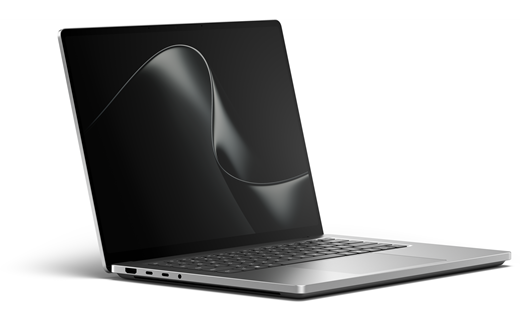
Ознайомтеся з найновішими функціями та можливостями Surface Laptop Ultra.
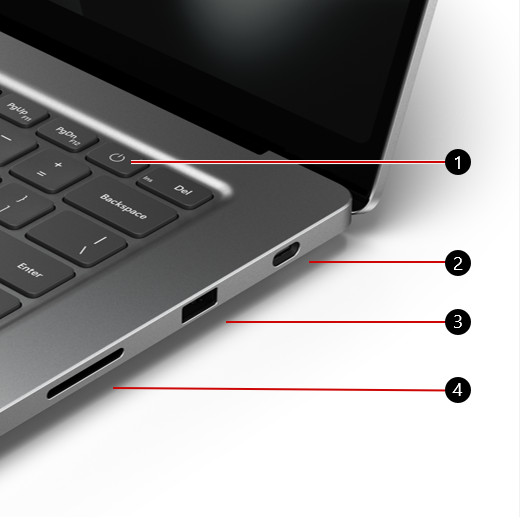
Кнопка живлення
USB-C з портом Magnetic Connect
Порт USB-A
пристрій читання SD-карт
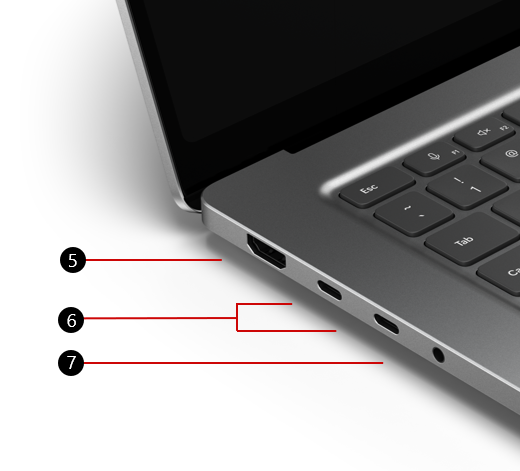
HDMI-порт
2 порти USB-C
Аудіовхід 3,5 мм
Можна придбати в Microsoft Store та інших роздрібних мережах.
Заряджання Surface
Використовуйте адаптер живлення Surface потужністю 140 Вт або зарядний пристрій USB Type-C PD потужністю принаймні 115 Вт. Surface Laptop Ultra можна зарядити за допомогою будь-якого з портів USB-C. Surface Laptop Ultra має два порти USB-C, а також порт USB-C з магнітним підключенням, який підтримує заряджання до 140 Вт.
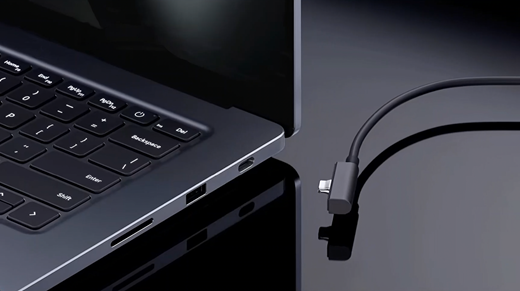
Кожен ноутбук Surface Laptop Ultra обладнано кабелем магнітного з'єднання. Щоб зарядити ноутбук, підключіть кінець USB-C кабелю до сумісного адаптера живлення, а потім приєднайте його магнітний кінець до USB-C ноутбука з портом магнітного підключення.
Якщо ви використовуєте адаптер живлення Surface 140 Вт USB-C, ви можете змінити напрямок кабелю: приєднайте магнітний кінець до адаптера та використовуйте кінець USB-C для заряджання сумісного пристрою USB-C.
Якщо ви заряджаєте пристрій Surface за допомогою док-станції, переконайтеся, що док-станція підтримує наскрізну потужність живлення до пристрою Surface потужністю не менше 115 Вт. Щоб забезпечити достатнє живлення, ми радимо також підключити адаптер живлення Surface 140 Вт USB-C до пристрою Surface. Адаптер живлення Surface 140 Вт USB-C можна придбати в Microsoft Store.
У разі заряджання пристрою Surface за допомогою зарядного пристрою USB типу C рекомендовано забезпечити потужність не менше 115 Вт, а кабель USB-C підтримувати 5 ампер.
Примітка.
Зарядний пристрій USB-C, потужність якого менше рекомендованої (115 Вт), може знизити швидкість заряджання та продуктивність пристрою, особливо під час використання Surface Laptop Ultra. Акумулятор може заряджатися повільно або не заряджатися зовсім, а швидка зарядка може бути недоступною.
Щоб дізнатися більше про заряджання пристрою, див . статтю USB-C та швидке заряджання для Surface.
Більш ремонтопридатна конструкція пристрою
Багато компонентів можуть бути замінені уповноваженими постачальниками послуг або кваліфікованими технічними спеціалістами, що підтримує більш ремонтопридатну конструкцію пристроїв. Запасні компоненти, такі як ніжки ноутбука, доступні для ремонту за межами гарантії. Доступність і варіанти обслуговування можуть відрізнятися залежно від продукту, ринку та з плином часу.
Докладні відомості див. в розділі Відомості про самостійне відновлення пристрою Surface.
Windows 11Windows 11 і ARM процесори
Якщо у вас є запитання про те, як працює процесор ARM, перейдіть до розділу " Запитання й відповіді про ПК з Windows і процесором ARM".
Якщо на вашому пристрої Surface є Windows 11 для дому, його можна оновити до Windows 11 Pro за додаткову плату. Щоб отримати додаткові відомості, оновіть Windows Home до Windows Pro.
Пов’язані теми
- Попередження й вказівки щодо безпечного використання продуктів
- Нормативні відомості щодо пристроїв Surface
- Умови & умови плану гарантії та захисту
- Функції спеціальних можливостей у Windows
- Який випуск Windows постачається з пристроєм Surface?
Потрібна додаткова довідка?
Технічна підтримка

Щоб отримати технічну підтримку, відкрийте програму Surface або браузер, опишіть проблему та натисніть кнопку "Помічник".
Підтримка спільноти

Спільноти можуть допомогти вам ставити запитання та дізнаватися думки висококваліфікованих експертів. Запитайте спільноту.
Інша підтримка

Якщо ви не можете користуватися пристроєм Surface або маєте запитання про щось інше, відкрийте розділ "Отримання довідки ", щоб отримати додаткову підтримку онлайн.


