
Якщо на ПК виникають проблеми, особливо проблеми, пов'язані з Windows Update, ви можете повторно інсталювати поточну версію Windows за допомогою функції виправлення неполадок, використовуючи Windows Update відновлення.
Цей процес:
- Повторна інсталяція тієї ж версії Windows, яка вже є на ПК
- Відновлення системних файлів і компонентів
- Збереження програм, файлів і настройок
Важливо
Підключайте КОМП'ютер до джерела живлення та Інтернету протягом усього процесу повторної інсталяції.
Інструкції з повторної інсталяції Windows
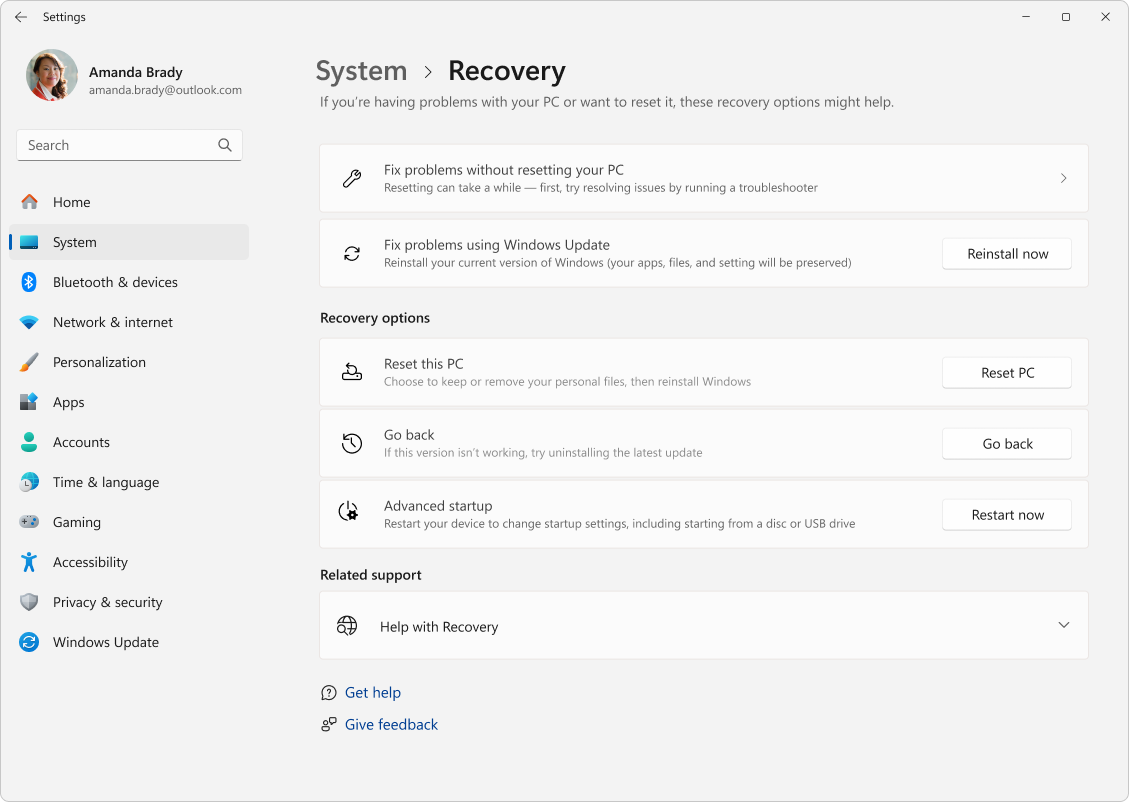
Натисніть кнопку Пуск>Настройки>Відновлення системи> або скористайтеся наведеним нижче сполученням клавіш.
У розділі Виправлення неполадок із використанням Windows Update натисніть кнопку Переінсталювати зараз.
У вікні Виправлення неполадок за допомогою Windows Update виберіть, чи потрібно дозволити ПК автоматично перезавантажуватись через 15 хвилин після завершення інсталяції.
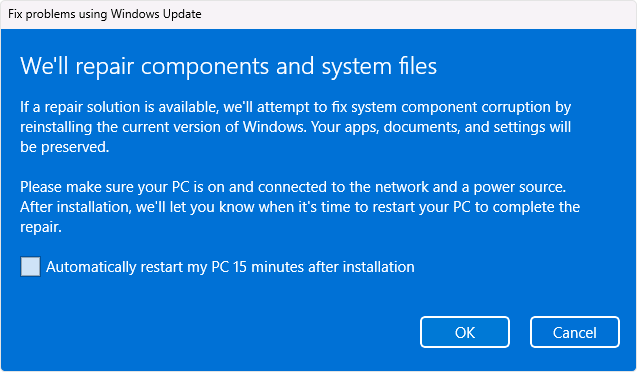
Коли будете готові почати інсталяцію, натисніть кнопку OK .
Повторна інсталяція передасть вас на сторінку Windows Update в настройках. Почнеться завантаження версії відновлення останнього оновлення операційної системи, успішно інстальованого на ПК. Коли завантаження завершиться, інсталюється версія оновлення для відновлення.
Після завершення повторної інсталяції перезавантажте комп'ютер, якщо ви не дозволили йому автоматично перезавантажитися.
Windows Update рекомендує повторну інсталяцію після невдалої інсталяції оновлення
Якщо не вдається інсталювати оновлення через проблеми, пов'язані з системними файлами або компонентами, на сторінці Windows Update в розділі Настройки може відобразитися таке повідомлення:
"Повторно інсталюйте поточну версію Windows, щоб відновити системні файли та компоненти".
- Якщо вибрати параметр Повторна інсталяція, відкриється розділ Виправлення неполадок за допомогою Windows Update. Виберіть, чи потрібно дозволити ПК автоматично перезавантажуватись через 15 хвилин після завершення інсталяції.
- Коли будете готові почати інсталяцію, натисніть кнопку OK . Після завершення повторної інсталяції перезавантажте комп'ютер, якщо ви не дозволили йому автоматично перезавантажитися.
Виправлення неполадок із використанням Windows Update не відображається
Якщо комп'ютером керує ваш робочий або навчальний заклад, вирішення проблем із використанням Windows Update може бути недоступним. Цей параметр також може бути відсутній, якщо ви використовуєте версію Windows, ранішу за Windows 11 з щорічним оновленням 2022 року. Вам також знадобиться необов'язкове оновлення за лютий 2024 р. або пізніше оновлення, інстальоване на ПК.
Інформація для ІТ-фахівців
Виправлення неполадок із Windows Update недоступне на пристроях із керованими оновленнями. Пристрої не матимуть можливості, якщо вони зареєстровані в Autopatch, використовують службу розгортання або мають настроєні такі політики оновлення Windows:
MDM
./Device/Vendor/MSFT/Policy/Config/Update/
Групова політика
Адміністративні шаблони конфігурації> комп'ютера Компоненти > Windows Windows Update > Керування оновленнями>, що пропонуються в службі Windows Server Update, >укажіть розташування служби оновлення Microsoft інтрамережі
Адміністративні шаблони конфігурації> комп'ютера Компоненти > Windows Windows Update > Керування оновленнями, які пропонуються з Windows Update >Виберіть, коли надходять збірки та функції попереднього перегляду Оновлення>
Адміністративні шаблони > конфігурації> комп'ютера Компоненти > Windows Windows Update > Керування оновленнями, які пропонуються з Windows Update >Виберіть, коли надходить Оновлення якості
Адміністративні шаблони конфігурації> комп'ютера Компоненти > Windows Windows Update > Керування оновленнями>, запропонованими з Windows Update >Виберіть цільову версію оновлення функцій
Адміністративні шаблони > конфігурації> комп'ютера Компоненти > Windows Windows Update > Керування інтерфейсом користувача >Видалення доступу до використання всіх функцій Windows Update