

- Windows 11
- Windows 10.
Ваш ПК з Windows постачається з універсальним рішенням для резервного копіювання, Windows Backupслужба Windows для резервного копіювання, яке допомагає створити резервні копії багатьох найважливіших даних. Від файлів, тем і настройок до багатьох інстальованих програм і Wi-Fi відомостей – служба Windows для резервного копіювання захищає все важливе та спрощує перехід на новий ПК.
У цьому посібнику описано використання служба Windows для резервного копіювання та різні настройки для резервного копіювання та відновлення ключових елементів на ПК з Windows.
Резервне копіювання ПК
Крок 1. Вхід в обліковий запис Microsoft
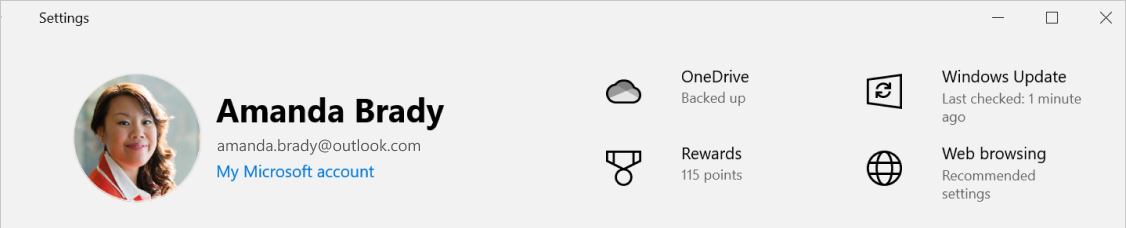
Це обліковий запис, пов'язаний з Windows, Microsoft 365, OneDrive, Xbox тощо. Резервні копії зберігатимуться в обліковому записі Microsoft, тому повернутися до своїх справ на новому ПК так само легко, як увійти в систему.
У програмі
 "Параметри" на пристрої Windows виберіть "Облікові записи>Ваші відомості " або скористайтеся таким сполученням клавіш:
Виберіть Увійти натомість за допомогою облікового запису Microsoft. Цей файл відображатиметься, лише якщо ви використовуєте локальний обліковий запис. Якщо натомість відображається посилання "Увійти за допомогою локального облікового запису", ви вже використовуєте обліковий запис Microsoft
Важливо
Зараз програму служба Windows для резервного копіювання орієнтовано на пристрої споживачів, наприклад на пристрої, які можна використовувати, увійшовши в особистий обліковий запис Microsoft (MSA), як-от *@outlook.com, *@live.com тощо. Робочі або навчальні облікові записи Microsoft не працюватимуть.
Крок 2. Резервне копіювання папок
Windows Backupслужба Windows для резервного копіювання – це простий єдиний засіб для всіх ваших потреб у резервному копіюванні. Ваш безкоштовний обліковий запис Microsoft включає 5 ГБ простору в хмарному сховищі OneDrive (за потреби можна придбати ще більше простору), а резервне копіювання папок синхронізує вказані папки з обліковим записом OneDrive, завдяки чому вони миттєво стають доступними на всіх комп'ютерах, на яких ви входите з цим обліковим записом Microsoft. Оскільки вони синхронізуються зі службою OneDrive, то, увійшовши в службу OneDrive на новому ПК, ви знову матимете доступ до них.
Щоб відкрити служба Windows для резервного копіювання, виконайте пошук у меню "Пуск".
- Натисніть кнопку "Пуск"

- Введіть backupі виберіть Windows Backupслужба Windows для резервного копіювання з результатів
- Розгорніть папки та виберіть папки користувачів, для яких потрібно створити резервну копію у OneDrive. Ви можете створити резервну копію папок "Робочий стіл", "Документи", "Зображення", "Відео" та "Музика", установивши перемикач для кожної папки в положення "Увімкнуто"
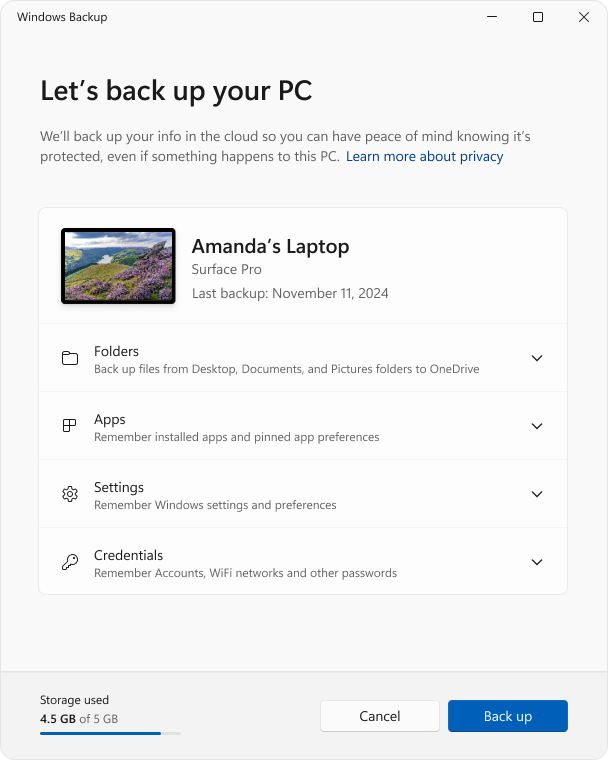
Порада.
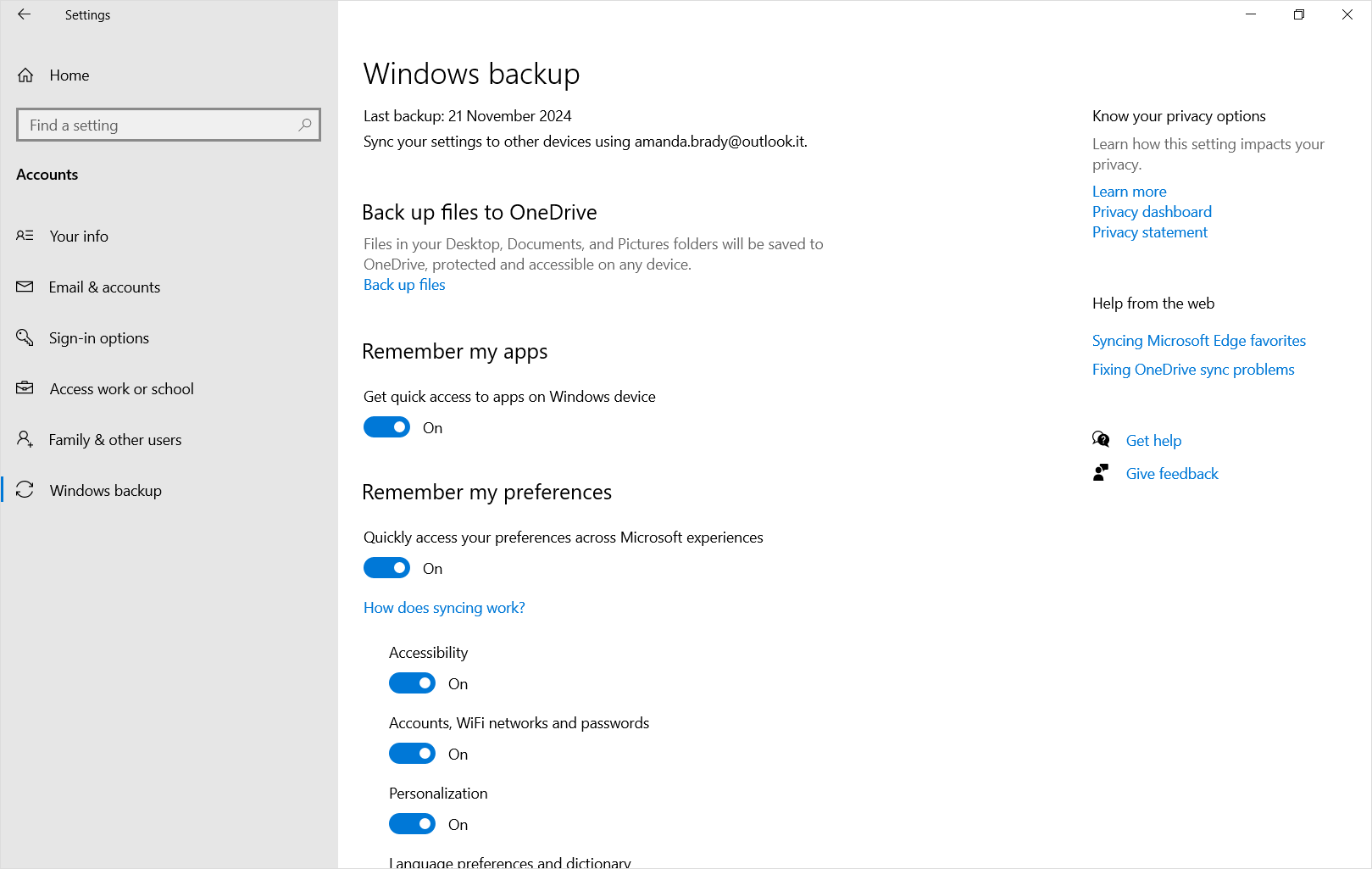
Також можна керувати служба Windows для резервного копіювання конфігурацією в розділі "Настройки". У програмі "Параметри" на пристрої Windows виберіть "Облікові записи>Windows для резервного копіювання".
Крок 3. Створення резервного копіювання налаштувань і параметрів
Завдяки служба Windows для резервного копіювання ви можете самостійно вибрати параметри та параметри Windows, для яких потрібно створити резервну копію. Доступні варіанти:
Інстальовані програми
Спеціальні можливості
Облікові записи, Wi-Fi мережі та паролі
Персоналізація, як-от фонове зображення, колір, тема, початковий макет тощо.
Примітка.
Для персоналізації потрібно ввійти у OneDrive і отримати вільне сховище. Якщо у вас недостатньо місця для сховища OneDrive, резервне копіювання параметрів персоналізації не створюватиметься.
Мовні параметри та словник
"Інші параметри Windows"
Щоб перевірити стан усіх цих параметрів у служба Windows для резервного копіювання, розгорніть кожен елемент. Щоб створити резервну копію параметра, увімкніть його.
Примітка.
Якщо резервні копії цих параметрів уже створювалися раніше (а деякі з них є за замовчуванням), вони відображатимуться як резервні копії, а перемикач буде недоступний. Якщо потрібно припинити їх резервне копіювання, див. розділ "Змінення конфігурації резервного копіювання".
Коли все налаштовано так, як вам потрібно, виберіть Створити резервну копію.
Якщо ви отримуєте повідомлення про помилку від OneDrive під час спроби створити резервну копію, можливо, ви не ввійшли у OneDrive, маєте недостатній обсяг сховища або іншу проблему з OneDrive, яку потрібно вирішити, щоб служба Windows для резервного копіювання працювала. Докладні відомості див. в статті "Виправлення синхронізатор OneDrive неполадок".
Крок 4: Час розслабитися!
Усе готово! Резервне копіювання папок і настройок дає змогу отримати доступ до файлів на всіх комп'ютерах, на які ви входите за допомогою цього облікового запису Microsoft.
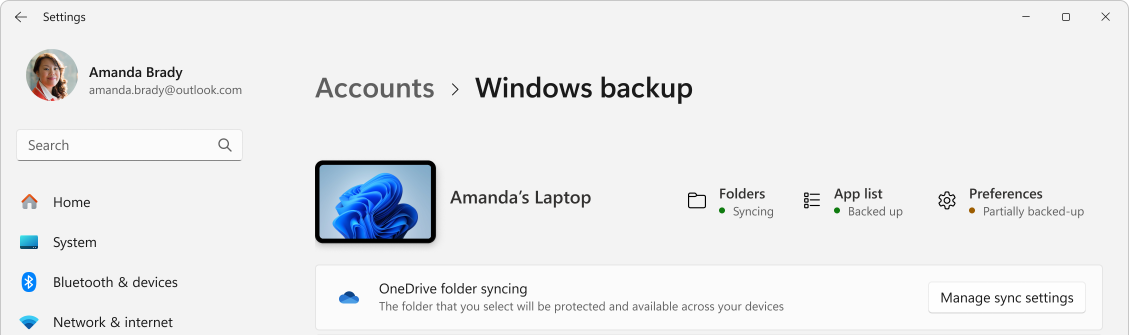
Якщо ви хочете перевірити та переконатися, що всі дані все ще створено, відкрийте програму служба Windows для резервного копіювання, і в ній відобразиться поточний стан резервного копіювання.
Ви також можете перевірити стан у програмі Параметри , виберіть Облікові записи>Windows для резервного копіювання
Що буде з моїми вподобаннями в Microsoft Edge?
Щоб легко переглядати сайти на різних пристроях і впорядковувати вподобання, увійдіть у Microsoft Edge і ввімкніть синхронізацію.
Увійдіть, щоб синхронізувати Microsoft Edge на різних пристроях
Змінення конфігурації резервного копіювання
Щоб змінити конфігурацію резервного копіювання, відкрийте розділ "Настройки","Облікові> записи Windows>",виконайте резервне копіювання Windows або скористайтеся таким сполученням клавіш:
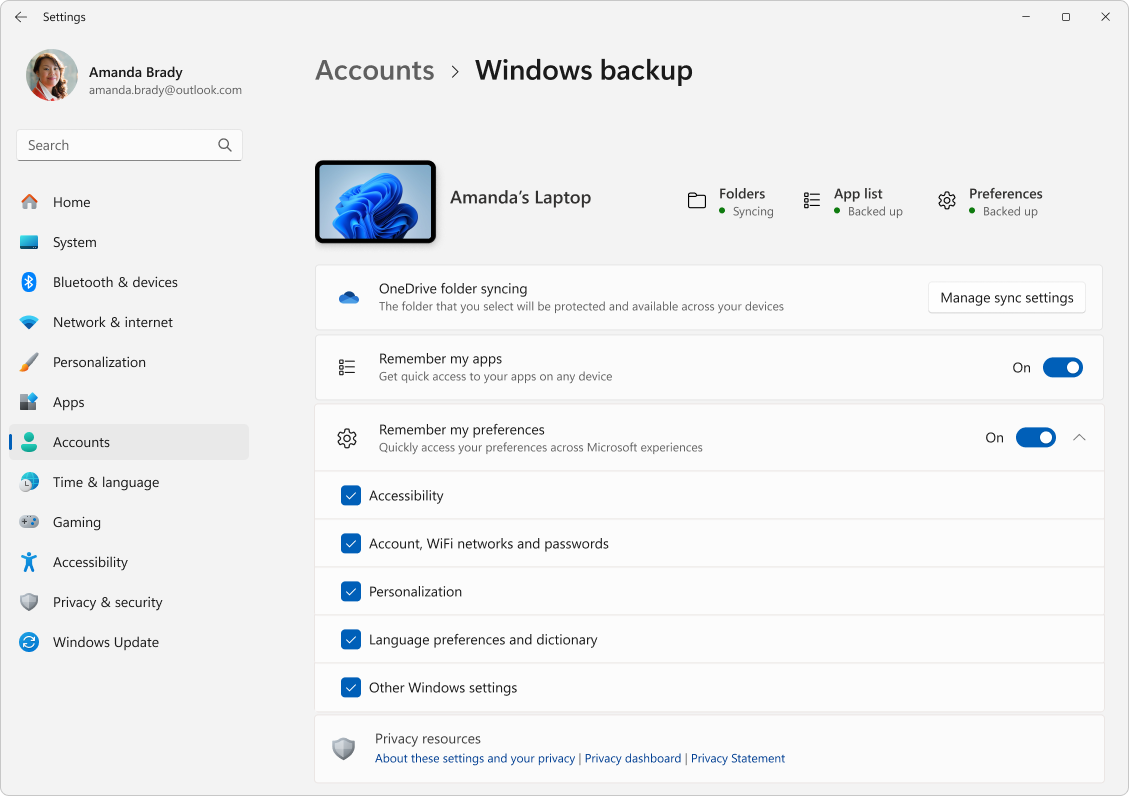
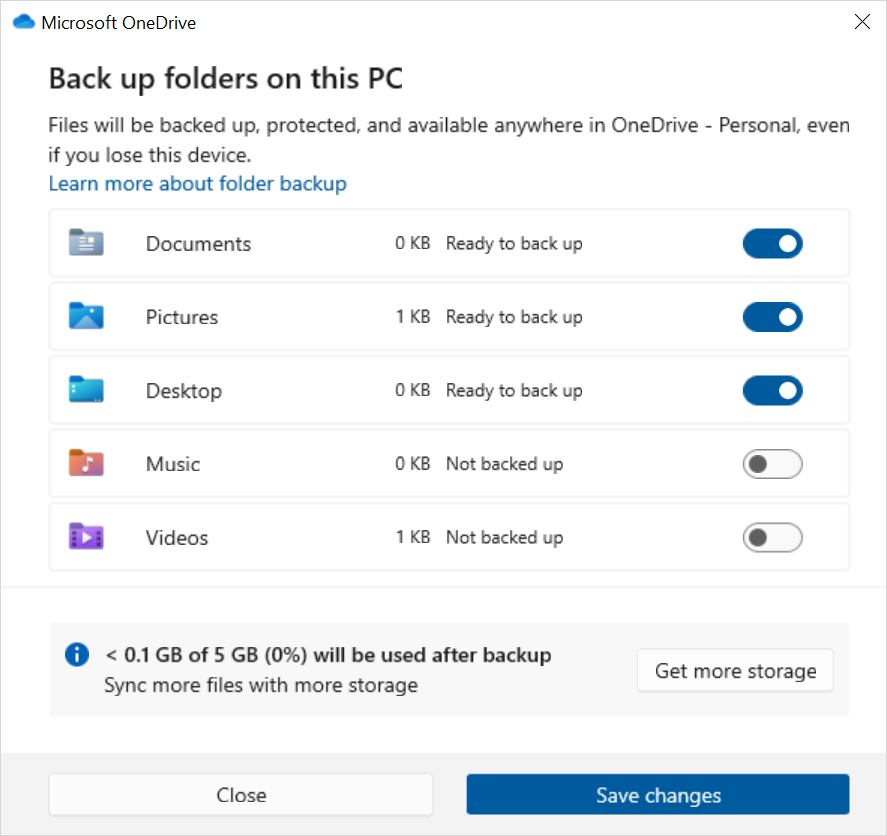
Щоб змінити синхронізацію папок із OneDrive, у розділі "Синхронізація папок OneDrive" виберіть пункт "Керування настройками синхронізації" та виберіть папки, для яких потрібно створити резервну копію
Щоб змінити резервне копіювання програм, скористайтеся перемикачем "Запам'ятати мої програми". Цей параметр недоступний для робочих або навчальних облікових записів, і Windows не запам'ятовує програми для робочих або навчальних облікових записів
Щоб змінити резервне копіювання параметрів, скористайтеся прапорцями в розділі "Запам'ятати мої параметри" та переконайтеся, що встановлено прапорці для всіх елементів, резервну копію яких потрібно створити. Якщо ввімкнути Інші параметри Windows, Windows також синхронізуватиме деякі настройки пристроїв (наприклад, параметри принтера та миші), настройки Файлового провідника та параметри сповіщень. Цей параметр доступний для робочого або навчального облікового запису, якщо дозволяє ваша організація. Додаткові відомості див. в статті "Увімкнення переміщення станів у рамках підприємства в Microsoft Entra IDMicrosoft Entra ID
Якщо ви вимкнули резервне копіювання й хочете видалити дані, резервні копії яких було створено раніше в обліковому записі Microsoft, ви можете відвідати сторінку "Пристрої" облікового запису Microsoft, знайти розділ "Синхронізовані в хмарі настройки" в нижній частині сторінки, а потім вибрати та вибрати пункт "Очистити збережені настройки".
 "Параметри" на пристрої Windows виберіть "Облікові записи>Ваші відомості " або скористайтеся таким сполученням клавіш: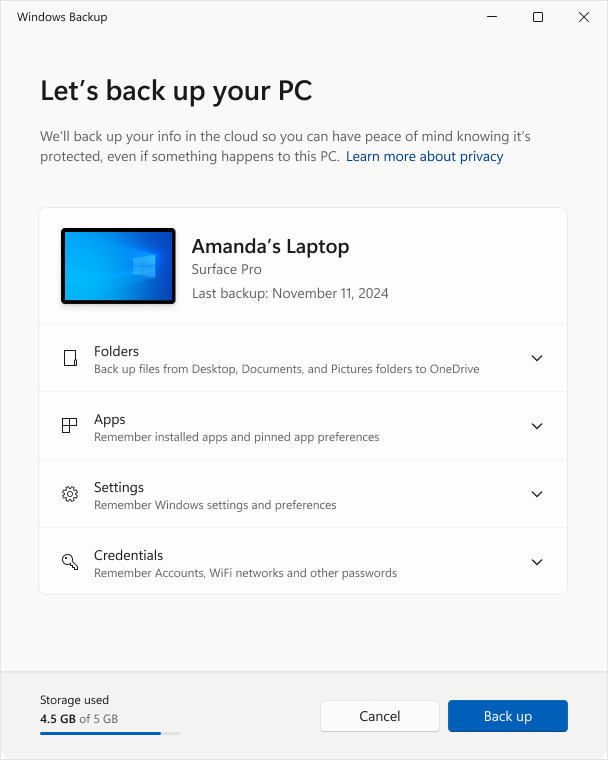
Відновлення комп'ютера
Відновлення резервної копії
Ми підтримаємо вас! Коли у вас з'явиться новий комп'ютер або вам знадобиться повторно інсталювати Windows, під час його налаштування просто ввійдіть у систему за допомогою облікового запису Microsoft, який використовувався для створення резервної копії. Ми побачимо, чи у вас є резервні копії, і запитаємо, чи хочете ви їх відновити.
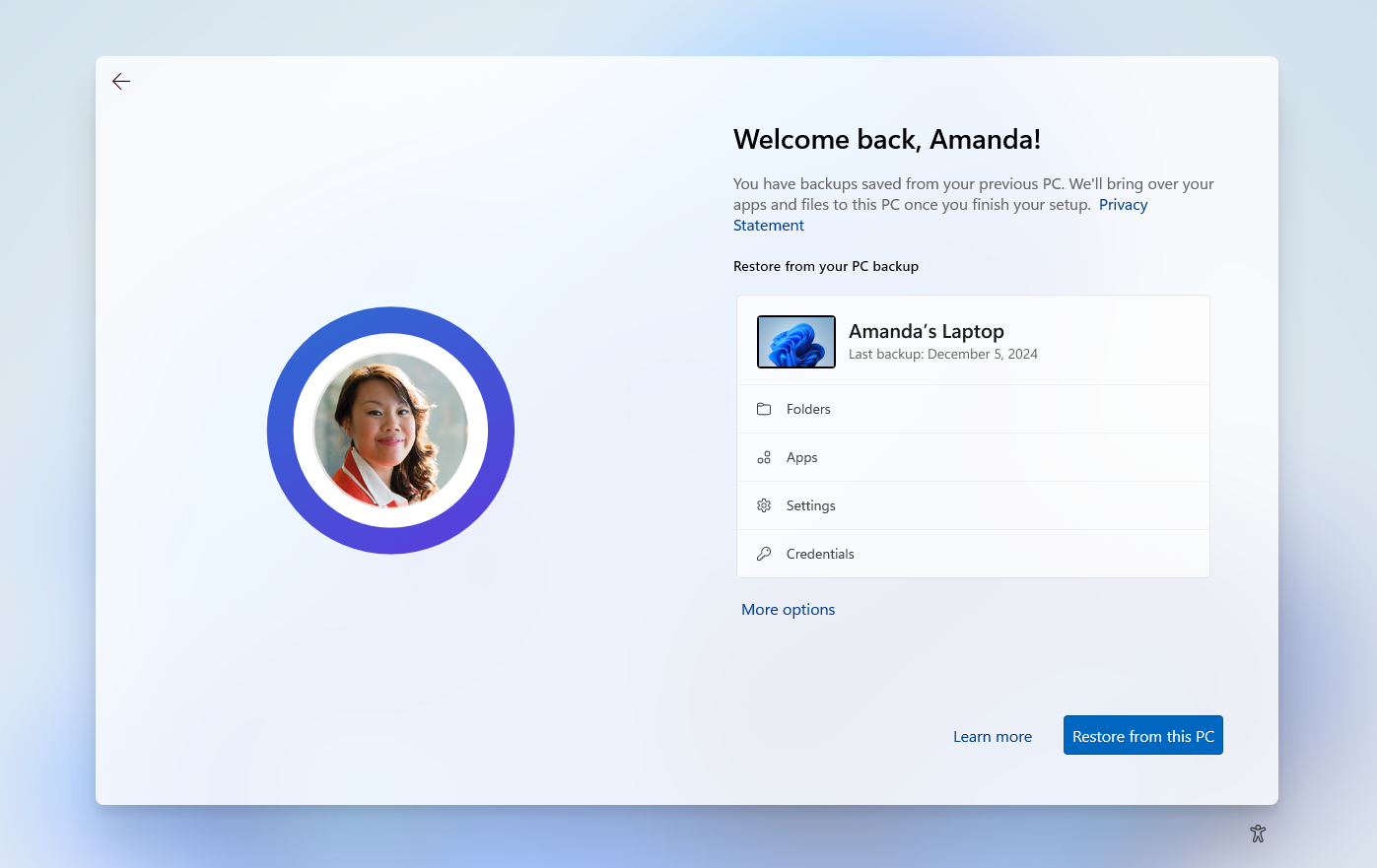
Якщо на вашому комп'ютері створено кілька резервних копій, ви можете вибрати пункт "Додаткові параметри " та вибрати резервну копію, з якої потрібно відновити файл. Коли ви підійдете до свого робочого столу, все буде прямо там, чекаючи на вас!
- Закріплені елементи програм відновлюються там, де ви їх залишили. Програми, доступні в Microsoft Store, можна відновити, клацнувши піктограму програми, щоб почати роботу. Для програм, недоступних у Магазині, вас буде спрямовано на сторінку в Інтернеті, де можна завантажити інсталятор
- Найважливіші настройки також буде відновлено на новому пристрої. Повний список підтримуваних параметрів можна знайти на сторінці Windows Backupслужба Windows для резервного копіювання Каталог параметрів
- FilesFiles можна відновити в будь-який час, увійшовши в службу OneDrive за допомогою облікового запису Microsoft, який використовувався для створення вихідної резервної копії
Пов’язані теми
Windows Backupслужба Windows для резервного копіювання Каталог настройок