

Інсталяційний носій для Windows – це універсальний інструмент, який слугує для різних цілей, включаючи інсталяцію на місці для відновлення та нові інсталяції. Цей носій, зазвичай створений на USB-носії або DVD-диску, містить усі необхідні файли, щоб уперше або повторно інсталювати Windows на вашому пристрої. Це особливо корисно в сценаріях, коли ваша система стикається зі значними проблемами, такими як пошкодження програмного забезпечення або відмова устаткування, які перешкоджають її запуску або належному функціонуванню.
З метою відновлення інсталяційний носій дає змогу виконати інсталяцію на місці, яка, по суті, повторно інсталює Windows, не впливаючи на особисті файли, налаштування або інстальовані програми. Цей спосіб ідеально підходить для вирішення системних проблем зі збереженням даних і конфігурацій. Завантажившись з інсталяційного носія і вибравши відповідні варіанти відновлення, ви зможете відновити стабільний стан системи без необхідності повного очищення.
У випадках, коли потрібен чистий запуск, інсталяційний носій можна використовувати для нової інсталяції Windows. Цей процес передбачає повне видалення наявних даних на вашому пристрої та інсталяцію чистої версії Windows. Це зручно, якщо потрібно видалити всі попередні дані, настройки та програми або під час налаштування нового пристрою.
Альтернативи повторній інсталяції за допомогою носія
Перш ніж повторно інсталювати Windows за допомогою інсталяційного носія, ознайомтеся зі статтею "Варіанти відновлення в Windows", у якій наведено огляд різних рішень для відновлення Windows.
Перш ніж почати повторну інсталяцію
Перевірка дискового простору
Якщо пристрій не працює належним чином або виникають проблеми у Windows, причиною цього може бути брак дискового простору. Перш ніж повторно інсталювати Windows, спробуйте звільнити місце на диску, щоб перевірити, чи це вирішить проблеми. Додаткові відомості див. в розділі "Звільнення дискового простору у Windows".
Резервне копіювання даних
Якщо перед повторною інсталяцією Windows потрібно зберегти особисті дані та файли, створіть їх резервні копії перед виконанням повторної інсталяції. Особисті дані та файли можна створювати на зовнішньому жорсткому диску, флеш-пам'яті USB або в хмарному розташуванні, як-от OneDrive.
Переконайтеся, що Windows активовано
Windows необхідно активувати після повторної інсталяції. Зазвичай активація відбувається автоматично після підключення до Інтернету. Щоб отримати додаткові відомості, див. розділ "Активація після повторної інсталяції Windows".
Пов'язування цифрової ліцензії з обліковим записом Microsoft
Перш ніж можна буде повторно активувати Windows після повторної інсталяції Windows, ваш обліковий запис Microsoft необхідно пов'язати з цифровою ліцензією Windows на пристрої. Докладні відомості див. в розділі "Пов'язування цифрової ліцензії Windows з обліковим записом Microsoft".
У разі значної зміни апаратного забезпечення пристрою Windows потрібно повторно активувати
Якщо повторно інсталювати Windows після значної зміни обладнання пристрою, наприклад заміни системної плати, можливо, активувати цю систему більше не вдасться. Засіб вирішення проблем активації можна використовувати для повторної активації Windows. Додаткові відомості див. у статті "Використання засобу вирішення проблем активації".
Випуск Windows, який повторно інсталюється, має відповідати вашій ліцензії
Під час повторної інсталяції Windows виберіть випуск Windows, який відповідає вашій цифровій ліцензії. Наприклад, якщо поточний випуск Windows – "Дім", Windows потрібно інсталювати знову.
Щоб перевірити, який випуск Windows наразі використовується, виконайте наведені нижче дії.
Клацніть правою кнопкою миші меню "Пуск" і виберіть пункт "Настройки> системиПропрограму>"
Або
Виберіть цей ярлик "Про програму ":
У вікні "Про систему>", що відкриється, випуск Windows буде показано в розділі "Специфікації Windows" поруч із пунктом "Випуск"
Кроки для повторної інсталяції Windows за допомогою носія
Ви можете повторно інсталювати Windows після входу в систему Windows (оперативне оновлення) або із середовища відновлення Windows (чиста інсталяція).
Виберіть варіант, який найкраще відповідає вашим потребам:
Оперативне оновлення
Примітка.
Якщо є підозра, що пристрій заражено, перевірте актуальність антивірусного програмного забезпечення.
Виникла проблема з відтворенням відео? Дивіться його на YouTube.
Підключіть створений інсталяційний носій до ПК
Відкрийте Файловий провідник
 і виберіть диск, що відповідає інсталяційному носію
Відкрийте файл
setup.exeу кореневій папці диска, а потім виберіть " Так ", коли з'явиться запит, чи хочете ви дозволити програмі вносити зміни на вашому пристроїВиберіть елемент "Змінити те, що слід залишити"
Виберіть один з наступних варіантів і натисніть кнопку Далі.
- Залиште особисті файли та програми. Це збереже ваші персональні дані, програми та налаштування
- Залишити лише особисті файли . Це збереже ваші персональні дані та налаштування, але всі ваші програми буде видалено
- Нічого не зберігати. Це призведе до видалення всіх персональних даних, налаштувань і програм
Щоб завершити, натисніть кнопку "Інсталювати ", щоб почати повторну інсталяцію Windows на ПК
Під час повторної інсталяції ПК може перезавантажитися кілька разів.
Чиста інсталяція
Якщо комп'ютер не запускається й на комп'ютері немає диска відновлення або диска відновлення, можна скористатися засобом створення носіїв , щоб створити інсталяційний носій для Windows. Цей інструмент можна використовувати для завантаження останньої версії Windows і створення завантажувального USB-носія або DVD-диска, який потім можна використовувати для виконання чистої інсталяції Windows.
Попередження
Чиста інсталяція – це варіант для спеціалістів, який допомагає почати з чистої інсталяції на пристрої. Корпорація Майкрософт рекомендує виконувати наведені нижче дії, лише якщо ви впевнені у своїх діях. Для отримання додаткової допомоги зверніться до служби підтримки. У результаті чистої інсталяції видаляються всі перелічені нижче елементи.
- Особисті файли
- Програми
- Налаштування від виробника пристрою
- Зміни, внесені в параметрах
На працюючому ПК створіть інсталяційний носій для Windows
Підключіть створений інсталяційний носій до несправного ПК. Запустіть комп'ютер за допомогою інсталяційного носія
Примітка.
Зверніться до виробника комп'ютера, щоб дізнатися, як запустити комп'ютер за допомогою носія.
Програма інсталяції Windows 11 запускається, коли пристрій завантажується з інсталяційного носія Windows. Якщо екран налаштування не відображається, можливо, на вашому ПК не настроєно завантаження з носія. Відвідайте веб-сайт виробника комп'ютера, щоб дізнатися, як змінити порядок завантаження ПК, і повторіть спробу. У вікні Вибір мовних параметрів виберіть мовні параметри та параметри локалізації, а потім натисніть кнопку Далі
У вікні "Вибір настройок клавіатури " виберіть "Параметри клавіатури", а потім натисніть кнопку "Далі".
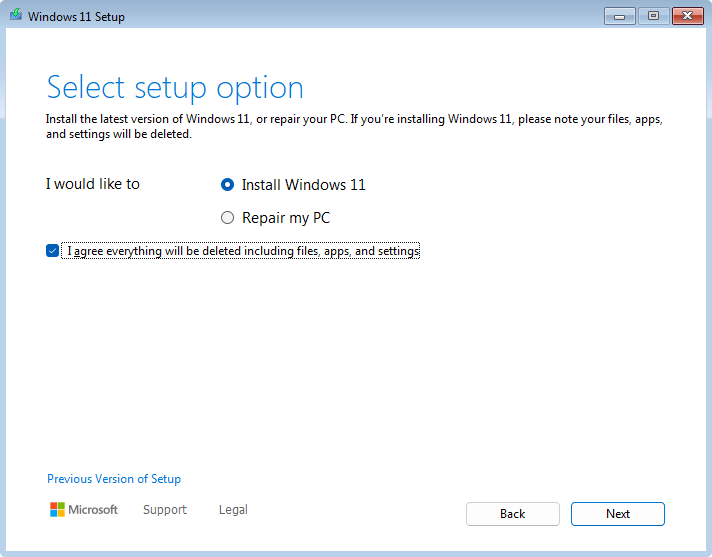
У вікні "Вибір параметра інсталяції" виберіть "Інсталювати Windows 11", виберіть "Я погоджуюся, що все буде видалено", включно з файлами, програмами та параметрами, а потім натисніть кнопку "Далі"
Якщо відображається вікно з ключем продукту :
Виберіть пункт "У мене немає ключа продукту"
У вікні "Вибрати зображення ", що з'явиться, виберіть випуск Windows, інстальований на пристрої, як визначено в розділі Випуск Windows, який повторно інсталюється, має відповідати вашій ліцензії. Вибравши відповідний випуск Windows, натисніть кнопку "Далі". Після повторної інсталяції Windows Windows застосовує ключ продукту автоматично на основі ключа продукту, пов'язаного з вашим обліковим записом Microsoft.
Попередження
Якщо у вас немає ключа продукту й його не пов'язано з обліковим записом Microsoft, не рухайтеся далі. Натомість скасуйте інсталяцію Windows, закривши вікно, а потім дотримуйтеся вказівок у розділі "Пов'яжіть цифрову ліцензію з обліковим записом Microsoft, перш ніж повторно інсталювати Windows".
Примітка.
Вікно з ключем продукту може не відображатися. Наприклад, якщо програма інсталяції Windows знаходить ключ продукту, що зберігається в мікропрограмі пристрою, вона автоматично застосовує його автоматично, а вікно з ключем продукту не відображається.
У вікні "Відповідні повідомлення та умови ліцензії " натисніть кнопку "Прийняти "
У вікні "Вибір розташування для інсталяції Windows 11 ":
Видаліть усі розділи на диску 0 , не зазначені як нерозподілені місця. Розділи видаляються за допомогою виділення і виділення кожного окремого розділу, а потім натисканням ❌команди Видалити розділ
Попередження
Якщо пристрій має кілька дисків, можуть відображатися додаткові диски, наприклад "Диск 1". Не змінюйте і не видаляйте розділи на будь-яких інших дисках, крім Диска 0.
Після видалення всіх розділів на Диску 0 повинен залишитися тільки один елемент під назвою Диск 0 Нерозподілене місце. Переконайтеся, що параметр "Нерозподілене місце" на диску 0 вибрано й виділено, а потім натисніть кнопку "Далі"
У вікні "Готово до інсталяції" натисніть кнопку "Інсталювати"
Почнеться повторна інсталяція Windows. Під час повторної інсталяції пристрій перезавантажується кілька разів
Коли повторна інсталяція Windows завершиться, виконайте вказівки майстра настроювання Windows і налаштуйте параметри за бажанням. Обов'язково підключайтеся до облікового запису Microsoft і входьте в систему за допомогою нього, щоб цифрова ліцензія та ключ продукту, збережені в обліковому записі Microsoft, належним чином застосовувалися до Windows