

Важливо
Ця функція більше не доступна. Використовуйте Windows Backupслужба Windows для резервного копіювання і Restore instead.
Плануєте оновлення до нового ПК? У цьому посібнику описано функцію, яка автоматично копіює файли, налаштування та параметри з попереднього ПК на новий.
Огляд
Під час налаштування нового ПК цей функціонал призначений для передавання важливих даних із попереднього ПК на новий. Це означає, що ви можете почати користуватися новим ПК з усіма своїми файлами, настройками та параметрами без змін.
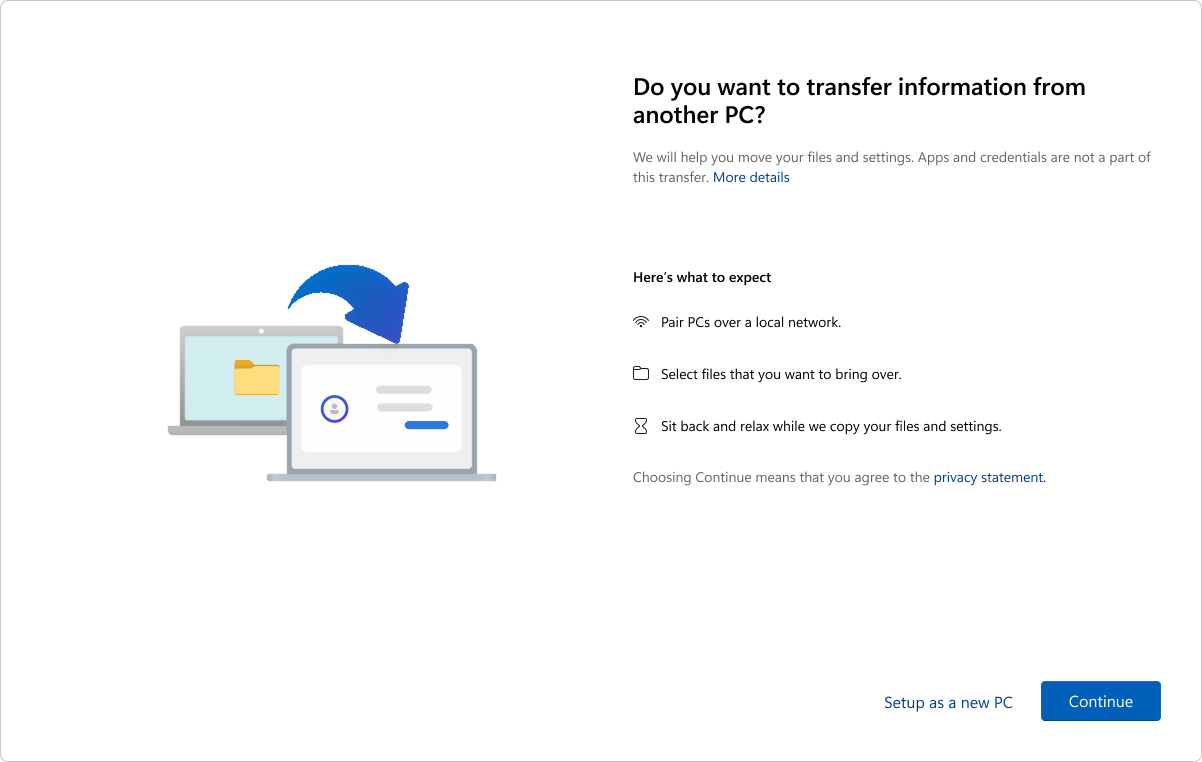
Ця можливість доступна для облікових записів Microsoft, які не мають резервної копії. Якщо в облікового запису Microsoft є наявна резервна копія, її можна відновити за допомогою функції відновлення Windows.
Примітка.
Цей функціонал зараз недоступний у Китаї.
Що переноситься?
Під час перенесення копіюються такі дані:
- Усі файли. Документи, фотографії, відео та інші файли, збережені в папках або дисках, переносяться на новий ПК.
- Налаштування та параметри: сюди входять фонові зображення, теми та інші параметри персоналізації.
Що не переноситься?
- Системні файли та файли ОС, такі як Program Files, Program Data, Temp тощо, автоматично виключаються з передавання.
- Файли OneDrive не передаватимуться. Щоб отримати доступ до них, увійдіть у службу OneDrive на новому ПК.
- Програми, інстальовані на попередньому ПК.
- Збережені паролі та облікові дані для входу.
- Диски, зашифровані за допомогою BitLocker. Щоб включити дані з таких дисків, будь ласка, розшифруйте їх перед початком передачі.
Вимоги
- Процесор: ця функція наразі підтримується на більшості ПК на базі Intel і AMD. У майбутніх оновленнях заплановано підтримку додаткових архітектур процесорів.
- Версія операційної системи: Попередній ПК може працювати під керуванням Windows 10Windows 10 або Windows 11Windows 11, тоді як новий комп'ютер має працювати під керуванням Windows 11 версії 2024 або пізнішої.
- Обліковий запис Microsoft. На новому ПК під час налаштування ввійдіть в обліковий запис Microsoft. Переконайтеся, що обліковий запис ще не містить наявної резервної копії.
Принцип роботи
Передавання відбувається під час налаштування нового ПК. Ось покроковий огляд процесу:
Крок 1. Підготовка попереднього ПК
- Переконайтеся, що обидва комп'ютери підключено до однієї Wi-Fi або локальної мережі.
- Підключіть обидва комп'ютери до джерела живлення протягом усього процесу передавання, щоб уникнути переривань.
- Переконайтеся, що на попередньому ПК інстальовано останні сукупні оновлення для Windows 10 або Windows 11.
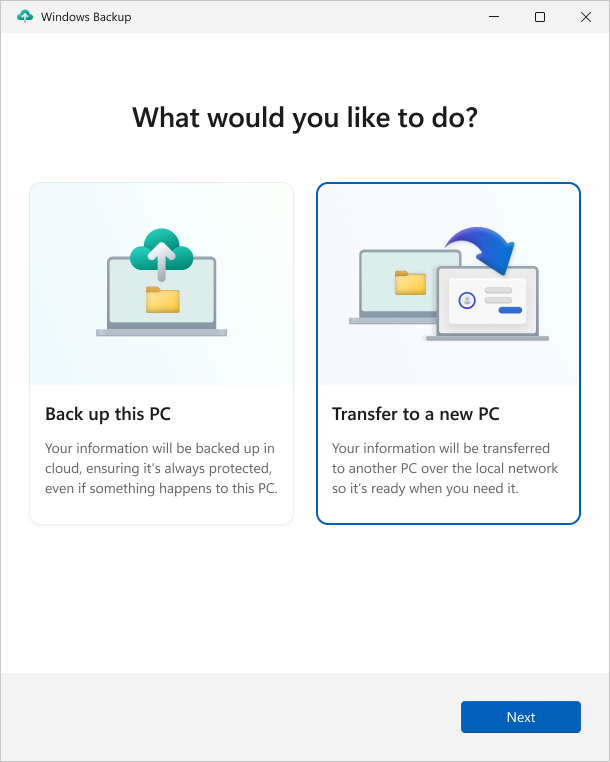
- Відкрийте програму служба Windows для резервного копіювання.
- У програмі служба Windows для резервного копіювання виберіть "Передати інформацію на новий ПК", щоб почати з'єднання.
Примітка.
Якщо ви не можете знайти варіант передавання, можливо, потрібно спочатку оновити попередній ПК.
У меню "Параметри
 " на попередньому ПК виберіть Windows UpdateWindows Update або скористайтеся цим посиланням:
Виберіть Перевірити наявність оновлень.
Завантажте та інсталюйте всі оновлення.
- Якщо попередній комп'ютер працював під керуванням Windows 10 і вам буде запропоновано завантажити Windows 11, проігноруйте це повідомлення.
Перезавантажте пристрій.
Знову виконайте пошук Windows Backupслужба Windows для резервного копіювання на панелі пошуку Windows.
Крок 2. Створіть пару з пристроями
- У програмі Windows Backupслужба Windows для резервного копіювання на попередньому ПК відображатиметься ім'я відповідного ПК, яке потрібно ввести на новому ПК.
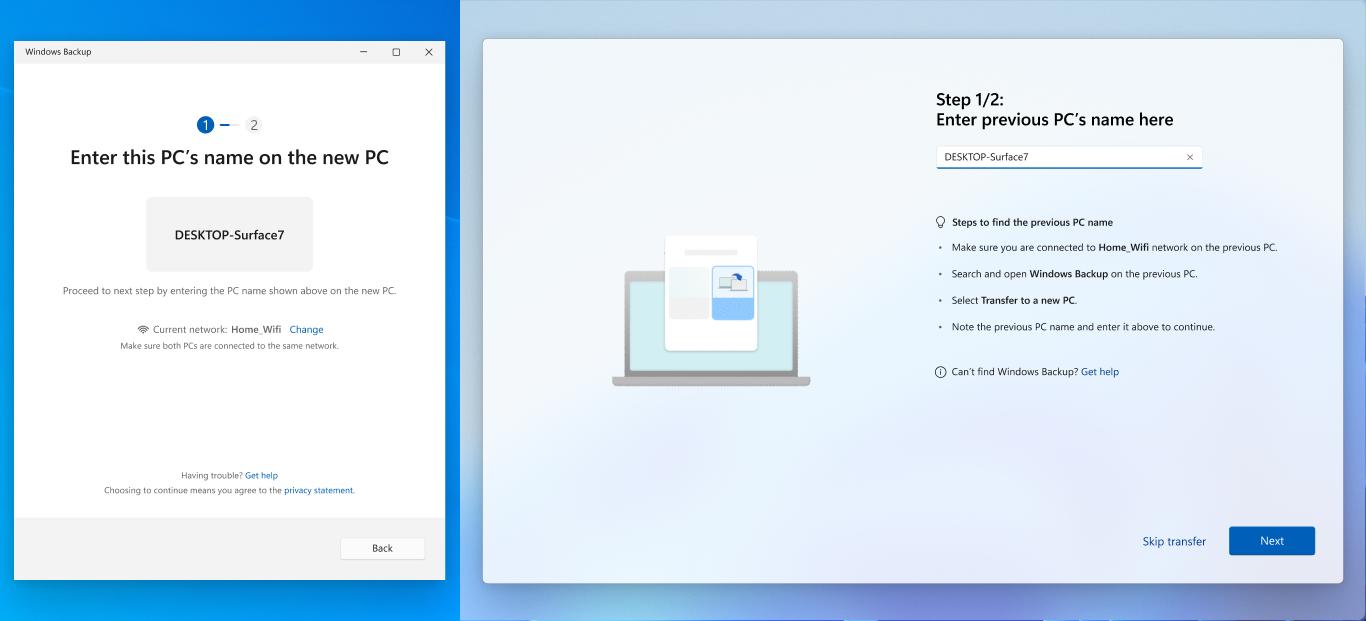
- На новому ПК ви побачите одноразовий код, який потрібно ввести в програмі служба Windows для резервного копіювання на попередньому ПК.

- Після перевірки пристрої буде надійно з'єднано.
Крок 3. Виберіть, що потрібно перенести
З'явиться список файлів і папок, доступних для передавання. Скористайтеся розкривним меню, щоб налаштувати вибір і вибрати елементи, які потрібно перенести.
Примітка.
Якщо на новому ПК менше простору для зберігання, ніж на попередньому, необхідно скасувати вибір деяких файлів або папок, щоб вони вмістилися у вільний простір.

Крок 4. Почніть перенесення
- Виберіть "Почати передавання " на новому ПК.
- Сядьте зручніше і розслабтеся! Ваші файли та настройки скопіюються на новий пристрій.
- Після завершення перенесення ви отримаєте зведення про перенесений вміст. Решту можливостей настроювання буде виконано у звичайному режимі.

Примітка.
Якщо передавання перервано через проблеми з мережею або з іншої причини, Windows автоматично спробує відновити передавання. Якщо Windows не вдалося відновити передавання, можна запустити передавання знову.