
Під час перебудови хмари на ПК повторно інсталюється Windows із новою копією Windows і драйверами зі служби Windows Update. Використовуйте його, якщо на ПК виникли проблеми, які не можуть виправити інші методи відновлення. Його також можна використовувати для дезінфекції даних перед утилізацією, поверненням або віддачею ПК.
Примітка.
- Хмарна перебудова доступна на Windows 11. Щоб скористатися перебудовою хмари та очищенням даних, інсталюйте не пов'язане з безпекою оновлення Windows за жовтень 2026 р. або пізнішу версію для своєї версії Windows 11. Оновлення можна отримати через Windows Update або завантажити й інсталювати з каталогу Microsoft Update.
- ІТ-фахівці можуть знайти відомості про керування та розгортання в розділі "Відновлення хмари".
Важливо
Під час хмарної перебудови видаляється весь вміст ПК, включно з особистими файлами, обліковими записами, програмами та настройками. Це не вплине на Files, збережені у OneDrive або іншій хмарній службі. Перш ніж почати, створіть резервні копії важливих файлів.
Як відбувається перебудова хмари?
- Комп'ютер перезавантажиться до середовища відновлення Windows (Windows REWindows RE).
- Засіб хмарної перебудови підключається до Інтернету та завантажує Windows і драйвери, необхідні для вашого ПК.
- Вона видаляє файли або вилучає та дезінфікує їх, залежно від вибраного варіанта.
- Буде інстальовано операційну систему Windows. Після цього ви налаштуєте свій ПК як новий.
Оскільки Cloud Rebuild завантажує все необхідне, програма працює, навіть якщо файли Windows на вашому комп'ютері сильно пошкоджені. Вам не потрібен USB-носій або інсталяційний носій.
Перед початком роботи
- Створюйте резервні копії файлів. Усе на ПК буде видалено.
- Підключіться до Інтернету. Використовуйте кабель Ethernet або мережу Wi-Fi.
- Підключіть комп'ютер до джерела живлення. Не підключайте його до джерела живлення, доки не завершиться перебудова хмари.
- Плануйте час. Перебудова хмари може тривати деякий час. Якщо ви вирішите очистити дані, це може зайняти набагато більше часу.
Почати перебудову хмари
Запустіть хмарну перебудову з Параметрів. Якщо Windows не запускається, запустіть її з Windows REWindows RE.
У настройках
У програмі
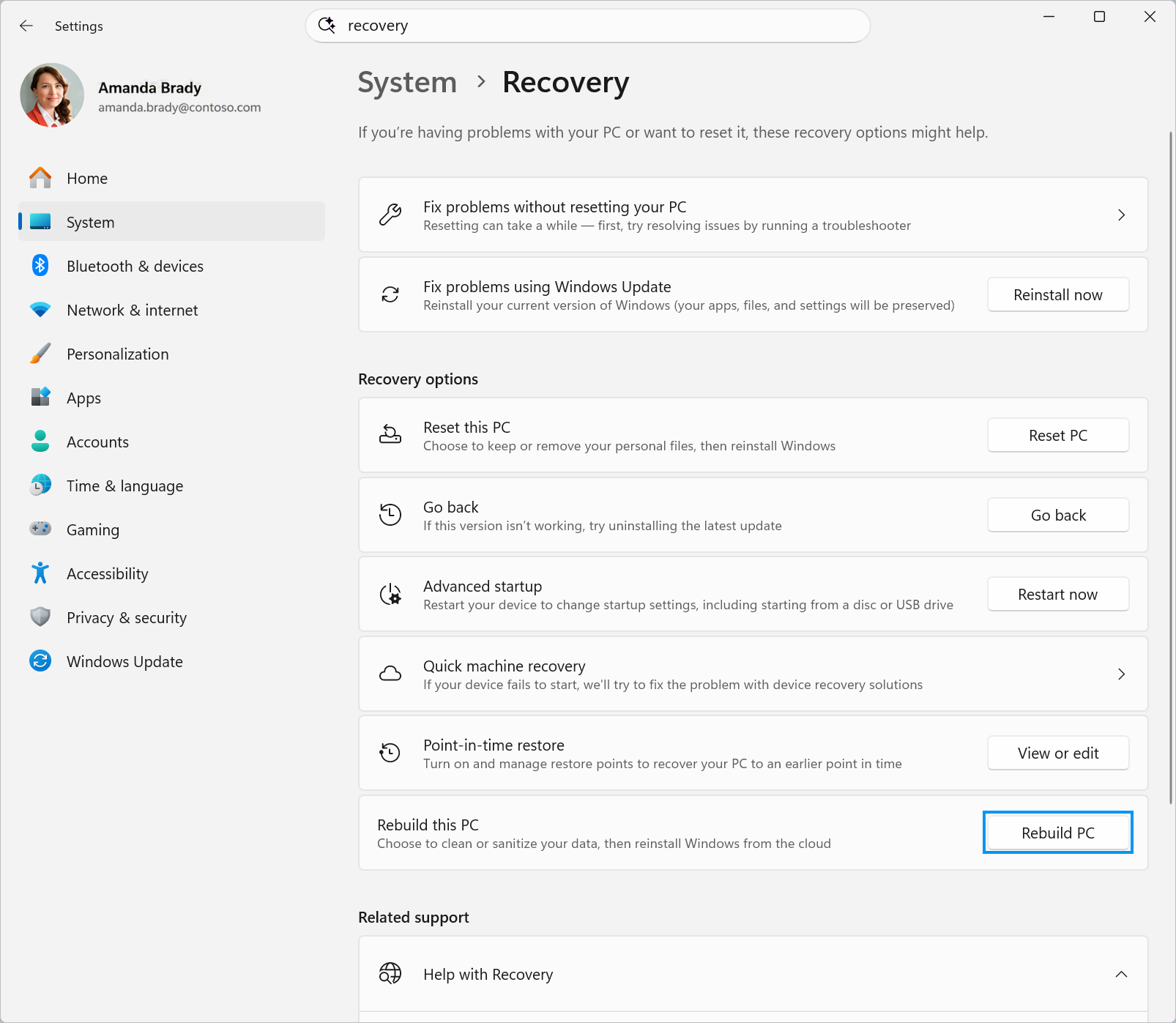
 "Параметри" на пристрої Windows виберіть "Відновлення системи>".
Поруч із пунктом "Перебудувати цей ПК" виберіть пункт "Перебудувати ПК". Комп'ютер перезавантажиться та перезавантажиться до Windows RE та розпочне хмарну перебудову.
Продовжити з розділу "Виберіть спосіб видалення файлів".
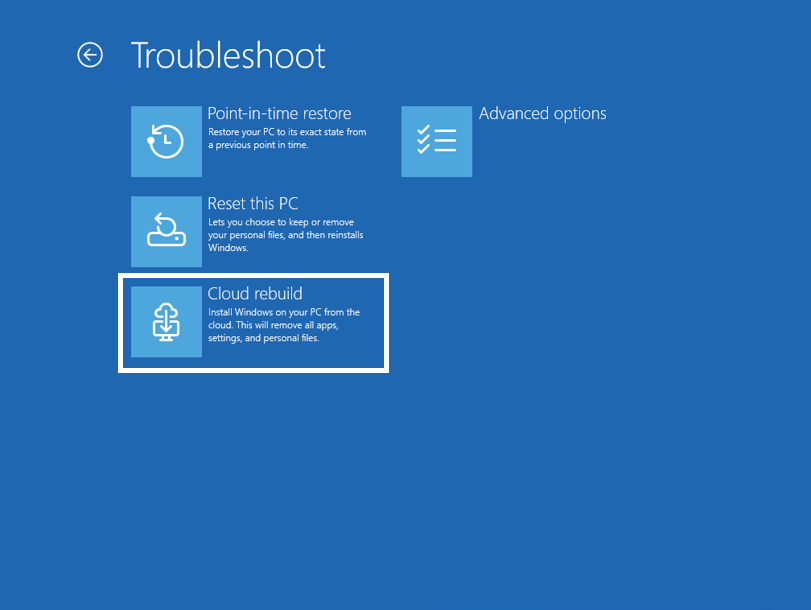
From Windows REWindows RE, if Windows does not start
- Отримайте доступ до середовища відновлення Windows. Якщо Windows не вдалося запустити кілька разів, ПК відкриється Windows RE автоматично.
- На екрані "Вибір параметра" виберіть "Виправлення> неполадокіз перебудовою хмари".
- Продовжити з розділу "Виберіть спосіб видалення файлів".
Виберіть спосіб вилучення файлів
Підключіться до мережі. Якщо використовується мережа Ethernet, комп'ютер підключається автоматично. Для мережі Wi-Fi виберіть свою мережу та введіть пароль до неї.
Зачекайте, доки хмарна перебудова не підготує все до роботи.
Виберіть, наскільки ретельно потрібно видалити файли.
Параметр Дія Використовуйте, де "Видалити файли" Видалення файлів. Цей спосіб швидший, але користувач може відновити його за допомогою спеціальних засобів відновлення. Ви плануєте продовжувати користуватися цим комп'ютером. Видалити & продезінфікувати Видаляє файли та дезінфікує дані, що значно ускладнює їх відновлення. Це займає більше часу. Ви плануєте утилізувати, повернути або подарувати цей ПК. 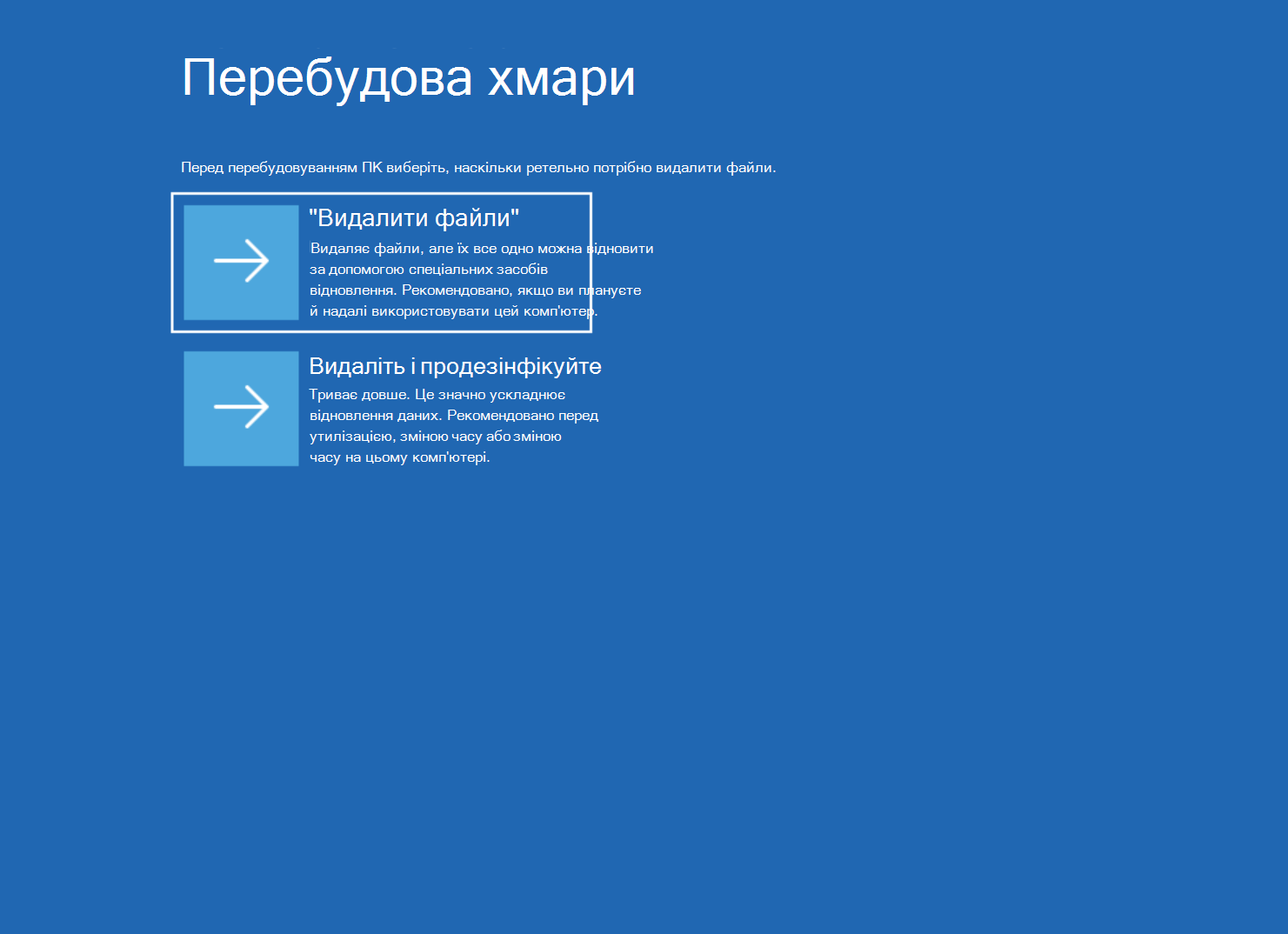
Дотримуйтеся вказівок для вибраного параметра.
Якщо ви вибрали "Видалити файли"
- Переконайтеся, що версія Windows, випуск і мова відповідають потрібним умовам.
- Прочитайте попередження про вилучення даних і натисніть кнопку "Продовжити".
- Перейдіть до завершення перебудови хмари.
Якщо ви вибрали "Вилучити & продезінфікувати"
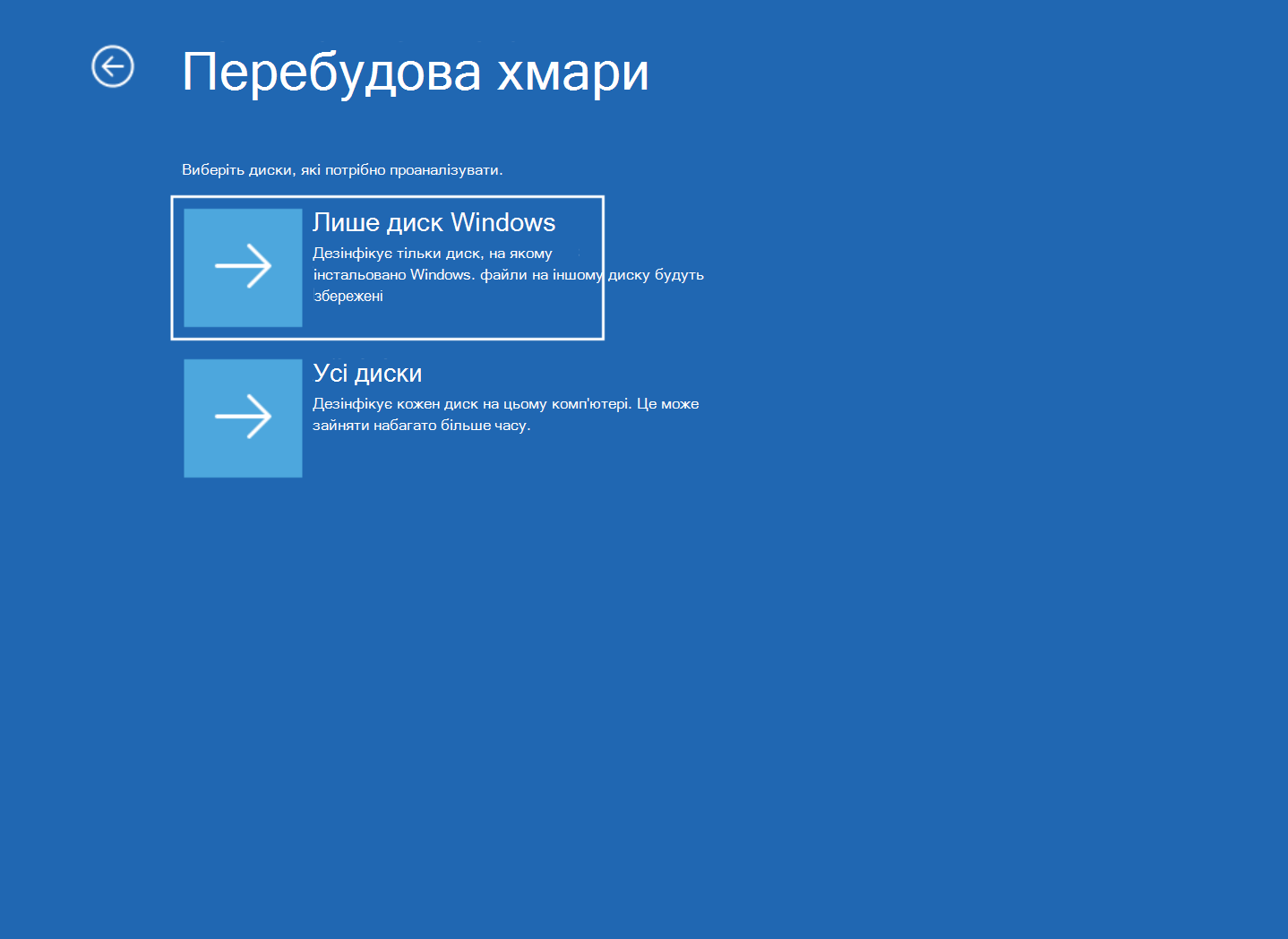
Якщо комп'ютер має кілька дисків, виберіть, які саме диски продезінфікувати:
- Диск Windows дезінфікує тільки диск, на якому інстальовано Windows. FilesFiles зберігаються на інших ваших дисках.
- Усі диски дезінфікують кожен диск комп'ютера. Це може зайняти набагато більше часу.
Якщо ПК має лише один диск, цей екран не відображається.
Читайте короткий зміст того, що відбуватиметься. Дезінфекцію не можна скасувати.
Виберіть «Очистити та встановити».
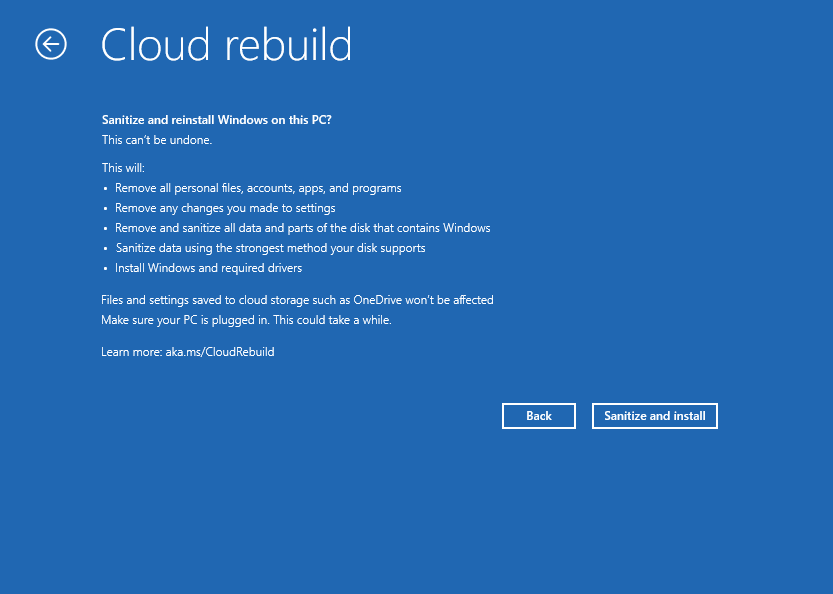
Завершення перебудови хмари
Попередження
Не вимикайте та не перезавантажуйте ПК під час хмарної перебудови. Тримайте пристрій підключеним до електромережі. Якщо переривання хмарної перебудови, Windows може не запуститися.
- Зачекайте, доки хмарна перебудова завершиться. Якщо ви вибрали санітарну обробку, спочатку побачите дезінфікування даних . На цьому етапі комп'ютер може довго простоювати.
- Хмарна перебудова завантажує та встановлює Windows. ПК може перезавантажуватися кілька разів.
- Після цього комп'ютер починає інсталяцію Windows. Налаштуйте свій ПК як новий комп'ютер.
Після перебудови хмари
- Отримайте свої файли. Увійдіть за допомогою свого облікового запису Microsoft, щоб отримати файли, збережені в службі OneDrive. Якщо ви резервно копіювали файли деінде, скопіюйте їх назад на ПК.
- Відновіть програми та налаштування. Якщо ви використовували служба Windows для резервного копіювання, то зможете відновити програми й настройки під час налаштування ПК.
- Повторно інсталюйте інші програми. Повторно інсталюйте програми, які не відновлено.
- Перевірте наявність оновлень. Перейдіть до SettingsWindows>UpdateWindows Update та встановіть усі доступні оновлення.
Про дезінфекцію даних
Коли ви вибираєте "Видалити & санітарну обробку", Windows просить апаратне забезпечення зберігання даних на дисках вашого комп'ютера стерти дані. Застосовується найсильніший метод, який підтримує ваш диск.
Важливо
Ефективність дезінфекції даних залежить від обладнання для зберігання даних на комп'ютері. Windows не може незалежно перевірити, що зробив диск. Якщо вам потрібно видалити дані для певної компанії або законодавчої вимоги, запитайте виробника комп'ютера, чи підтримує ваш комп'ютер очистку даних.
Якщо хмарна перебудова не працює
Якщо перебудову хмари не вдасться завершити, з'явиться код помилки. Знайдіть код у цій таблиці.
| Код помилки | Що це означає? | Можливі дії |
|---|---|---|
| 0x8007027F | Комп'ютер не підключено до джерела живлення. | Підключіть ПК до джерела живлення, а потім знову запустіть хмарну перебудову. |
| 0x800704C6 | Комп'ютер не підключено до Інтернету. | Підключіть кабель Ethernet або підключіться до мережі Wi-Fi. Натисніть кнопку "Скасувати", а потім виберіть "Виправлення> неполадокіз перебудовою хмари", щоб повторити спробу. |
| 0xc1900200 | ПК не відповідає вимогам Windows 11. Найчастіше модуль TPM вимкнуто. | Увімкніть модуль TPM у налаштуваннях мікропрограми (інтерфейсу UEFI або BIOS) комп'ютера. Він може називатися PTT,fTPM або пристрій безпеки. Дізнайтеся, як це зробити, на веб-сайті виробника ПК. Потім спробуйте ще раз. |
| 0xc1900224 | Драйвер, який потрібен вашому ПК, недоступний у Windows Update. | Зверніться до виробника комп'ютера. Або скористайтеся носієм для відновлення, отриманим виробником ПК, чи повторно інсталюйте Windows з інсталяційним носієм. |
Якщо дезінфікування даних не може бути завершено, ви бачите, що очищення даних не вдалося завершити. Ви можете вибрати:
- Спробуйте ще раз провести дезінфекцію.
- Пропустіть дезінфекцію, щоб повторно інсталювати Windows без дезінфекції даних.
- Щоб зберегти файли журналів на USB-носій, скопіюйте журнал. Спочатку підключіть диск.
Попередження
Якщо ви плануєте утилізувати, повернути або віддати свій комп'ютер, не нехтуйте дезінфекцією. Для цього видаліть дані за допомогою засобу від виробника ПК.
Якщо Windows не запускається після перерваної хмарної перебудови, скористайтеся диском відновлення, інсталяційним носієм або носієм відновлення від виробника ПК.
Запитання й відповіді
Чи втрачу я свої файли?
Так. Хмарна перебудова видаляє всі особисті файли, облікові записи, програми та налаштування на вашому ПК. Це не вплине на Files, збережені у OneDrive або іншій хмарній службі. Перш ніж почати, створіть резервні копії файлів.
Коли слід використовувати Cloud Rebuild?
Використовуйте хмарне відновлення, коли інші варіанти відновлення не допомогли виправити ваш ПК або коли потрібно повністю запустити комп'ютер заново. Спочатку спробуйте менш руйнівні варіанти. Щоб знайти потрібний, див. розділ "Варіанти відновлення у Windows".
Чим хмарна перебудова відрізняється від відновлення початкового стану ПК?
- Відновлення початкового стану ПК може призвести до збереження особистих файлів. Під час перебудови хмари завжди видаляються всі потрібні дані.
- Хмарна перебудова завантажує драйвери Windows і ПК з Windows Update. Він не покладається на наявні файли Windows, які вже є на вашому комп'ютері.
- Хмарна перебудова може дезінфікувати ваші дані перед утилізацією, поверненням або передачею ПК.
Якщо команда "Відновлення початкового стану ПК" не допомагає, спробуйте перебудувати хмару.
Чи потрібно дезінфікувати дані?
Виберіть параметр "Видалити" & продезінфікувати, якщо ПК залишає ваші руки, наприклад, під час утилізації, повернення або віддачі. Якщо ви плануєте й надалі використовувати ПК, видалення файлів відбувається швидше.
Скільки часу займає перебудова хмари?
Це залежить від швидкості Інтернету та вашого ПК. Дезінфекція додає більше часу, особливо на великих дисках або коли ви вибираєте параметр "Усі диски". Не відключайте комп'ютер від електромережі і не відключайте його від мережі.
Надсилання відгуку
Розкажіть нам про свої уподобання, поділіться ідеями та надайте пропозиції з покращення роботи за допомогою Центру відгуків. У програмі "Центр відгуків" на пристрої Windows виберіть "Повідомити про проблему", а потім виберіть категорію "Хмарна перебудова ". Якщо не вдалося запустити ПК, надішліть відгук на іншому комп'ютері.