

За допомогою засобу відновлення системи можна повернути стан ПК до попереднього моменту часу. Це може бути особливо корисно для виправлення неполадок, спричинених останніми змінами, наприклад інсталяції програмного забезпечення, оновлення драйверів або зміни настройок системи. За допомогою функції "Відновлення системи" можна скасувати ці зміни, не змінюючи особисті файли, забезпечуючи безпечний спосіб вирішення проблем без втрати важливих даних.
Функція «Відновлення системи» працює за допомогою точок відновлення, тобто знімків конфігурації та налаштувань системи в певний момент. Ці контрольні точки відновлення можуть створюватися системою автоматично під час важливих подій, наприклад під час інсталяції або оновлення програмного забезпечення, або вручну перед внесенням значних змін. Додаткові відомості див. у статті "Захист системи".
Якщо вибрати контрольну точку відновлення, функція відновлення системи відновлює системні файли, настройки реєстру та інстальовані програми до стану, у якому вони були на момент створення контрольної точки відновлення. Це допомагає підтримувати стабільність системи та може бути цінним інструментом для відновлення після несподіваних проблем.
Відновлення ПК з контрольної точки відновлення системи
Ви можете застосувати контрольну точку відновлення під час входу в систему Windows або із середовища відновлення Windows (Windows REWindows RE).
Виберіть варіант, який найкраще відповідає вашим потребам:
Застосування контрольної точки відновлення у Windows
Щоб відкрити функцію "Відновлення системи", скористайтеся одним із наведених нижче способів.
- У Панель керування виберіть "Відновлення", а потім – "Відкрити відновлення системи".
- Використання сполучення клавіш
 +R, введіть і rstrui.exe натисніть .Enter
У вікні "Відновлення системних файлів і настройок " натисніть кнопку "Далі".
Виберіть точку відновлення, яку потрібно використовувати, у списку результатів. Якщо ви не бачите контрольну точку відновлення, яку потрібно використовувати, установіть прапорець Показувати інші контрольні точки відновлення, щоб побачити більше точок відновлення.
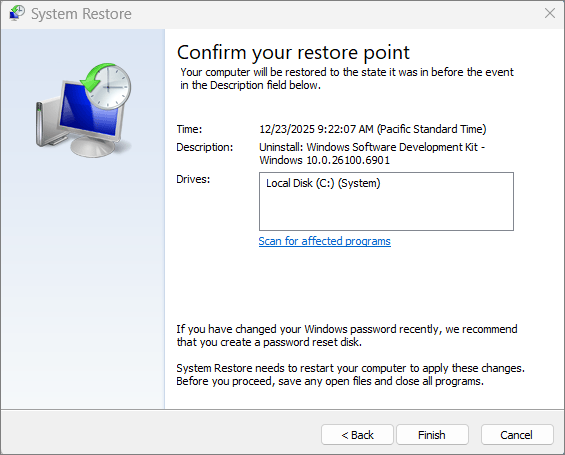
За потреби виберіть "Пошук уражених програм".
Знайшовши правильну точку відновлення, натисніть кнопку "Далі " та натисніть кнопку "Готово".
Після застосування контрольної точки відновлення Windows автоматично перезавантажується.
Застосування контрольної точки відновлення із середовища відновлення Windows
Примітка.
Якщо ви зашифрували пристрій, вам знадобиться ключ BitLocker, щоб виконати це завдання. Якщо ви не знаєте свій ключ BitLocker, див. розділ "Пошук ключа відновлення BitLocker".
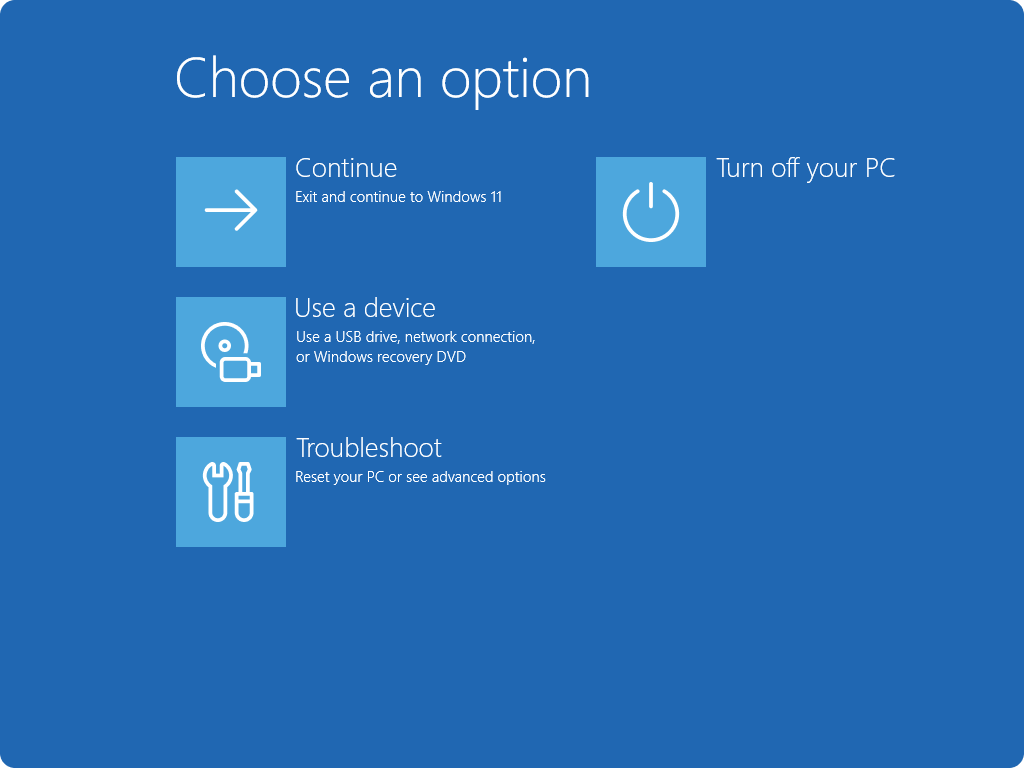
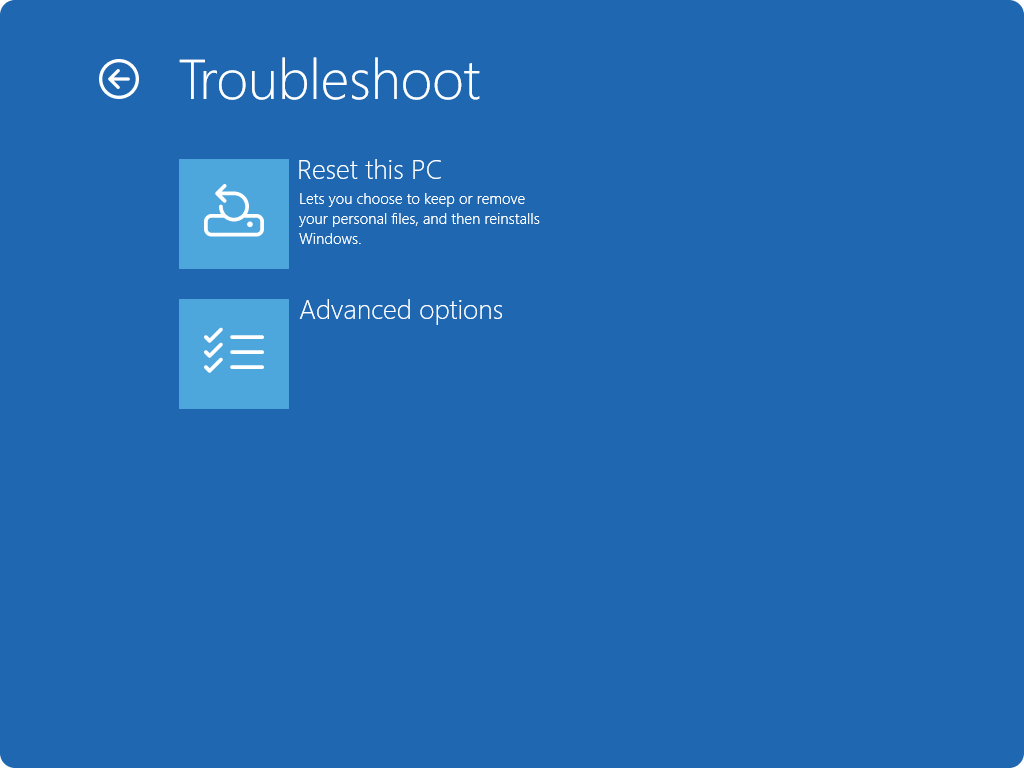
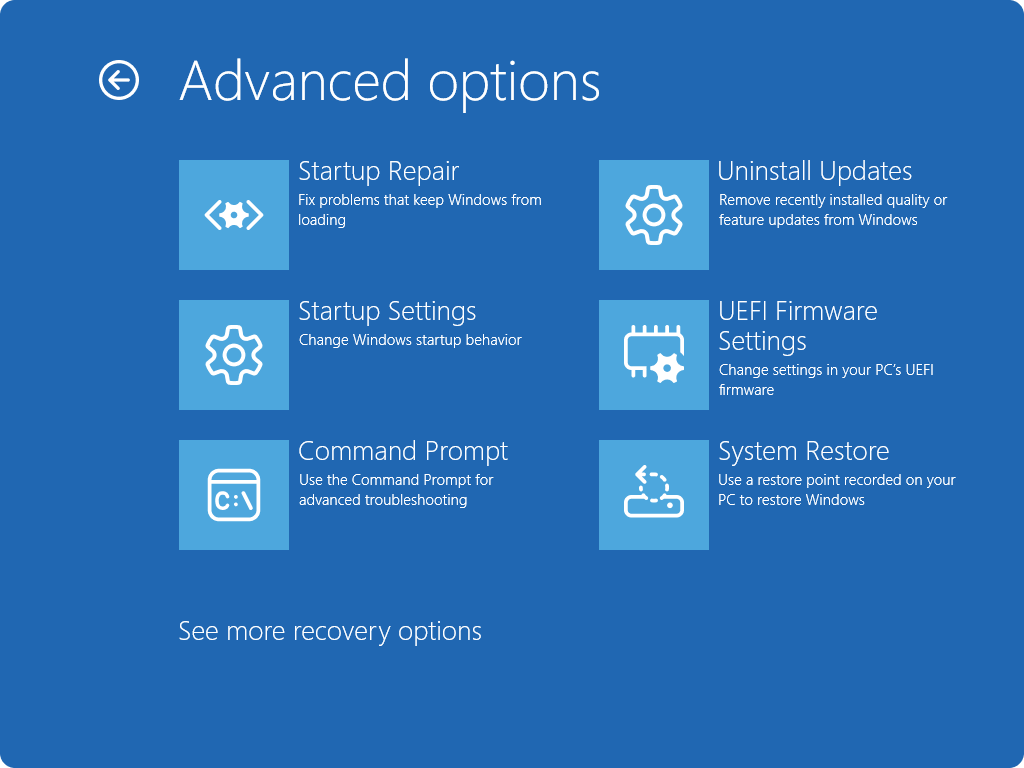
Після Windows RE виберіть пункт "Виправлення неполадок", "Додаткові параметри", а потім "Відновлення системи".
Виберіть точку відновлення, яку потрібно використовувати, у списку результатів. Якщо ви не бачите контрольну точку відновлення, яку потрібно використовувати, установіть прапорець Показувати інші контрольні точки відновлення, щоб побачити більше точок відновлення.
За потреби виберіть "Пошук уражених програм".
Знайшовши правильну точку відновлення, натисніть кнопку "Далі " та натисніть кнопку "Готово".
Після застосування контрольної точки відновлення натисніть кнопку "Перезавантажити".