
Проблеми з Wi-Fi можуть виникати через певні особливості планування будинку або квартири, і це один із тих моментів, який найчастіше оминають увагою. Нижче наведено деякі кроки, які допоможуть покращити зв’язок Wi-Fi.
Примітка.
- Перш ніж почати вносити зміни до мережі Wi-Fi, виконайте тестування швидкості з’єднання, щоб визначити базові параметри швидкодії мережі. (Ви можете отримати програму тестування швидкості мережі з Microsoft Store.) Виконайте кілька перевірок у різних місцях будинку та запишіть результати. Внісши зміни до мережі або налаштування, перевірте швидкість ще раз, щоб побачити, чи покращилася швидкодія мережі Wi-Fi.
- Щоб внести зміни до маршрутизатора або іншої точки доступу, потрібно ввійти у відповідну систему. Зазвичай це робиться через браузер. Щоб отримати докладні відомості, перегляньте документацію до точки доступу або відвідайте веб-сайт виробника пристрою.
Виберіть правильну частоту мережі для пристроїв
Для споживацьких мереж Wi-Fi доступні три частотні смуги: 2,4 ГГц, 5 ГГц і 6 ГГц.
У більшості випадків мережа з частотою 2,4 ГГц чудово підходить для виконання основних завдань, наприклад перегляду веб-сторінок або використання електронної пошти. Однак швидша пропускна здатність зазвичай доступна в мережі з частотою 5 ГГц, яка краще підходить для таких завдань, як потокове передавання фільмів або ігор на Xbox One. Мережа з частотою 6 ГГц може забезпечити найвищу продуктивність мережі, коли ви наблизитеся до маршрутизатора, але багато старіших пристроїв не підтримують її– потрібно мати новіший маршрутизатор і пристрій, який підтримує Wi-Fi 6E.
Нижче наведено перелік плюсів і мінусів кожного з них.
| Частота | Плюси | Мінуси |
|---|---|---|
| 2,4 ГГц |
|
|
| 5 ГГц |
|
|
| 6 ГГц |
|
|
Виберіть різні мережеві імена (ідентифікатори SSID)
Якщо маршрутизатор транслюється на частоті 2,4 ГГц, 5 ГГц, 6 ГГц, слід використовувати різні мережеві імена (також називати SSID). Таким чином ви знатимете, до якої мережі підключено пристрій. Ви можете внести цю зміну, використовуючи програмне забезпечення для точки доступу. У деяких мережах відображається лише одне ім'я, але вони містять різні смуги. Windows автоматично підключиться до найкращої смуги, доступної в мережі.
Уникайте перевантажених каналів
Більшість точок доступу для споживачів (наприклад, безпровідні маршрутизатори) використовують попередньо встановлений канал, який встановлюється на заводі та не змінюється. Це може призвести до перевантаження каналів, яке сповільнює швидкодію мережі Wi-Fi. Особливо, якщо навколо вас є багато мереж Wi-Fi.
Перш ніж змінювати канал, важливо перевірити швидкодію мережі в різних місцях будинку або квартири, щоб вибрати найкращий канал. Один із способів це зробити – завантажити програму аналізатора мережі Wi-Fi з Microsoft Store, відкрити її та знайти функцію, яка дає змогу створити зображення мережевого з’єднання. Якщо в програмі, яку ви вибрали, немає такої функції, спробуйте іншу програму.
У випадку мережі з частотою 2,4 ГГц зображення мережевого з’єднання матиме такий вигляд.
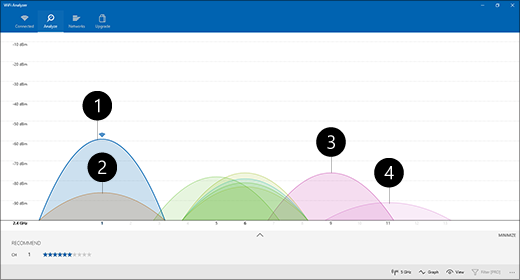
- Моя точка доступу
- Найсильніший низький рівень сигналу
- Точка доступу на перекритому каналі
- Найслабший низький рівень сигналу
Виберіть канал
Якщо вибрати канал для мережі з частотою 2,4 ГГц , виконайте наведені нижче дії.
- Виберіть канал 1, 6 або 11. Ці канали не перекриваються та забезпечать найкращу надійність.
- Вибираючи між каналами 1, 6 і 11, вибирайте найсильніший низький рівень сигналу з точки доступу або маршрутизатора. Наприклад, на зображенні вище це буде канал 1.
- Виберіть канал із найменшою кількістю точок доступу (тільки якщо цей канал не має найслабший низький рівень сигналу).
- Якщо всі три канали майже однакові за кількістю точок доступу та найслабшим рівнем сигналу, виберіть канал із найменшою кількістю точок доступу, які є на каналах, що перекриваються.
У мережах із частотою 5 ГГц перекриття не пов'язано з проблемою, тому виберіть канал із найменшою кількістю точок доступу для сили сигналу.
Примітка.
Багато споживчих маршрутизаторів Wi-Fi або інших точок доступу мають параметр Авто, коли точка доступу автоматично вибирає найкращий канал і використовує його. Деякі точки доступу працюють чудово та вибирають найкращий канал, а деяким це не вдається, тоді вам слід вибрати найкращий канал для дому.
Перевірте рівень сигналу
Якщо сигнал недостатньо сильний, ви не зможете встановити надійне підключення до мережі Wi-Fi, незалежно від того, який канал виберете. Знову ж таки, за допомогою програми аналізатора Wi-Fi можна визначити потужність сигналу – що ближче до 10 дБм, тим сильніший сигнал. Із сильнішим сигналом у вас кращі шанси встановити надійне підключення до Wi-Fi. Зазвичай найсильніший сигнал спостерігається за кілька кроків від точки доступу, але не прямо біля неї.
Якщо у вас слабкий рівень сигналу Wi-Fi, спробуйте зробити таке.
- Перемістіть точку доступу, якщо можете, щоб зменшити кількість стін або інших перешкод між точкою доступу та пристроєм. Що менше стін та інших перешкод, то краще.
- За можливості перемістіть пристрій ближче до точки доступу. Що ближче, то краще, але не прямо біля неї.
- Розмістіть точку доступу в центрі дому або кімнати, якщо це можливо, і якомога вище. Якщо розмістити її в кутку або під столом, рівень сигналу Wi-Fi може зменшитися.
- Подумайте, які речі можуть створювати перешкоди (наприклад, металева шафа для документів).
- Зверніть увагу на те, куди спрямовано ваш пристрій під час використання мережі Wi-Fi. Ваше розташування може призвести до деякої втрати сигналу.
Якщо переміститися ближче до точки доступу або перемістити її саму – не варіант, ви можете спробувати розширювач мережі, щоб покращити рівень сигналу Wi-Fi. Розширювачі мережі – це зазвичай невеликі пристрої, які можна ввімкнути в розетку в будь-якому місці будинку або квартири.
Перевірте ширину каналу
Хоча це трапляється рідко, проблеми можуть виникнути через параметр ширини каналу для мережі Wi-Fi на 2,4 ГГц. Мережі з частотою 2,4 ГГц мають дві ширини каналу: 20 МГц і 40 МГц (40 МГц з'явилися пізніше в специфікації IEEE 802.11N). У той час, як діапазон каналу 40 МГц забезпечує більше пропускну здатність, деякі старіші адаптери та драйвери мережі Wi-Fi несумісні з ним. Якщо у вас немає надійного підключення до Wi-Fi, але рівень сигналу сильний і канал Wi-Fi чистий, перевірте параметр Ширина каналу для точки доступу, увійшовши в її систему. Зазвичай там встановлено значення Авто або 20/40 МГц чи щось подібне. Якщо для вашої точки доступу або маршрутизатора задано одне з цих значень, спробуйте встановити 20 МГц.
Уникайте використання старіших і непідтримуваних типів безпеки
Із розвитком технологій старіші типи безпеки стають менш захищеними та перестають підтримуватися. Хоча деякі з цих старіших типів безпеки досі забезпечують роботу старіших пристроїв, краще їх уникнути та використовувати новіші типи безпеки, якщо це можливо.
Поточний стандарт – WPA3. Докладні відомості див. в статті Швидший і безпечніший Wi-Fi у Windows.
Уникайте використання WEP або прихованого ідентифікатора SSID, який не захищено. Якщо це можливо, намагайтеся не використовувати технології WPA+WPA2 як тип безпеки мережі. Коли маршрутизатор або точку доступу буде встановлено для цього, ваш пристрій або інший безпровідний пристрій спочатку спробує використати WPA2, а потім повернеться до WPA, якщо не зможе підключитися за допомогою WPA2. Проте деякі старіші адаптери мережі Wi-Fi не можуть надійно повернутися з WPA2 до WPA, тому підключення встановлюється не завжди.