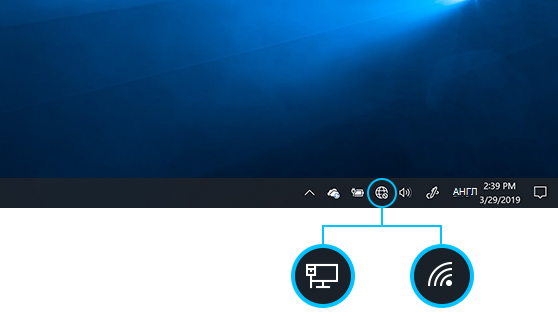
- Windows 11
- Windows 10.
Незалежно від того, де ви знаходитесь удома, на роботі або на виїзді, імовірно, ви знайдете Wi-Fi мережу, до Wi-Fi до яких можна підключитися для доступу до Інтернету.
Підключення до мережі Wi-Fi
Виберіть піктограми Мережа, Звук або Акумулятор (


 ) на панелі завдань, щоб відкрити швидкі настройки.
Піктограма Відключено з'являється, коли немає підключення.
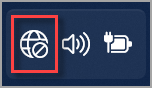
На панелі швидкого налаштування Wi-Fi виберіть пункт Керування Wi-Fi підключеннями
 .
.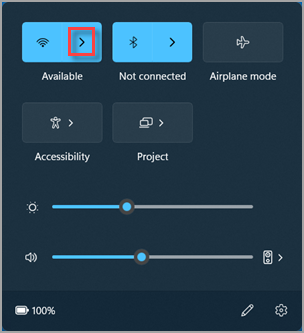
Виберіть потрібну мережу Wi-Fi, а потім – команду Підключитися. Якщо ви не бачите потрібну мережу, можна вручну запустити нову Wi-Fi сканування, натиснувши кнопку Оновити мережевий список
 в нижньому правому куті.
Введіть пароль мережі та виберіть пункт Далі.
Підключення до мережі Wi-Fi за допомогою QR-коду
На пристроях із Windows, які мають камеру, її можна використовувати для сканування QR-коду для швидкого підключення до Wi-Fi мережі без необхідності вводити відомості про мережу вручну. Ці QR-коди можна знайти в громадських місцях, наприклад у кав'ярнях, або на іншому пристрої Windows.
Відкрийте програму "Камера ". Виберіть піктограму режиму штрих-коду , щоб перейти з режиму фотографії в режим штрих-коду.
Наведіть камеру пристрою на QR-код, який містить відомості про Wi-Fi підключення.
Виберіть посилання, яке з'явиться в програмі "Камера", яке відкриє настройки.
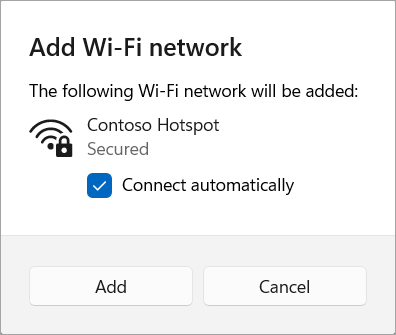
У розділі Настройки переконайтеся, що потрібно додати Wi-Fi мережу та підключитися до неї. Ви можете вибрати, чи пристрій автоматично підключатиметься до цієї мережі, коли він перебуває в зоні досяжності.
Пошук пароля мережі Wi-Fi у Windows
Якщо ви забули пароль Wi-Fi мережі або хочете швидко надати до нього спільний доступ іншому користувачу, його можна знайти на ПК з Windows, підключеному до Wi-Fi мережі. Знайшовши пароль, ви можете використовувати його на іншому ПК або пристрої, щоб підключитися до Wi-Fi мережі, відскануючи QR-код або ввівши відомості про мережу.
У програмі  програми "Настройки" на пристрої Windows
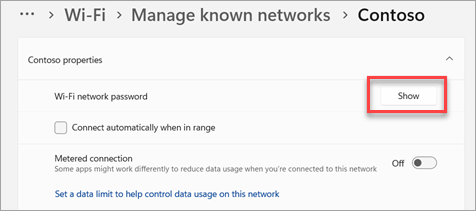
виберіть пункт Мережа & властивості Інтернету> , а потім поруч із пунктом Пароль мережі Wi-Fi виберіть Показати.
Примітка.
Ви також можете переглянути пароль збережених мереж на сторінці Керування відомими мережами , вибравши будь-яку мережу, а потім вибравши пункт Відображати поруч із паролем мережі Wi-Fi.
На іншому пристрої відскануйте QR-код, щоб підключитися, якщо пристрій підтримує його, або підключіться до Wi-Fi, як зазвичай, і введіть пароль Wi-Fi, коли з'явиться відповідний запит.
«Довільні адреси обладнання»
Якщо пристрій не підключено до мережі Wi-Fi, пристрій надсилає сигнал для пошуку Wi-Fi мереж у цьому районі, щоб допомогти вам підключитися. Цей сигнал містить унікальну фізичну адресу (MAC) вашого пристрою.
У деяких публічних місцях, наприклад у торгових центрах, магазинах тощо, таку унікальну адресу можуть використовувати, щоб слідкувати за вашим переміщенням у цій зоні. Якщо ваш Wi-Fi обладнання підтримує його, ви можете ввімкнути довільні адреси обладнання, щоб людям було важче відстежувати вас, коли ваш пристрій шукає мережі та підключається.
Для використання функції довільних адрес обладнання передбачено два режими: один — для всіх мереж Wi-Fi, другий — для конкретної мережі Wi-Fi, яку ви вибрали. Якщо функцію ввімкнуто для всіх мереж, довільні адреси обладнання використовуються, поки ваш комп’ютер шукає мережі та підключається до будь-якої з них. Якщо функцію ввімкнуто для конкретної мережі, яку ви вибрали, то довільні адреси обладнання будуть використовуватися, коли ви наступного разу підключатиметеся до цієї мережі.
Використання довільних адрес обладнання для всіх мереж
- У програмі настройок на пристрої Windows виберіть пункт Мережа & Інтернет>Wi-Fi.
- Увімкніть довільні адреси обладнання.
Використання довільних адрес обладнання для певної мережі
- У програмі програми "Настройки" на пристрої Windows
виберіть пункт Мережа & Інтернет>Wi-Fi>Керування відомими мережами.
- Виберіть Wi-Fi мережу, а потім увімкніть довільні адреси обладнання.