
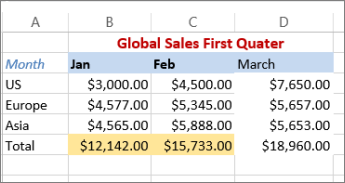
Bạn có thể tô sáng dữ liệu trong các ô bằng cách sử dụng Màu Tô để thêm hoặc thay đổi màu nền hoặc kiểu ô. Đây là cách thực hiện:
Chọn các ô mà bạn muốn tô sáng.
Mẹo
Để sử dụng màu nền khác cho toàn bộ trang tính, hãy chọn nút Chọn Tất cả. Thao tác này sẽ ẩn đường lưới, nhưng bạn có thể cải tiến khả năng đọc của trang tính bằng cách hiển thị đường viền ô xung quanh tất cả các ô.

Chọn Trang> đầu mũi tên bên cạnh hình ảnh Nút
 Màu Tô hoặc nhấn Alt+H, H.

Bên dưới Màu chủ đề hoặc Màu chuẩn, chọn màu mà bạn muốn.
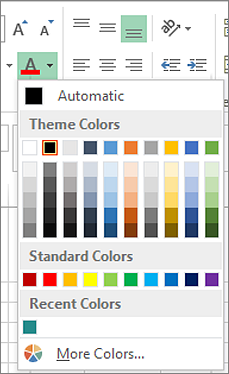
Để sử dụng màu tùy chỉnh, hãy chọn Thêm Màu, rồi trong hộp thoại Màu, chọn màu bạn muốn.
Mẹo
Để áp dụng màu được chọn gần đây nhất, bạn chỉ cần chọn ảnh Nút Màu
. Bạn cũng sẽ tìm thấy tối đa 10 màu tùy chỉnh được chọn gần đây nhất bên dưới Màu gần đây.
Áp dụng một mẫu hoặc hiệu ứng tô
Khi bạn muốn mẫu nào đó hơn là một mẫu tô thuần nhất, hãy thử áp dụng một mẫu hoặc hiệu ứng tô.
Hãy chọn ô hoặc phạm vi ô mà bạn muốn định dạng.
Chọn Công cụ>khởi động hộp thoại Thiết đặt Phông Nhà hoặc nhấn Ctrl+Shift+F.

Trên tab Tô, bên dưới Màu Nền, chọn màu mà bạn muốn.

Để dùng một mẫu có hai màu, hãy bấm một màu trong hộp Màu Mẫu, rồi bấm một mẫu trong hộp Kiểu Mẫu.
Để sử dụng một mẫu có các hiệu ứng đặc biệt, hãy chọn Hiệu ứng Tô, rồi chọn tùy chọn bạn muốn.Mẹo
Trong hộp Mẫu , bạn có thể xem trước các hiệu ứng nền, mẫu hình và tô mà bạn đã chọn.
Loại bỏ màu ô, mẫu hoặc hiệu ứng tô
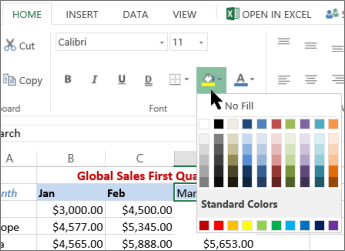
Để loại bỏ bất kỳ màu nền, mẫu hoặc hiệu ứng tô nào khỏi các ô, chỉ cần chọn các ô. Sau đó chọn Trang> đầu mũi tên bên cạnh Màu Tô , rồi chọn Không Tô.
In màu ô, mẫu hoặc hiệu ứng tô màu
Nếu tùy chọn in được đặt thành Đen trắng hoặc Chất lượng nháp—có chủ đích hoặc do sổ làm việc có chứa các trang tính lớn hoặc phức tạp và các biểu đồ khiến chế độ nháp được bật tự động—các ô sẽ không in màu. Sau đây là cách sửa chúng:
- Chọn Công cụ khởi>động hộp thoại Thiết lập Trang Bố trí Trang.

- Trên tab Trang tính, bên dưới In, hãy bỏ chọn hộp kiểm Đen trắng và Chất lượng nháp.
Lưu ý
Nếu trang tính của bạn không có màu, có thể bạn đang làm việc ở chế độ tương phản cao. Nếu bạn không có màu khi xem trước khi in, có thể bạn không chọn máy in màu.
Bạn cần thêm trợ giúp?
Bạn luôn có thể yêu cầu chuyên gia trong Cộng đồng Kỹ thuật Excel hoặc nhận hỗ trợ trong Cộng đồng.