
Bạn có thể dùng Power Map để khám phá dữ liệu với bất kỳ loại bản đồ nào bằng cách tạo hoặc nhập một bản đồ tùy chỉnh. Ví dụ, bạn có thể muốn tạo bản đồ tùy chỉnh để cho biết lưu lượng trên các tuyến đường chuyên chở, chẳng hạn như bản đồ trên hòn đảo hư cấu này.

Để làm điều này, bạn cần có:
Một ảnh có định dạng tệp .jpg, .bmp hoặc .png. Ví dụ như một ảnh sơ đồ sàn hoặc bản đồ tuyến đường chuyên chở công cộng.
Dữ liệu liên quan đến hình ảnh mà Power Map có thể vẽ trên bản đồ tùy chỉnh của bạn bằng cách sử dụng hệ thống tọa độ XY.
Mẹo
Nếu bạn chưa có dữ liệu X và Y, hãy thử sử dụng Microsoft Paint để ghi lại vị trí điểm ảnh của các mục trong ảnh của bạn và nhập chúng vào cột X và Y trên trang tính của mình.
Đây là cách bạn có thể sử dụng các mục đó để tạo bản đồ tùy chỉnh của bạn:
Trong Excel, hãy mở sổ làm việc có dữ liệu tọa độ X và Y cho ảnh của bạn.
Bấm Vào Chèn Bản>đồ.

Bấm Hành trình Mới.

Trong Power Map, bấm Cảnh Mới>ở Nhà.
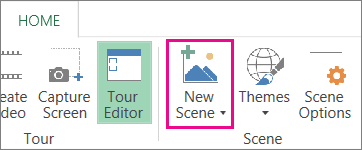
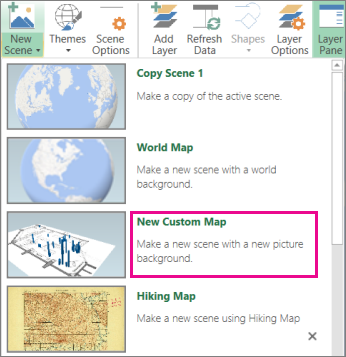
Chọn Bản đồ Tùy chỉnh Mới.
Trong hộp Tùy chọn Bản đồ Tùy chỉnh, bấm vào Duyệt tìm nút Ảnh
 vị ảnh bạn muốn sử dụng, chọn ảnh, rồi bấm vào Mở.
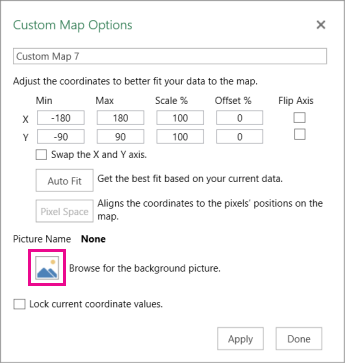
Điều chỉnh các tọa độ X và Y nếu cần thiết.
Bạn cũng có thể:- Lật các trục bằng cách chọn hộp Hoán đổi trục X và Y.
- Bấm Tự động Khớp để có kích thước phù hợp nhất.
- Chọn hộp kiểm Khóa các giá trị toạ độ hiện tại nếu bạn không muốn các giá trị thay đổi.
Bấm Áp dụng để chấp nhận các lựa chọn bạn đã thực hiện và bấm Tiếp theo trong Ngăn Tầng.
Bây giờ bạn đã sẵn sàng để sử dụng Power Map như bạn làm với bất kỳ dữ liệu địa lý nào khác.