
Quan trọng
Trong Excel cho Microsoft 365 và Excel 2021, Power View bị loại bỏ vào ngày 12 tháng 10 năm 2021. Thay vào đó, bạn có thể sử dụng trải nghiệm hình ảnh tương tác do Power BI Desktop cung cấp, bạn có thể tải xuống miễn phí. Bạn cũng có thể dễ dàng Nhập sổ làm việc Excel vào Power BI Desktop.
Hình ảnh là công cụ tuyệt vời để thêm hấp dẫn trực quan vào trang tính Power View trong Excel hoặc Power View trong SharePoint. Bạn có thể:
- Thêm ảnh tĩnh làm nền, chẳng hạn như hình nền mờ hoặc thành phần thiết kế, chẳng hạn như logo công ty.
- Thêm hình ảnh liên kết dữ liệu được liên kết với dữ liệu bạn đang hiển thị trong báo cáo của mình.

Trong bài viết này
Thêm ảnh tĩnh vào Power View
Bạn có thể thêm hình ảnh và hình nền cho mục đích thiết kế hoặc nhận dạng. Ảnh và hình nền không lặp lại trên mỗi trang tính hoặc dạng xem của sổ làm việc hoặc báo cáo. Bạn có thể sử dụng hình ảnh duy nhất hoặc tái sử dụng chúng trên mỗi trang tính hoặc dạng xem.
Thêm hình nền
- Nếu bạn đang ở trong Excel, hãy đảm bảo rằng bạn đang ở trên một trang tính Power View. Nếu không, chèn>Power View.
- Trên phần Hình nền của tab > Power View, Đặt >Hình ảnh.
Bạn có thể định vị hình ảnh bằng cách sử dụng kéo giãn, Xếp lát hoặc Căn giữa. - Đặt độ trong suốt. Tỷ lệ phần trăm càng cao thì hình ảnh càng trong suốt (và càng hiển thị càng ít).
Thêm hình ảnh
Trên bức vẽ trống trên trang tính Power View, trên tab>>Chèn Ảnh của Power View.
Dẫn hướng đến hình ảnh và bấm Mở.
Sau khi hình ảnh nằm trên trang tính, bạn có thể:
- Di chuyển con trỏ: chọn con trỏ rồi di chuột qua cạnh cho đến khi bạn thấy con trỏ tay trỏ.

- Đổi kích cỡ: chọn núm điều khiển đó, rồi di chuột qua núm điều khiển đổi cỡ ở giữa và các góc của cạnh cho đến khi bạn thấy con trỏ mũi tên kép.

- Di chuyển con trỏ: chọn con trỏ rồi di chuột qua cạnh cho đến khi bạn thấy con trỏ tay trỏ.
Dùng hình ảnh gắn dữ liệu trong Power View
Hình ảnh gắn kết dữ liệu là một phần của dữ liệu trong mô hình dữ liệu của bạn. Ví dụ: bạn có thể chụp ảnh nhân viên trong công ty hoặc sản phẩm của mình.
Bạn có thể dùng những hình ảnh này trong Power View theo cách làm cho báo cáo của bạn có ý nghĩa và hấp dẫn hơn:
- Như các tab trong bộ chứa ô xếp.
- Trong thẻ.
- Là các giá trị trong slicer.
Bạn có thể cần đặt thuộc tính trong Power Pivot để có thể dùng ảnh trong Power View. Hình ảnh gắn kết dữ liệu có thể nằm bên trong hoặc bên ngoài mô hình dữ liệu của bạn. Nguồn của họ tạo ra sự khác biệt trong cách bạn có thể sử dụng chúng.
Hình ảnh dưới dạng tab trong bộ chứa ô xếp
 trong Power View là những bộ chứa với dải dẫn hướng động. Ô xếp đóng vai trò là bộ lọc – chúng lọc nội dung bên trong ô xếp đến giá trị được chọn trong dải tab. Ảnh tạo thành các tab tuyệt vời trong ô xếp.
- Trên trang tính hoặc dạng xem Power View, hãy tạo trực quan hóa bạn muốn trong lát xếp.
- Kéo trường hình ảnh vào hộp Ô Theo .
Power View sẽ tạo các lát xếp với hình ảnh trong dải tab.
Bạn có thể làm được nhiều việc hơn với các lát xếp. Đọc về Ô xếp trong Power View.
Hình ảnh trong thẻ

- Trên trang tính Power View, hãy thêm các trường bạn muốn vào thẻ.
- Trên tab Thiết kế , >Thẻ>Bảng.
Power View sắp xếp các trường theo cùng một thứ tự trong hộp Trường, với hai ngoại lệ:
- Trường mặc định được hiển thị dưới dạng đầu đề.
- Hình ảnh mặc định lớn và được hiển thị nổi bật.
Hình ảnh dưới dạng giá trị trong slicer
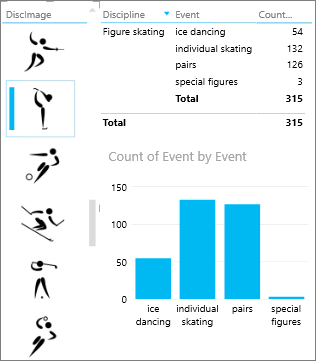
Trên trang tính hoặc dạng xem Power View, bấm vào bức vẽ trống.
Trong Danh sách Trường, hãy chọn hộp cho trường có chứa hình ảnh của bạn.
Power View tạo ra một bảng với những hình ảnh đó.
Trên tab Thiết kế >Slicer.
Mẹo
Nếu Slicer bị mờ, hãy kiểm tra xem bạn có nhiều trường trong bảng không. Bạn chỉ có thể tạo slicer từ bảng có một trường.
Bây giờ khi bạn bấm vào hình ảnh trong slicer, trang tính sẽ được lọc theo các giá trị liên kết với hình ảnh đó.
Đọc về slicer trong Power View.
Đặt thuộc tính ảnh trong Power Pivot để sử dụng trong Power View
Đặt ảnh mặc định trong Power Pivot
Bạn có thể đặt ảnh mặc định trong Power Pivot nếu dữ liệu của bạn nằm trong Excel. Hình ảnh mặc định sẽ lớn hơn và được đặt nổi bật hơn khi được thêm vào thẻ. Để đặt làm hình ảnh mặc định, hình ảnh (hoặc liên kết đến hình ảnh) phải nằm trong bảng có ảnh duy nhất – có nghĩa là mỗi hàng chứa một hình ảnh khác nhau.
- Trên tab Power Pivot trong Excel Quản lý >Mô hình Dữ liệu.
Bạn không thấy tab Power Pivot? Bật Power Pivot. - Bấm Hành vi>Bảng Nâng cao.
- Đặt Mã định danh Hàng – ví dụ: một cột có chứa ID duy nhất. Các giá trị trong cột Mã định danh Hàng phải là duy nhất.
- Đặt Hình ảnh Mặc định thành tên cột hình ảnh của bạn.
Mẹo
Nếu bạn cũng đặt Nhãn Mặc định, nó sẽ xuất hiện bên dưới hình ảnh trong một bộ chứa ô xếp.
Đọc về cấu hình thuộc tính hành vi bảng cho báo cáo Power View.
Điều khiển thứ tự sắp xếp
Một ưu điểm khác của việc đặt hình ảnh mặc định là bạn có thể kiểm soát thứ tự sắp xếp hình ảnh. Theo mặc định, hình ảnh trong slicer và ô xếp được sắp xếp theo tên tệp của hình ảnh, nhưng nếu bạn xác định hình ảnh là hình ảnh mặc định thì hình ảnh đó sẽ được sắp xếp theo cột Mã định danh Hàng. Nếu bạn xác định cột khác là cột Nhãn Mặc định thì hình ảnh sẽ được sắp xếp theo các giá trị trong cột đó.
Nếu dữ liệu của bạn nằm trong Excel và các hình ảnh nằm trong bảng trong đó các hàng không phải là duy nhất, bạn vẫn có thể đặt thứ tự sắp xếp cho một trường khác.
- Trên tab Power Pivot Quản lý >Mô hình Dữ liệu.
Bạn không thấy tab Power Pivot? Bật Power Pivot. - Bấm vào cột chứa hình ảnh hoặc URL hình ảnh.
- Trên tab Trang đầu , >Sắp xếp theo Cột.
- Cột hình ảnh nằm trong hộp Sắp xếp.
- Trong hộp Theo , chọn tên cột để sắp xếp hình ảnh theo đó.
- Bấm vào OK.
Nguồn cho hình ảnh gắn kết dữ liệu
Hình ảnh trong báo cáo Power View của bạn có thể đến từ một số nguồn:
- Trên site bên ngoài.
- Trong mô hình dữ liệu.
- Trên site SharePoint.
Hình ảnh trên site bên ngoài
Khi hình ảnh nằm trên một site bên ngoài, Power View sẽ truy nhập các hình ảnh một cách ẩn danh, vì vậy các hình ảnh phải cho phép truy nhập ẩn danh. Do đó, ngay cả khi người đọc báo cáo có quyền xem hình ảnh, hình ảnh vẫn có thể không hiển thị.
Thủ tục cho hình ảnh trên site bên ngoài cũng hoạt động đối với hình ảnh trên SharePoint, ngoại trừ tất nhiên URL là một site bên ngoài chứ không phải là một site SharePoint.
Giả sử bạn có quyền truy nhập vào một tập hợp hình ảnh trên site bên ngoài và trong Excel, bạn có một cột trong bảng có chứa tên hình ảnh. Cách linh hoạt nhất để quản lý liên kết đến các hình ảnh là tạo một cột được tính toán để đưa tên hình ảnh và URL đến vị trí của các hình ảnh trên site bên ngoài.
- Sao chép URL vào site bên ngoài.
- Trên tab Power Pivot trong Excel Quản lý >Mô hình Dữ liệu.
Bạn không thấy tab Power Pivot? Bật Power Pivot. - Bấm vào một ô trống trong cột Thêm cột và nhập dấu bằng (=), URL trong dấu ngoặc kép ("") và tên cột hình ảnh trong dấu ngoặc vuông ([]). Ví dụ:
="http://contoso.com/images" & [ImageNameColumn] - Power Pivot điền từng ô trong cột với URL cộng với tên hình ảnh.
- Bấm vào đầu đề cột, bấm chuột phải, bấm Đổi tên Cột và đặt tên thông tin cho cột.
- Để đảm bảo thao tác này hoạt động, hãy sao chép một trong các giá trị và dán vào hộp Địa chỉ trong trình duyệt. Nó sẽ hiển thị hình ảnh.
Lưu ý
Không thể hiển thị hình ảnh bên ngoài trong trang tính Power View trong Microsoft 365. Các hình ảnh cần được lưu trữ trong một bảng trong mô hình dữ liệu.
Hình ảnh được lưu trữ trong mô hình dữ liệu
Có các hình ảnh trong mô hình dữ liệu có lợi thế:
- Sổ làm việc đã hoàn tất. Bạn có thể để chế độ ngoại tuyến và vẫn nhìn thấy các hình ảnh.
- Các hình ảnh sẽ hiển thị trong trang tính Power View trong Microsoft 365.
Hình ảnh cần nằm trong một cột có kiểu dữ liệu Nhị phân. Bạn không thể nhìn thấy các hình ảnh trong Power Pivot; mỗi trường trong cột sẽ chỉ đọc "Dữ liệu Nhị phân". Nhưng khi bạn thêm trường vào Power View, hình ảnh sẽ được hiển thị ở đó.
Quan trọng
Hình ảnh trong cột Nhị phân chỉ hiển thị trong Danh sách Trường trong Power View nếu bảng cơ sở có cột Mã định danh Hàng. Đọc về cấu hình thuộc tính hành vi bảng cho báo cáo Power View.
Nếu bạn có quyền truy nhập vào SQL Server, bạn có thể đưa hình ảnh vào ảnh SQL Server sau đó tải chúng lên mô hình của bạn.
Quan trọng
Power View không hỗ trợ đối tượng OLE như hình ảnh. Điều này có nghĩa là bạn không thể nhập hình ảnh vào mô hình của mình từ Access, vì Access lưu trữ hình ảnh dưới dạng đối tượng OLE.
Hình ảnh trong thư mục SharePoint
Nếu bạn đang sử dụng Power View trong SharePoint (không phải Power View trong Excel), thì bạn có thể nối kết đến hình ảnh trong thư mục SharePoint giống như cách bạn nối kết đến chúng trên site bên ngoài.
Lưu ý
Trong Excel trên máy tính của bạn, trang tính Power View có thể hiển thị hình ảnh được lưu trữ trên site SharePoint chỉ khi các hình ảnh cho phép truy nhập ẩn danh, mà hầu hết các cấu hình SharePoint không cho phép. Vì vậy, ngay cả khi bạn và người đọc sổ làm việc của bạn có quyền xem hình ảnh trực tiếp trên site SharePoint, Power View trong Excel có thể không hiển thị được chúng.