
Để tạo biểu đồ, bạn cần chọn ít nhất một ô trong một phạm vi dữ liệu (một tập hợp ô). Thực hiện một trong những thao tác sau đây:
- Nếu dữ liệu biểu đồ của bạn nằm trong một phạm vi ô liên tục, hãy chọn ô bất kỳ trong phạm vi này. Biểu đồ của bạn sẽ bao gồm tất cả dữ liệu trong phạm vi.
- Nếu dữ liệu của bạn không nằm trong một phạm vi liên tục, hãy chọn các phạm vi hoặc các ô không liền kề nhau. Chỉ cần đảm bảo rằng lựa chọn của bạn tạo thành một hình chữ nhật.
Mẹo
Nếu bạn không muốn bao gồm các hàng hoặc cột dữ liệu cụ thể trong biểu đồ, bạn chỉ cần ẩn chúng trên trang tính hoặc bạn có thể áp dụng các bộ lọc biểu đồ để hiển thị các điểm dữ liệu bạn muốn sau khi tạo biểu đồ.
Sắp xếp dữ liệu cho biểu đồ
Excel có thể đề xuất biểu đồ cho bạn. Những biểu đồ mà Excel đề xuất phụ thuộc vào cách bạn đã sắp xếp dữ liệu trong trang tính. Bạn cũng có thể có những ý tưởng biểu đồ của riêng mình. Dù bạn chọn cách nào, thì bảng này cũng liệt kê những cách tốt nhất để sắp xếp dữ liệu cho một biểu đồ nhất định.
| Đối với biểu đồ này | Sắp xếp dữ liệu |
|---|---|
|
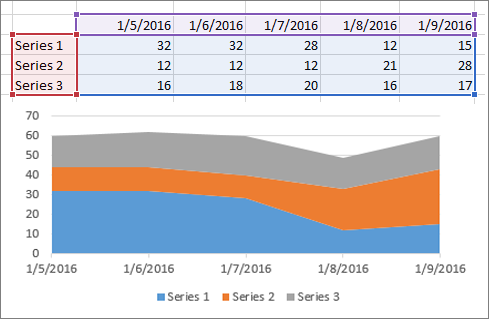
Biểu đồ cột, thanh, đường, khu vực, bề mặt hoặc radar Tìm hiểu thêm abut cột, thanh, đường kẻ, khu vực, surface, và biểu đồ radar . |
Trong các cột hoặc hàng.
|
|
Biểu đồ hình tròn Biểu đồ này dùng một bộ giá trị (được gọi là chuỗi dữ liệu). Tìm hiểu thêm về biểu đồ hình tròn. |
Trong một cột hoặc hàng và một cột hoặc hàng nhãn.
|
|
Biểu đồ vành khuyên Biểu đồ này có thể sử dụng một hoặc nhiều chuỗi dữ liệu. Tìm hiểu thêm về biểu đồ vành khuyên bị cắt. |
Trong một hoặc nhiều cột hoặc nhiều hàng dữ liệu và một cột hoặc hàng nhãn.
|
|
Biểu đồ XY (tán xạ) hoặc bong bóng Tìm hiểu thêm về Biểu đồ XY (phân tán) và biểu đồ bong bóng. |
Trong các cột, đặt các giá trị x trong cột đầu tiên và giá trị y của bạn trong cột tiếp theo.
Đối với biểu đồ bong bóng, hãy thêm cột thứ ba để xác định kích cỡ của bong bóng hiển thị, để đại diện cho các điểm dữ liệu trong chuỗi dữ liệu. 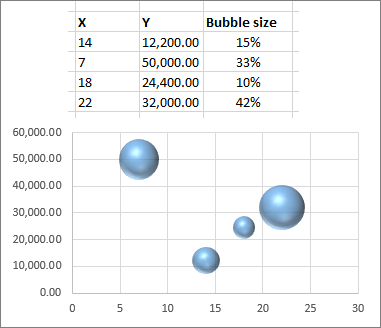
|
|
Biểu đồ chứng khoán Tìm hiểu thêm về biểu đồ chứng khoán. |
Trong các cột hoặc hàng, sử dụng kết hợp các giá trị mở, cao, thấp và đóng cửa, cộng với tên hoặc ngày tháng làm nhãn theo đúng thứ tự.
|
Xem Thêm
Thêm chuỗi dữ liệu vào biểu đồ


Bạn cần thêm trợ giúp?
Bạn luôn có thể yêu cầu chuyên gia trong Cộng đồng Kỹ thuật Excel hoặc nhận hỗ trợ trong Cộng đồng.