Thể loại màu trong Outlook giúp bạn dễ dàng nhận dạng và sắp xếp các mục liên quan hơn. Bạn có thể áp dụng chúng cho cuộc họp, cuộc hẹn, email, ghi chú, liên hệ và nhiều hơn nữa.
Sau khi được gán, chỉ báo thể loại màu sẽ xuất hiện trong mục riêng lẻ và cũng xuất hiện trong các dạng xem bảng chung (ví dụ: Hộp thư đến). Nếu cần, bạn có thể gán nhiều thể loại màu cho một mục. Bạn cũng có thể tùy chỉnh tên và màu của bộ thể loại màu sẵn có của mình.
Lưu ý
Nếu bạn áp dụng một thể loại màu cho một cuộc họp hoặc yêu cầu mà bạn đã nhận được từ người khác, lựa chọn thể loại màu sẽ không ảnh hưởng đến dạng xem Outlook của họ. Các lựa chọn thể loại của bạn chỉ áp dụng cho các mục trong lịch của bạn.
Chọn tùy chọn tab bên dưới cho phiên bản Outlook bạn đang sử dụng.
Tôi có phiên bản Outlook nào?
Lưu ý
Nếu các bước bên dưới tab Outlook mới này không hoạt động, có thể bạn chưa sử dụng Outlook for Windows mới. Chọn tab Outlook Cổ điển và thay vào đó làm theo các bước đó.
Thêm thể loại vào sự kiện lịch trong Outlook mới
Chọn Calendar từ ngăn dẫn hướng.
Trên lịch của bạn, bấm chuột phải vào sự kiện lịch , rồi chọn Phân loại. Hoặc mở mục lịch và từ dải băng bên dưới tab Sự kiện, chọn Phân loại.

Chọn một thể loại từ danh sách. Nếu bạn muốn gán một thể loại màu thứ hai hoặc thứ ba, bạn có thể thực hiện hành động này nhiều lần. Phân loại sẽ hiển thị các thể loại được sử dụng gần đây nhất. Nếu bạn có các thể loại bổ sung, hãy chọn Quản lý thể loại để xem phần còn lại của danh sách.
Các thể loại được liệt kê giống nhau cũng sẵn dùng cho tất cả các loại mục Outlook, chẳng hạn như liên hệ và thư. Nếu bạn không tìm thấy màu thể loại mình muốn trong danh sách hiển thị ban đầu, hãy chọn Tất cả Thể loại. Ở đó bạn sẽ thấy các tùy chọn thể loại khác và có thể tạo và gán thể loại mới. Xem mục Tạo và gán các thể loại màu trong Outlook.
Quản lý các thể loại trong Outlook mới
- Để thay đổi màu của danh mục hoặc tạo thể loại mới, hãy chọn tab Tệp và Thông tin tài khoản hoặc Cài đặt, sau đó chọn Danh mục Tài>khoản.
- Đối với bất kỳ tên thể loại hiển thị nào, hãy chọn biểu tượng thích hợp cho bất kỳ hành động nào trong số này:
- Chọn
 Chỉnh sửa để đổi tên thể loại hoặc thay đổi màu.
- Chọn
 để loại bỏ thể loại.
- Chọn
 Yêu thích để thêm danh mục trong Yêu thích trong ngăn thư mục.
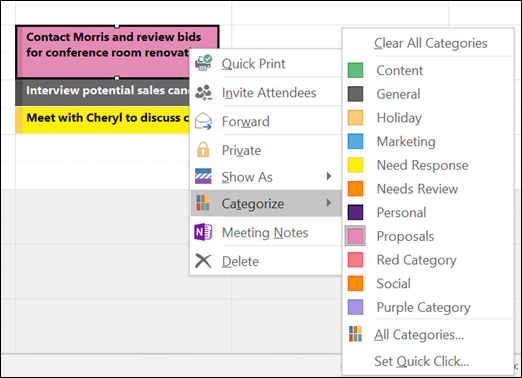
Ví dụ về lựa chọn thể loại màu từ danh sách tùy chọn của bạn.
Các thể loại được liệt kê giống nhau sẽ sẵn dùng cho tất cả các loại mục Outlook (ví dụ: tác vụ, liên hệ, thư). Nếu bạn không tìm thấy màu thể loại mình muốn trong danh sách hiển thị ban đầu, hãy chọn Tất cả Thể loại. Ở đó bạn sẽ thấy những người khác và có thể tạo và gán thể loại mới. Xem mục Tạo và gán các thể loại màu trong Outlook.
Gán thể loại màu trong Outlook cổ điển
Để gán một thể loại màu cho cuộc hẹn, cuộc họp hoặc sự kiện trong Outlook cổ điển, hãy sử dụng một trong các tùy chọn sau:
Từ dạng xem lịch chính của bạn, bấm chuột phải vào cuộc hẹn, cuộc họp hoặc sự kiện. Sau đó trỏ đến Hình ảnh Nút Phân loại từ danh sách hiển thị.
Trong một cuộc hẹn, cuộc họp hoặc sự kiện đang mở trong Outlook cổ điển, định vị ảnh nút Phân loại trên ribbon (trong nhóm Thẻ).
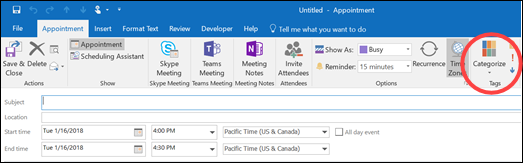
Hộp thoại Thể loại Màu trong Outlook cổ điển
Để xem thêm thể loại hoặc tạo một thể loại mới, hãy chọn Tất cả Thể loại trong danh sách thả xuống. Thao tác này sẽ mở hộp thoại Thể loại Màu. Để gán một thể loại màu, hãy chọn hộp kiểm liên kết. Bạn cũng có thể gán nhiều thể loại cho một mục đơn lẻ.

Lần đầu tiên bạn gán một thể loại màu mặc định cho một mục trong Outlook cổ điển, bạn sẽ được nhắc đổi tên thể loại đó. Tại thời điểm này, bạn cũng có thể thay đổi màu của thể loại và gán phím tắt.

Lưu ý
- Bạn có thể thay đổi màu được liên kết với tên thể loại bất cứ lúc nào.
- Bạn có thể bấm vào ảnh Nút Phân loại trên thanh công cụ để mở menu Phân loại và hộp thoại Thể loại Màu trong Outlook cổ điển.
- Chỉ mười lăm thể loại màu được sử dụng gần đây nhất mới xuất hiện trên menu Phân loại. Để xem các thể loại khác, hãy đi đến menu Phân loại, rồi chọn Tất cả Thể loại.
Thêm thể loại vào sự kiện lịch trong Outlook trên web
Chọn Calendar từ ngăn dẫn hướng.
Trên lịch của bạn, bấm chuột phải vào sự kiện lịch , rồi chọn Phân loại. Hoặc mở mục lịch và từ dải băng bên dưới tab Sự kiện, chọn Phân loại.
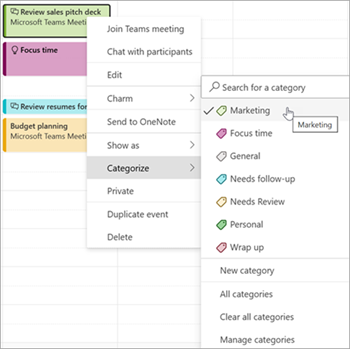
Chọn một thể loại từ danh sách. Nếu bạn muốn gán một thể loại màu thứ hai hoặc thứ ba, bạn có thể thực hiện hành động này nhiều lần. Phân loại sẽ hiển thị các thể loại được sử dụng gần đây nhất. Nếu bạn có các thể loại bổ sung, hãy chọn Quản lý thể loại để xem phần còn lại của danh sách.
Các thể loại được liệt kê giống nhau cũng sẵn dùng cho tất cả các loại mục Outlook, chẳng hạn như liên hệ và thư. Nếu bạn không tìm thấy màu thể loại mình muốn trong danh sách hiển thị ban đầu, hãy chọn Tất cả Thể loại. Ở đó bạn sẽ thấy các tùy chọn thể loại khác và có thể tạo và gán thể loại mới. Xem mục Tạo và gán các thể loại màu trong Outlook.
Quản lý các danh mục trong Outlook trên web
- Để thay đổi màu của danh mục hoặc tạo thể loại mới, hãy chọn tab Tệp và Thông tin tài khoản hoặc Cài đặt, sau đó chọn Danh mục Tài>khoản.
- Đối với bất kỳ tên thể loại hiển thị nào, hãy chọn biểu tượng thích hợp cho bất kỳ hành động nào trong số này:
- Chọn Chỉnh sửa để đổi tên thể loại hoặc thay đổi màu.
- Chọn để loại bỏ thể loại.
- Chọn Yêu thích để thêm danh mục trong Yêu thích trong ngăn thư mục.
Bài viết liên quan
Tạo và gán các thể loại màu trong Outlook
