Bạn có thể gửi yêu cầu họp đến một hoặc nhiều người. Outlook dành thời gian trên lịch của bạn cho cuộc họp và theo dõi ai chấp nhận thư mời.
Khi bạn tạo yêu cầu họp, bạn có thể thêm phần đính kèm, thiết lập vị trí, yêu cầu tham dự trực tiếp, đặt lặp lại và sử dụng Trợ lý Lập lịch để chọn thời gian tốt nhất cho cuộc họp của bạn.
Chọn tùy chọn tab bên dưới cho phiên bản Outlook bạn đang sử dụng.
Tôi có phiên bản Outlook nào?
Lưu ý
Nếu các bước bên dưới tab Outlook mới này không khớp với màn hình của bạn thì có thể bạn chưa sử dụng Outlook mới cho Windows. Hãy chọn Outlook Cổ điển và làm theo các bước đó thay vào đó.
Lên lịch cuộc họp và thêm người dự trong Outlook mới cho Windows
Từ hộp Ảnh  Sự kiện Mới.
Thêm tiêu đề cho cuộc họp hoặc sự kiện của bạn.
Chọn  Mời người dự, sau đó nhập tên của cá nhân để mời tham dự cuộc họp hoặc sự kiện. Nếu bạn đang sử dụng tài khoản cơ quan hoặc trường học trong Outlook với Microsoft 365 hoặc Exchange, hãy sử dụng tab Trợ lý Lập lịch biểu để xem lịch biểu của người dự.
Trong Trợ lý Lập lịch biểu, hãy chọn Thêm người dự bắt buộc hoặc Thêm người dự tùy chọn, rồi bắt đầu nhập tên hoặc địa chỉ email của người dự. Khi bạn bắt đầu nhập tên của người dự, Outlook sẽ cung cấp đề xuất cho bạn dựa trên những người bạn đã gặp hoặc gửi email gần đây. Chọn một tên từ danh sách để thêm làm người dự.
-
Trợ lý Lập lịch biểu sẽ hiển thị thời gian rảnh/bận cho từng người dùng. Thanh ngang biểu thị thời gian đã chọn sẽ có màu lam và trạng thái sẵn sàng của người dự sẽ được liệt kê bên dưới tên của từng người dự cho thời gian bạn chọn. Điều này có thể đặc biệt hữu ích nếu người dự ở nhiều múi giờ khác nhau.
- Bạn có thể gửi sự kiện từ dạng xem Trợ lý Lập lịch biểu hoặc quay lại Sự kiện để chỉnh sửa thêm chi tiết cuộc họp.
Chọn một khoảng thời gian được đề xuất, nhập ngày, thời gian bắt đầu và kết thúc theo cách thủ công hoặc chọn Cả ngày trên tab Sự kiện.
Nhập địa điểm họp, rồi trượt nút chuyển đổi cuộc họp Teams sang trái hoặc phải tùy trường hợp.
Mẹo
Tùy theo tài khoản của bạn, bạn có thể có tùy chọn để chọn Thêm phòng hoặc Tìm kiếm phòng hoặc vị trí cho cuộc họp của bạn.
Nếu bạn không muốn cuộc họp này là cuộc họp lặp lại, hãy chọn Gửi để gửi thư mời. Nếu không, hãy xem mục tiếp theo Lên lịch cuộc họp định kỳ.
Lên lịch cuộc họp định kỳ trong Outlook mới
- Làm theo các bước từ 1-6 trong mục trước, Lên lịch cuộc họp và thêm người dự.
- Chọn
 Lặp lại, và trong cửa sổ Lặp lại , hãy chọn khoảng lặp lại mà bạn muốn cho sự kiện này. Chọn Lưu.
- Chọn Gửi để gửi lời mời.
Thêm người vào cuộc họp hiện có trong Outlook mới
Bạn có thể thêm một người dự khác vào cuộc họp hiện có.
Nếu bạn là chủ sở hữu cuộc họp:
Bấm đúp để mở cuộc họp, sau đó thêm những người Bắt buộc hoặc Tùy chọn bổ sung hoặc sử dụng Trợ lý Lập lịch biểu để thêm một hoặc nhiều người vào cuộc họp.
Chọn Gửi Cập nhật và một trong các tùy chọn sau:
- Chỉ thêm / loại bỏ người dự.
- Tất cả người dự.
Nếu bạn không phải là chủ sở hữu cuộc họp:
- Mở yêu cầu cuộc họp. Trong nhóm Phản hồi trên dải băng, chọn Phản hồi, rồi Chuyển tiếp. Thêm một hoặc nhiều người nhận vào yêu cầu họp.
- Chọn Gửi. Chủ sở hữu cuộc họp sẽ nhận được thông báo rằng bạn đã chuyển tiếp yêu cầu họp cho một người khác. Để biết thêm thông tin, hãy xem Chuyển tiếp cuộc họp.
Lên lịch cuộc họp trong Outlook cổ điển cho Windows
Tạo yêu cầu họp bằng một trong những cách sau đây:
Từ Hộp thư đến, chọn Mục Mới>Cuộc họp hoặc sử dụng phím tắt Ctrl + Shift + Q.
Từ lịch, chọn Cuộc họp Mới hoặc sử dụng phím tắt Ctrl + Shift + Q.
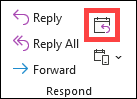
Từ một thư email trong Hộp thư đến, chọn nút Trả lời bằng Cuộc họp .
Thêm người dự theo một trong hai cách:
- Thêm người dự của bạn vào dòng Tới của yêu cầu họp và bỏ qua đến bước 4.
- Nếu bạn đang sử dụng tài khoản Microsoft 365 hoặc Exchange, hãy sử dụng Trợ lý Lập lịch biểu để xem lịch biểu của người dự.
Trong Trợ lý Lập lịch biểu, hãy bấm vào hộp dưới tên bạn và nhập tên hoặc địa chỉ email của người dự, hoặc bấm nút Thêm Người dự để mở sổ địa chỉ của bạn. Chọn biểu tượng cạnh tên người dự trong Trợ lý Lập lịch biểu để đánh dấu một người dự cụ thể là Người dự Bắt buộc, Người dự Tùy chọn hoặc Tài nguyên. Khi bạn bắt đầu nhập tên của người dự, Outlook sẽ cung cấp đề xuất cho bạn dựa trên những người bạn đã gặp hoặc gửi email gần đây. Chọn một tên từ danh sách để thêm làm người dự.
Thêm chủ đề, thời gian bắt đầu và thời gian kết thúc hoặc chọn Cả ngày và địa điểm. Trong Outlook 2016 (hoặc mới hơn) và Outlook cho Microsoft 365, bạn có thể bắt đầu nhập tên vị trí, ví dụ: Quán cà phê thứ tư hoặc Phòng Hội thảo 23, rồi Outlook sẽ tìm kiếm các vị trí phù hợp. Chọn một trong các đề xuất để chọn vị trí đó hoặc tiếp tục nhập để nhập một vị trí khác.
Để đính kèm tệp vào yêu cầu họp, trên menu Chèn , chọn Đính kèm Tệp, sau đó chọn tệp bạn muốn thêm.
Nếu bạn không muốn cuộc họp này là cuộc họp lặp lại, hãy chọn Gửi. Nếu không, hãy xem Tạo cuộc họp lặp lại.
Đặt một cuộc họp định kỳ trong Outlook cổ điển
Chọn Cuộc họp>Định kỳ.
Lưu ý
Sử dụng phím tắt Ctrl+G để lên lịch cuộc họp là cuộc họp lặp lại thường xuyên.
Chọn các tùy chọn về kiểu lặp lại mà bạn muốn, rồi chọn OK.
Lưu ý
Khi bạn thêm kiểu lặp lại cho một yêu cầu họp, tab Cuộc họp sẽ đổi thành Chuỗi Cuộc họp.
Để gửi yêu cầu họp, chọn Gửi.
Thêm người vào cuộc họp hiện có trong Outlook cổ điển
Bạn có thể thêm một người dự khác vào cuộc họp hiện có.
Nếu bạn là chủ sở hữu cuộc họp:
Bấm đúp để mở cuộc họp, rồi sử dụng dòng Bắt buộc hoặc Tùy chọn hoặc Trợ lý Lập lịch biểu để thêm một hoặc nhiều người vào cuộc họp.
Chọn Gửi Cập nhật và một trong các tùy chọn sau:
- Chỉ gửi cập nhật tới người dự đã thêm hoặc đã xóa.
- Gửi cập nhật cho tất cả người dự.
Nếu bạn không phải là chủ sở hữu cuộc họp:
- Mở yêu cầu cuộc họp. Trong nhóm Phản hồi trên dải băng, chọn Phản hồi, rồi Chuyển tiếp. Thêm một hoặc nhiều người nhận vào yêu cầu họp.
- Chọn Gửi. Chủ sở hữu cuộc họp sẽ nhận được thông báo rằng bạn đã chuyển tiếp yêu cầu họp cho một người khác. Để biết thêm thông tin, hãy xem Chuyển tiếp cuộc họp.
Kết thúc sớm cuộc họp trong Outlook cổ điển
Nếu bạn đang sử dụng Outlook cho Microsoft 365, bạn có thể yêu cầu Outlook kết thúc cuộc họp sớm vài phút. Điều này có thể giúp bạn xây dựng thời gian di chuyển giữa các cuộc họp. Bạn có thể chọn thời lượng khác nhau cho cuộc họp dưới một giờ và cuộc họp trên một giờ.
- Chọn Tùychọn>TệpTùy>chọn CalendarCalendar>
- Chọn hộp kiểm Rút ngắn cuộc hẹn và cuộc họp , rồi Kết thúc sớm hoặc Bắt đầu muộn.
- Sử dụng danh sách thả xuống để chọn số phút cho các cuộc họp dưới một giờ và một giờ hoặc lâu hơn, rồi chọn OK.
Lưu ý
Outlook trên web là phiên bản web của Outlook dành cho người dùng doanh nghiệp có tài khoản cơ quan hoặc trường học.
Lên lịch cuộc họp hoặc sự kiện trong Outlook trên web
-
Từ hộp Ảnh Sự kiện>Mới.
Thêm tiêu đề cho cuộc họp hoặc sự kiện của bạn.
Chọn Mời người dự, sau đó nhập tên của cá nhân để mời tham dự cuộc họp hoặc sự kiện. Nếu bạn đang sử dụng tài khoản cơ quan hoặc trường học trong Outlook với Microsoft 365 hoặc Exchange, hãy sử dụng tab Trợ lý Lập lịch biểu để xem lịch biểu của người dự.
Trong Trợ lý Lập lịch biểu, hãy chọn Thêm người dự bắt buộc hoặc Thêm người dự tùy chọn, rồi bắt đầu nhập tên hoặc địa chỉ email của người dự. Khi bạn bắt đầu nhập tên của người dự, Outlook sẽ cung cấp đề xuất cho bạn dựa trên những người bạn đã gặp hoặc gửi email gần đây. Chọn một tên từ danh sách để thêm làm người dự.
Chọn một khung thời gian được đề xuất hoặc nhập ngày cũng như thời gian bắt đầu và kết thúc trên tab Sự kiện theo cách thủ công.
Nhập địa điểm họp, rồi trượt nút chuyển đổi cuộc họp Teams sang trái hoặc phải tùy trường hợp.
Mẹo
Tùy theo tài khoản của bạn, bạn có thể có tùy chọn để chọn Thêm phòng hoặc Tìm kiếm phòng hoặc vị trí cho cuộc họp của bạn.
Nếu bạn không muốn cuộc họp này là cuộc họp lặp lại, hãy chọn Gửi để gửi thư mời. Nếu không, hãy xem mục tiếp theo Lên lịch cuộc họp định kỳ.
Lên lịch cuộc họp định kỳ
- Làm theo các bước từ 1-6 trong mục trước, Lên lịch cuộc họp và thêm người dự.
- Chọn Lặp lại, và trong cửa sổ Lặp lại , hãy chọn khoảng lặp lại mà bạn muốn cho sự kiện này. Chọn Lưu.
- Chọn Gửi để gửi lời mời.
Bài viết liên quan
Tạo một cuộc họp hoặc cuộc hẹn trong Outlook cho Mac
